Nano Banana Pro: jak zacząć, pisać polecenia i który plan kupić w złotych
Spis treści
- Gdzie znajdziesz oficjalny Nano Banana Pro, a gdzie tylko stronę z kredytami?
- Oficjalnie: Gemini, Google Flow i Google AI Studio
- Jak rozpoznać serwis pośredniczący
- Jak używać Nano Banana Pro? Od czego zacząć na koncie Google?
- Krok 1: zaloguj się kontem Google
- Krok 2: otwórz Gemini albo Google Flow i wybierz tworzenie obrazu
- Krok 3: opisz obraz albo dodaj zdjęcie do edycji
- Krok 4: poprawiaj wynik kolejnymi poleceniami
- Krok 5: pobierz plik i sprawdź szczegóły
- Jak napisać polecenie, żeby obraz wyglądał jak zdjęcie, a nie jak z banku zdjęć?
- Światło, obiektyw i kolory marki w opisie
- Napis na obrazie w cudzysłowie
- Ile zdjęć referencyjnych dodać, żeby postać była ta sama
- Do czego mała firma użyje Nano Banana Pro: zdjęcia produktów, wnętrza czy reklamy?
- Zdjęcia produktów do sklepu
- Wizualizacja wnętrza dla klienta
- Reklama odzieży ze zdjęcia modelki i produktu
- Co zrobić, gdy Nano Banana Pro blokuje obraz albo odmawia poprawki?
- Filtr uznał zdjęcie produktu za niedozwolone
- Gemini nie chce poprawić własnego obrazu
- Wygenerowana postać w reklamie: kiedy szkodzi marce
- Ile kosztuje Nano Banana Pro w złotych i który plan wybrać?
- Plan bezpłatny: na próbę
- Google AI Plus: dla jednoosobowej firmy
- Google AI Pro i Ultra: kiedy ma sens dopłata
- Ścieżka zakupu: kto, jaki plan, za ile
- Najczęstsze pytania
- Czy Nano Banana jest za darmo?
- Jak włączyć Nano Banana Pro w Gemini (aplikacji Google)?
Nano Banana Pro to model Google do tworzenia i edycji obrazów, oficjalnie Gemini 3 Pro Image. Działa w aplikacji Gemini i w Google Flow, czyli narzędziu Google do pracy twórczej, po zalogowaniu kontem Google. Za darmo dostęp jest ograniczony, pełniejszy daje plan Google AI Plus za około 24 zł miesięcznie.
Gdzie znajdziesz oficjalny Nano Banana Pro, a gdzie tylko stronę z kredytami?
Nano Banana Pro oficjalnie działa w aplikacji Gemini i w Google Flow. W Google AI Studio dopiero zaczyna być udostępniany.
Stron-pośredników jest dużo z prostego powodu: ludzie bardzo często szukają Nano Banana Pro. Fraza „nano banana pro” ma w Polsce około 15 tys. wyszukiwań miesięcznie, dokładnie 14800. W najlepszym miesiącu było ich 27100, w najsłabszym 3600. Taki ruch przyciąga każdego, kto umie postawić stronę z nazwą modelu w adresie.
Oficjalnie: Gemini, Google Flow i Google AI Studio
Najprostsza droga prowadzi przez aplikację Gemini na Twoim koncie Google. Pełny Nano Banana Pro działa w płatnych planach Google AI. Bez opłat dostajesz ograniczony dostęp w Google Flow.
Google AI Studio to narzędzie Google dla programistów i osób, które łączą model z własną aplikacją.
Jak rozpoznać serwis pośredniczący
Pośrednicy, czyli strony niezwiązane z Google, które sprzedają dostęp do modelu, wyglądają profesjonalnie. Mają tabele planów, wersje językowe i opinie zachwyconych „dyrektorów kreatywnych”. Zdradzają ich trzy sygnały:
- Płacisz kredytami, czyli punktami wymienianymi na obrazy. Google sprzedaje zwykły plan miesięczny.
- Strona kusi rabatami w procentach. Google w polskim cenniku podaje po prostu kwotę w złotych za miesiąc.
- Na dole strony znajdziesz dopisek, że serwis nie ma powiązania z Google.
Najszybszy test zajmuje sekundę. Oficjalny Nano Banana Pro działa w aplikacji Gemini, dostępnej pod adresem gemini.google.com.
Jak używać Nano Banana Pro? Od czego zacząć na koncie Google?
Do Nano Banana Pro dostaniesz się przez Gemini, na swoim zwykłym koncie Google. Nano Banana Pro to nazwa modelu Gemini 3 Pro Image, który tworzy i edytuje obrazy. Droga od logowania do gotowego pliku ma pięć kroków. Nie musisz niczego instalować.
Najpierw zaskoczenie. Płatni subskrybenci mogą kazać Nano Banana Pro wykonać gotowy obraz jeszcze raz, czyli ponowić go. Pakiet Google AI Plus obejmuje do edycji obrazów lżejszy model Nano Banana. Wersję Pro w Gemini włączasz osobno, kiedy ponawiasz gotowy obraz.
- Zaloguj się kontem Google.
- Otwórz Gemini albo Google Flow i wybierz tworzenie obrazu.
- Opisz obraz słowami albo dodaj zdjęcie do edycji.
- Poprawiaj wynik kolejnymi poleceniami w tej samej rozmowie.
- Pobierz plik i obejrzyj go w powiększeniu.
Krok 1: zaloguj się kontem Google
Wejdź na gemini.google.com i zaloguj się. Jeśli myślisz o płatnym planie, wybierz konto, na którym go kupisz. Inaczej zapłacisz na jednym koncie, a obrazy będziesz robić na drugim.
Krok 2: otwórz Gemini albo Google Flow i wybierz tworzenie obrazu
Bez płatnego planu masz też ograniczony dostęp do Nano Banana Pro w Google Flow. To dobre miejsce na pierwsze próby.
Wolisz najpierw poćwiczyć na lżejszym modelu? Sprawdź, jak zacząć z Nano Banana za darmo.
Krok 3: opisz obraz albo dodaj zdjęcie do edycji
Zacznij polecenie od słów „utwórz” albo „wygeneruj”. Poradnik LTX podsuwa schemat: obiekt, czynność, miejsce, kompozycja, styl. Na przykład „Utwórz obraz kubka z kawą na drewnianym blacie w porannym świetle”.
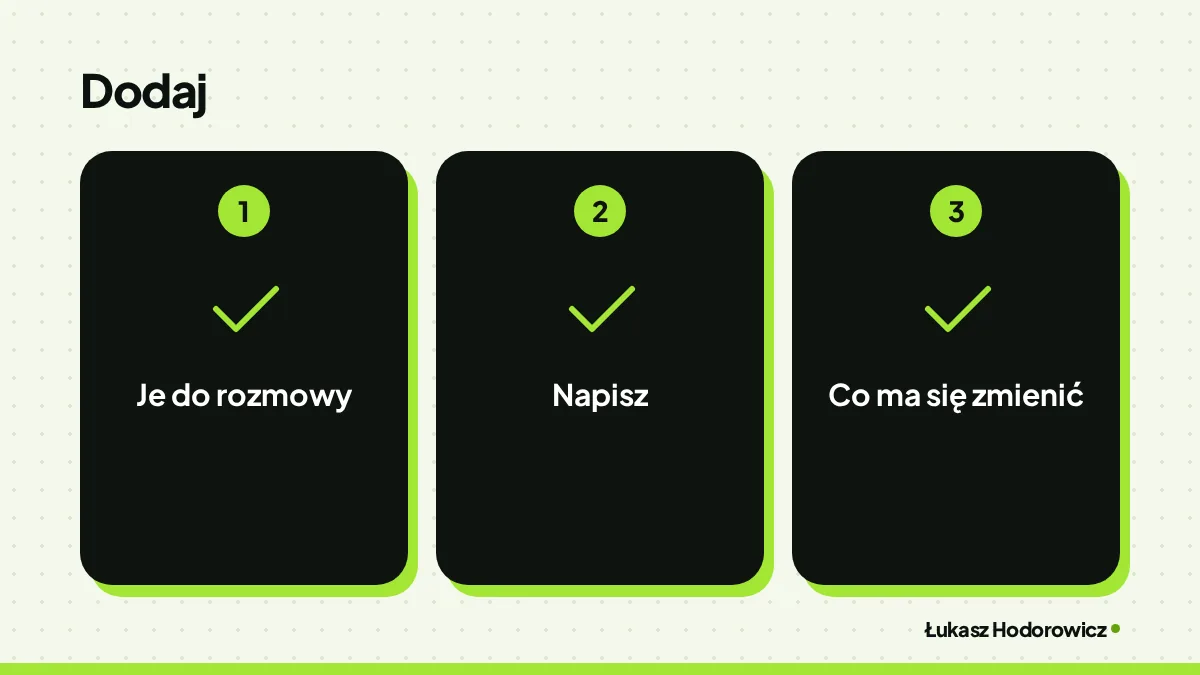
Chcesz zmienić istniejące zdjęcie? Dodaj je do rozmowy i napisz, co ma się zmienić. Jak opisać światło i kolory marki, pokazuję w kolejnej części.
Krok 4: poprawiaj wynik kolejnymi poleceniami
Nie zaczynaj od nowa. Napisz w tej samej rozmowie, co poprawić. Wprost wskaż też, co ma zostać bez zmian. Na przykład: „Rozjaśnij tło, a butelkę i etykietę zostaw dokładnie takie, jakie są”. Bez tego model chętnie „ulepszy” też to, co Ci się podobało.
Teraz przydaje się Nano Banana Pro. W płatnym planie ustaw w Gemini Nano Banana Pro i napisz w poleceniu, że chcesz ponowić obraz. Nano Banana Pro dokłada szczegółów, zwłaszcza na obrazach z napisami i w infografikach. Drobny szczegół: gdy wyczerpiesz dzienny limit obrazów w Gemini, w Pro też nie ponowisz już obrazu.
Krok 5: pobierz plik i sprawdź szczegóły
Pobierz obraz i powiększ go przed publikacją. Nano Banana Pro tworzy ostre obrazy w rozdzielczości 1K, 2K albo 4K. Google sam przyznaje, że drobny tekst i pisownia mogą wyjść niedokładnie. Przeczytaj więc każdy napis litera po literze.
Jak napisać polecenie, żeby obraz wyglądał jak zdjęcie, a nie jak z banku zdjęć?
Nano Banana Pro daje realistyczny obraz, gdy opisujesz scenę jak fotograf. Podajesz światło, obiektyw, tło, kadr i kolory marki. Napis wpisujesz w cudzysłowie, a przy edycji mówisz wprost, co ma zostać bez zmian. Każde zdjęcie referencyjne, czyli zdjęcie dodane jako wzór twarzy, ubrania albo tła, dostaje w poleceniu swoją rolę.
Wpisujesz „zdjęcie kawy na stole” i dostajesz obraz, który widziałeś już setki razy. Równe światło, idealnie czysty blat, żadnego cienia. Model wypełnia każdą lukę w poleceniu tym, co najbardziej przeciętne. Im mniej mu powiesz, tym bardziej katalogowo wyjdzie.
Światło, obiektyw i kolory marki w opisie
Google radzi, żeby w poleceniu do Nano Banana Pro podać szczegóły kamery i oświetlenia. Prowadź ujęcie jak operator filmowy: niski kąt kamery i rozmyte tło. Fotografowie mówią na to płytka głębia ostrości. Do tego ciepłe światło niskiego słońca za obiektem. Przy produkcie dopisz trzypunktowe oświetlenie studyjne z softboksami, czyli lampami z dużym rozpraszaczem. Takie światło dobrze pokazuje kształt przedmiotu.
Autor jednego z poradników pisze o ostrym świetle z jednej strony i lekkim grymasie na twarzy. Jego zdaniem takie zdjęcie wygląda naturalniej niż wygładzone fotografie z banków zdjęć. Prawdziwe zdjęcia mają cienie i drobne niedoskonałości, więc wpisz je do polecenia.
Wzór polecenia, który możesz skopiować i zmienić pod siebie:
- Produkt: szklana butelka oliwy z zieloną etykietą, ustawiona lekko w prawo.
- Tło: surowy kamienny blat, w tle rozmyta kuchnia w ciepłych kolorach.
- Światło: ostre światło z okna po lewej, z wyraźnym cieniem na blacie.
- Kadr: zbliżenie z niskiego kąta, płytka głębia ostrości, kolory marki w odcieniach oliwkowej zieleni.
- Tekst: napis „OLIWA Z SADU” białą, pogrubioną czcionką bezszeryfową u góry kadru.
- Bez zmian: zachowaj kształt butelki i treść etykiety dokładnie jak na dodanym zdjęciu.
Napis na obrazie w cudzysłowie
Google pokazuje, że Nano Banana Pro umieszcza wpisany tekst w miejscu, które wskażesz. Według Google model pisze czytelnie w ponad 10 językach.
Poradnik Google podaje prostą zasadę. Napisz, jaki tekst ma się pojawić i jak ma wyglądać. Treść napisu wpisz w cudzysłowie, a obok podaj krój, kolor i miejsce na obrazie.
Ile zdjęć referencyjnych dodać, żeby postać była ta sama
Google pozwala połączyć do 14 zdjęć referencyjnych w jednym poleceniu. Model dopilnuje, żeby najwyżej pięć postaci w jednym projekcie wyglądało tak samo. Autor jednego z poradników radzi dodać do jednej osoby od dwóch do czterech jej zdjęć.
Sama liczba zdjęć nie wystarczy. Napisz, za co odpowiada każde z nich: pierwsze za twarz, drugie za pozę, trzecie za tło. Inaczej model sam zdecyduje, co z którego zdjęcia weźmie.
Jeden z użytkowników, poprawiając portret, prosi o obraz w 4K i dokładniejsze kolory, z twarzą i tłem bez zmian. Ostatnia część takiego polecenia robi najwięcej. Bez niej model może zmienić twarz, którą chciałeś zachować.
Do czego mała firma użyje Nano Banana Pro: zdjęcia produktów, wnętrza czy reklamy?
Nano Banana Pro przydaje się małej firmie zwłaszcza w trzech sytuacjach. Robi zdjęcia produktów do sklepu, pokazuje klientowi wnętrze przed remontem i składa reklamę ubrań bez sesji w studiu. Każde z tych zastosowań zaczyna się od zdjęcia, które już masz w telefonie.
Trzy zastosowania bez sesji w studiu brzmią jak obietnica z ulotki pośrednika. Jest jednak różnica: w każdym z tych przypadków prawdziwy materiał dostarczasz Ty. To produkt, zdjęcie pokoju albo ubranie. Model dokłada światło, tło i kadr.
- Zdjęcia produktów do sklepu. Przykładowe polecenie: „Postaw ceramiczny kubek z dodanego zdjęcia na jasnym lnianym obrusie. Miękkie światło pada z okna po prawej. Kształt i nadruk zostają bez zmian”.
- Wizualizacja wnętrza dla klienta. Przykładowy opis: „Na zdjęciu pustej łazienki pokaż zabudowę pralki z białymi frontami i dębowym blatem, światło dzienne, ujęcie od wejścia”.
- Reklama odzieży. Przykładowy opis: „Połącz modelkę z pierwszego zdjęcia i sukienkę z drugiego, plaża o zachodzie słońca, twarz modelki bez zmian”.
Zdjęcia produktów do sklepu
Tu Nano Banana Pro oszczędza najwięcej. Zamiast sesji w studiu robisz jedno zdjęcie produktu telefonem. Model ustawia produkt w nowej scenie z innym tłem i światłem.
Google pokazuje jeszcze jedną funkcję: z jednego obrazu Nano Banana Pro przygotuje wersje w różnych proporcjach. Kwadrat do mediów społecznościowych i poziomy baner na stronę główną robisz z tej samej grafiki. Gotowe wzory poleceń do zdjęć produktów dla różnych rodzajów towarów znajdziesz osobno.
Wizualizacja wnętrza dla klienta
Projektant albo stolarz może pokazać klientowi pokój, zanim ktokolwiek kupi płytę meblową. Wystarczy zdjęcie obecnego wnętrza i polecenie, co zmienić. Użytkownicy chwalą wizualizację zabudowy pralki, a komentujący stolarz pisze, że taką szafkę da się bez problemu wykonać i serwisować.
Jeden z komentujących twierdzi, że projektant policzyłby za taką wizualizację 20 tys., a narzędzie zrobi ją za darmo. Projektant sprzedaje jednak także wiedzę, czy szafka zmieści się między pionem kanalizacyjnym a ścianą. Wizualizacja z Nano Banana Pro pomaga sprzedać pomysł, a wymiary i przyłącza sprawdzasz potem z miarką w ręku.
Reklama odzieży ze zdjęcia modelki i produktu
Sklep z ubraniami ma zwykle zdjęcia produktów na manekinie albo ułożonych na płasko. Nano Banana Pro łączy je ze zdjęciem modelki w jedną scenę reklamową. Jeden z użytkowników napisał, że jego polecenie działa świetnie. Pokazał reklamowe zdjęcia modelki w stroju kąpielowym, złożone z osobnych zdjęć modelki i stroju.
Przed publikacją porównaj obraz z prawdziwym produktem. Krój, kolor tkaniny i długość rękawa muszą się zgadzać z tym, co klient wyjmie z paczki. Kiedy wygenerowana postać zaczyna szkodzić marce, opisuję w kolejnej części.
Co zrobić, gdy Nano Banana Pro blokuje obraz albo odmawia poprawki?
Gdy Nano Banana Pro blokuje obraz, przeformułuj polecenie. Opisz cel handlowy i styl zdjęcia, a słowa o ciele wytnij. Gdy Gemini odmawia poprawki, zacznij nową rozmowę, dodaj obraz jeszcze raz i napisz, co ma się zmienić. Zmiana polecenia zwykle wystarcza.
Sklep ze strojami kąpielowymi chce zwykłą reklamę. Automatyczny filtr Google zalicza ją jednak do treści dla dorosłych. Gemini może usunąć obraz, gdy systemy Google uznają, że łamie zasady korzystania z usługi.
Filtr uznał zdjęcie produktu za niedozwolone
Użytkownicy opisują reklamę stroju kąpielowego, którą filtry bezpieczeństwa uznały za treści dla dorosłych. Pomogło dopiero, gdy nazwali ją „reklamą luksusową” i „kompozycją artystyczną”.
Gemini nie chce poprawić własnego obrazu
Bywa dziwniej. Użytkownik prosi o poprawkę wygenerowanego obrazu, a Gemini odmawia i twierdzi, że go nie tworzył. Inny pisze krótko, że narzędzie wszystko cenzuruje. Kłótnia nic nie da, szybciej zadziała czysty start.
Co możesz zrobić? Oto kroki na obie sytuacje:
- Nazwij cel handlowy, na przykład „reklama luksusowej marki strojów kąpielowych do sklepu internetowego”.
- Dodaj styl, na przykład „kompozycja artystyczna w stylu sesji do magazynu modowego”.
- Wytnij z polecenia słowa o ciele i nagości, a zostaw opis produktu, światła i tła.
- Gdy asystent odmówi, otwórz nową rozmowę, wgraj obraz jeszcze raz i napisz, co zmienić, a co zachować.
- W nowej rozmowie ustaw w Gemini Nano Banana Pro i napisz wprost, że chcesz ponowić obraz.
Wygenerowana postać w reklamie: kiedy szkodzi marce
Komentujący uważają wirtualnych influencerów, czyli wygenerowane postacie, za nieistotnych albo niepokojących. Piszą też, że takie treści zniechęcają ich do generatywnej AI. Jeśli Twoi klienci myślą podobnie, wygenerowana postać w reklamie kosztuje Cię ich zaufanie.
Bezpieczniej postawić na prawdziwą osobę, na przykład siebie.
Do tego każdy obraz z modelu ma niewidoczny znak wodny SynthID i metadane C2PA, czyli zapis pochodzenia pliku. Klient może wgrać Twoją grafikę do Gemini i zapytać, czy zrobiła ją sztuczna inteligencja Google. Klient może więc sprawdzić, że Twoją grafikę stworzyła sztuczna inteligencja. Publikujesz takie obrazy w firmie? Sprawdź, kiedy obowiązuje oznaczanie treści z AI.
Ile kosztuje Nano Banana Pro w złotych i który plan wybrać?
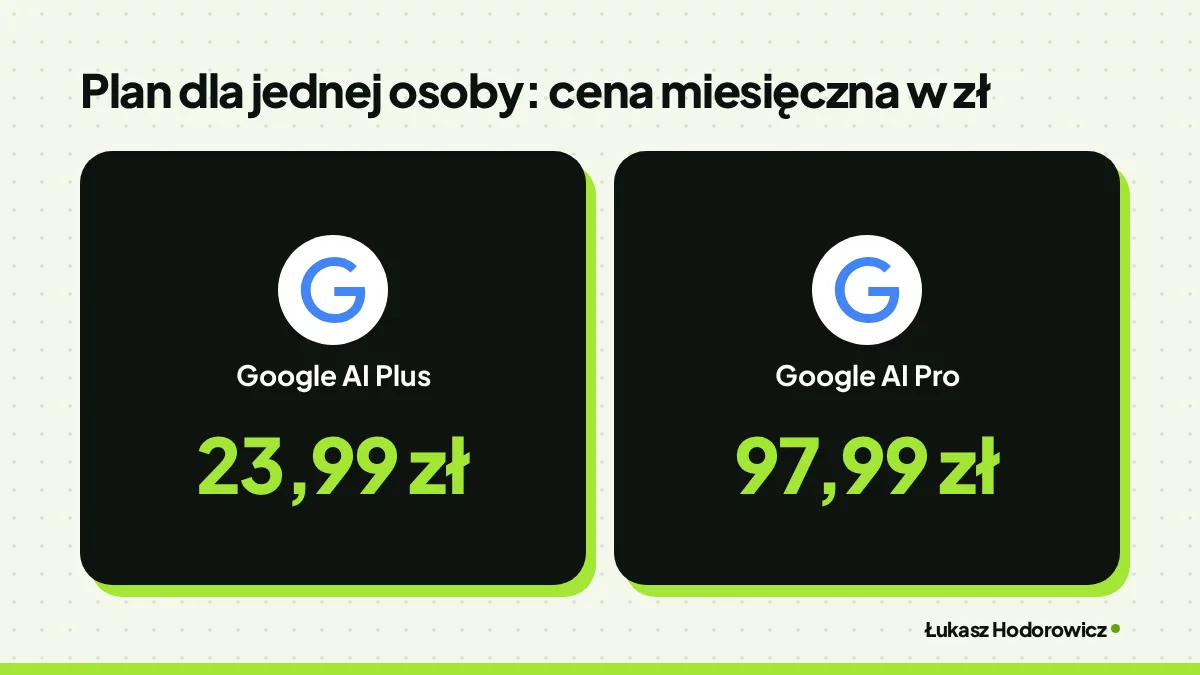
Nano Banana Pro wypróbujesz bez opłat w Google Flow. Najtańszy płatny plan, Google AI Plus, kosztuje 23,99 zł miesięcznie. Google AI Pro to 97,99 zł. Google AI Ultra zaczyna się od 469,99 zł. Jednoosobowej firmie zwykle wystarczy Plus. Google AI Pro opłaca się dopiero przy codziennej pracy z obrazami.
Najwyższy plan kusi, bo „Ultra” brzmi jak gwarancja jakości. Plany Google AI Ultra dają 5 razy albo 20 razy wyższe limity wykorzystania niż Google AI Pro. Dla sklepu z kilkunastoma produktami to znaczy, że płacisz za obrazy, których nigdy nie zrobisz.
| Plan | Cena miesięcznie w zł | Dla kogo |
|---|---|---|
| Bezpłatnie | 0 zł | Pierwsza próba w Google Flow na jednym produkcie |
| Google AI Plus | 23,99 zł | Jednoosobowa firma, która robi obrazy od czasu do czasu |
| Google AI Pro | 97,99 zł | Codzienna praca z obrazami: sklep, projektant, social media |
| Google AI Ultra | od 469,99 zł do 979,99 zł | Agencja albo zespół, który generuje obrazy hurtowo |
Plan bezpłatny: na próbę
Wystarczy zwykłe konto Google. Dostajesz ograniczony dostęp do Nano Banana Pro w Google Flow. Dokładnej liczby obrazów nie znam, Google opisuje ten dostęp tylko jako ograniczony. Zrób na darmowym planie jedną scenę produktu i zobacz, czy efekt w ogóle Ci odpowiada.
Zatrudniasz studenta albo sam studiujesz? Sprawdź, jak odebrać darmowy rok planu Google AI Plus.
Google AI Plus: dla jednoosobowej firmy
Plus kosztuje około 24 zł miesięcznie. Za tę kwotę dostajesz Nano Banana 2.1 w Gemini i możesz ponawiać obrazy w Pro. W pakiecie jest też Google Flow.
Tak wygląda typowy tydzień: kilka zdjęć produktów do sklepu, obraz do posta, jedna wizualizacja dla klienta. Na to Plus wystarcza.
Google AI Pro i Ultra: kiedy ma sens dopłata
Google AI Pro kosztuje około 98 zł miesięcznie. Dopłata ma sens, kiedy dzienny limit w Plus kończy Ci się w środku pracy. Wtedy wyższy plan decyduje, czy kończysz zlecenie dziś, czy czekasz do jutra.
Ultra opłaca się zespołowi, który co miesiąc generuje setki obrazów. Jednoosobowa firma rzadko dobije do limitu planu Pro.
Ścieżka zakupu: kto, jaki plan, za ile
- Zaczynasz i chcesz sprawdzić, czy Nano Banana Pro nadaje się do Twoich produktów: plan bezpłatny w Google Flow za 0 zł.
- Prowadzisz jednoosobową firmę i robisz obrazy kilka razy w tygodniu: Google AI Plus za około 24 zł miesięcznie.
- Pracujesz z obrazami codziennie, na przykład jako projektant wnętrz albo właściciel sklepu z dużą ofertą: Google AI Pro za około 98 zł miesięcznie.
- Prowadzisz agencję, która produkuje obrazy dla wielu klientów naraz: Google AI Ultra od około 470 zł miesięcznie.
Na wyższy plan przejdź dopiero wtedy, gdy limit zatrzyma Cię w pracy kilka razy w miesiącu.
Najczęstsze pytania
Czy Nano Banana jest za darmo?
Nie do końca. Bez płatnego planu masz ograniczony dostęp do Nano Banana Pro w Google Flow (narzędziu Google do pracy twórczej). To dobre miejsce na pierwsze próby. Wystarczy zwykłe konto Google. Wpis nie podaje liczby obrazów, bo Google opisuje ten dostęp tylko jako ograniczony. Pełniejszy dostęp daje plan Google AI Plus za około 24 zł miesięcznie.
Jak włączyć Nano Banana Pro w Gemini (aplikacji Google)?
W płatnym planie ustaw w Gemini Nano Banana Pro i napisz w poleceniu, co chcesz poprawić na obrazie. Wersję Pro w Gemini włączasz osobno, kiedy poprawiasz gotowy obraz. Plan Google AI Plus daje do edycji obrazów prostszy model Nano Banana. Gdy wyczerpiesz dzienny limit obrazów w Gemini, w Pro też nie poprawisz już obrazu.