Jak zrobić wizualizację za pomocą AI: kroki, narzędzia i co poprawić przed pokazaniem klientowi

Spis treści
- Jak zrobić wizualizację za pomocą AI krok po kroku?
- Krok 1: punkt wyjścia
- Krok 2: materiały i światło
- Krok 3: generowanie i dopracowanie
- Krok 4: sprawdzenie przed użyciem
- Od czego zacząć: od zdjęcia, szkicu czy modelu 3D?
- Gdy masz tylko zdjęcie lokalu lub produktu
- Gdy pracujesz w programie do projektowania
- Które AI jest najlepsze do projektowania wnętrz?
- Wnętrze z modelu 3D
- Grafika do posta lub oferty
- Obraz z samego opisu
- Krótki film z wizualizacji
- Jak opisać scenę, żeby wizualizacja wyglądała realnie?
- Co wpisać w polecenie: styl, materiały, światło
- Ile wersji generować i jak wybierać
- Czego AI nie zrobi za grafika i kiedy potrzebne są poprawki?
- Obraz do druku i produkcji
- Kiedy oddać pracę grafikowi
- Czy wizualizację z AI trzeba oznaczać?
- Co zmienia się od 2 sierpnia 2026 w oznaczaniu obrazów z AI
- Render a obraz wygenerowany
- Jak wizualizacja z AI pomaga pozyskać klienta?
- Wizualizacja w ofercie i w poście
- Logo i grafika na produktach
- Które narzędzie wybrać na start i kiedy zapłacić?
- Właściciel firmy bez programu 3D
- Projektant, który robi wizualizacje dla klientów
- Kiedy zapłacić za kurs albo narzędzie
- Najczęstsze pytania
- Na czym polega metoda wizualizacji za pomocą AI?
- Ile kosztuje korzystanie z AI do wizualizacji?
Jeśli zastanawiasz się, jak zrobić wizualizację za pomocą AI, wystarczy kilka kroków. Przygotuj zdjęcie, szkic albo prosty model 3D. Opisz styl, materiały i światło w poleceniu, czyli w tekście, który wpisujesz do generatora. Wygeneruj kilka wersji, wybierz najlepszą i ją popraw. Potem sprawdź, czy obraz nadaje się do oferty, druku albo produkcji. Obraz wygenerowany albo wyraźnie zmieniony przez AI oznacz, zanim pokażesz go klientom.
Jak zrobić wizualizację za pomocą AI krok po kroku?
Odpowiedź na pytanie, jak zrobić wizualizację za pomocą AI, mieści się w czterech krokach. Kolejność jest ta sama dla salonu, kawiarni i kubka z logo:
- Wybierasz punkt wyjścia: zdjęcie, szkic albo model 3D.
- Nadajesz powierzchniom materiały i ustawiasz światło.
- Generujesz kilka wersji i dopracowujesz najlepszą.
- Sprawdzasz obraz, zanim zobaczy go klient.
Brzmi banalnie. Kłopot w tym, że prawie każdy poradnik opisuje te kroki dla architekta z otwartym SketchUpem.
Krok 1: punkt wyjścia
AI dobrze dorysowuje, ale słabo zgaduje. Ze zdjęcia pustej sali doda stoliki i lampy. Nie domyśli się jednak, że lada ma stać przy oknie, jeśli mu tego nie powiesz.
Nie masz takiego programu? Wystarczy zdjęcie lokalu albo szkic na kartce. Kto woli zacząć od samego czatu, ma osobną ścieżkę w samym ChatGPT.
Przy okazji: przytnij zdjęcie do proporcji gotowego obrazu. Dokumentacja Midjourney wprost to zaleca.
Krok 2: materiały i światło
W modelu 3D nakładasz na bryły materiały, na przykład dąb, beton czy len. Potem ustawiasz światło. Szkic z materiałami i światłem daje później bardziej realistyczny obraz, bo AI ma się na czym oprzeć.
Bez programu 3D robisz to samo słowami w poleceniu. Piszesz, z czego jest blat, jaka jest pora dnia i skąd pada światło.
Krok 3: generowanie i dopracowanie
Stable Diffusion, czyli generator obrazów, dorabia do modelu realistyczne detale, na przykład słoje drewna, odbicia w szybie i drobne nierówności betonu. Model z materiałami połączony z takim generatorem daje obrazy trudne do odróżnienia od zdjęcia.
Prostsze narzędzia mają zamiast tego suwak swobody twórczej. W MyArchitectAI niższe ustawienie trzyma się Twojego obrazu wejściowego, a wyższe pozwala generatorowi dorysowywać własne pomysły.
Krok 4: sprawdzenie przed użyciem
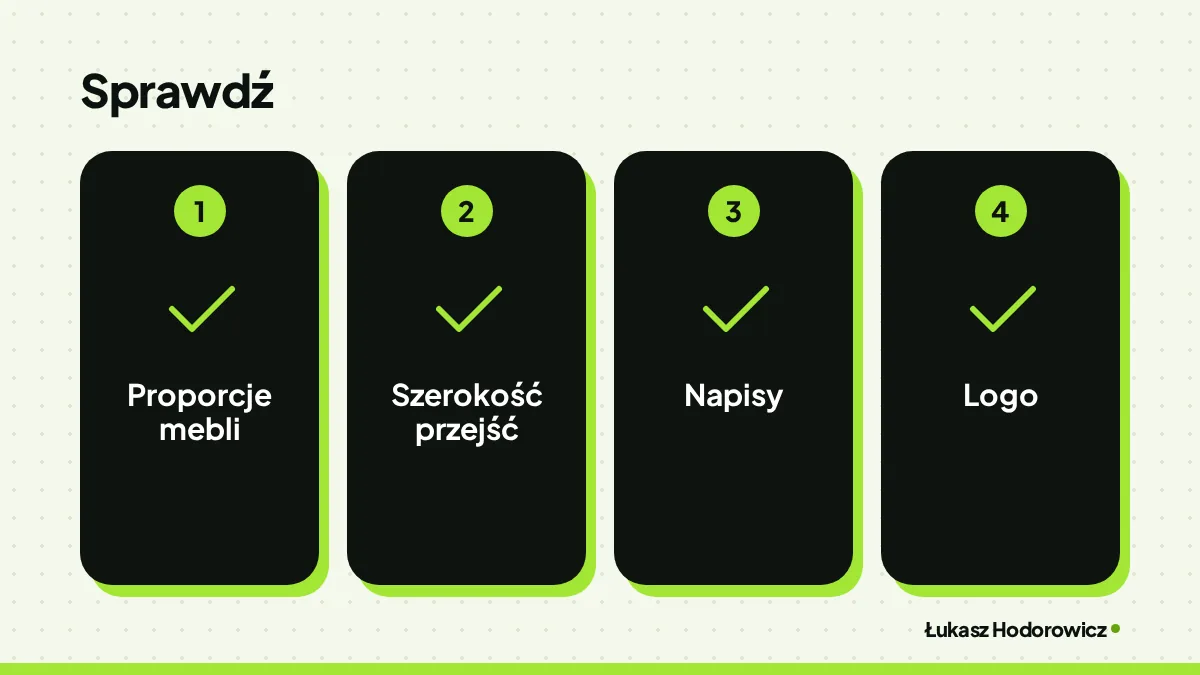
Ładny obraz bywa nieprawdziwy. Sprawdź proporcje mebli, szerokość przejść, napisy i logo. Generator chętnie dokłada krzesła, okna i lampy, których w lokalu nie ma.
Każde dorysowane krzesło klient odczyta jako obietnicę, że takie krzesło stanie w lokalu. Lepiej, żebyś wyłapał je Ty, zanim klient złoży reklamację.
Od czego zacząć: od zdjęcia, szkicu czy modelu 3D?
Zacznij od tego, co już masz w telefonie albo na dysku. Wizualizację za pomocą AI zrobisz ze zdjęcia, ze szkicu albo z modelu 3D. Do każdego z nich pasują jednak inne narzędzia.
Właściciel kawiarni ma zwykle pod ręką zdjęcie sali zrobione w poniedziałek rano, z krzesłami odwróconymi na stołach.
Gdy masz tylko zdjęcie lokalu lub produktu
To w zupełności wystarczy na start. Interior AI zamienia zdjęcie istniejącego pomieszczenia albo szkic w fotorealistyczny render, czyli obraz, który udaje prawdziwe zdjęcie. Ty wybierasz styl, a aplikacja przerabia resztę.
Co możesz zrobić?
- Sfotografuj lokal albo produkt w dziennym świetle i bez ludzi w kadrze, bo każdy zbędny przedmiot w kadrze program potraktuje jako część sceny.
- Zapisz plik jako JPG albo PNG, ponieważ te formaty przyjmują zarówno Midjourney, jak i MyArchitectAI.
- Dopisz w poleceniu to, czego zdjęcie nie pokazuje, na przykład kolor nowej lady albo materiał zasłon.
Gdy pracujesz w programie do projektowania
Najlepsze wyniki daje program, który łączy modelowanie z renderowaniem i współpracuje z narzędziami AI. Wizualizacje z AI robi się dziś głównie w architekturze i projektowaniu wnętrz, więc w tych dziedzinach masz największy wybór.
Twój program do projektowania nie ma wbudowanego AI? MyArchitectAI przyjmuje widoki z dowolnego programu do rysunku technicznego (w branży mówi się CAD) jako pliki JPG, PNG albo WEBP. Przyjmuje też zwykłe rysunki liniowe.
Które AI jest najlepsze do projektowania wnętrz?
Nie ma jednego zwycięzcy. Narzędzie do wizualizacji za pomocą AI dobierasz do tego, co ma powstać. Może to być render wnętrza, grafika do posta, obraz z opisu albo krótki film.
Pierwsza na liście przygotowanej przez Figmę jest oczywiście Figma. Zbieg okoliczności, rzecz jasna. Dlatego zamiast rankingu masz poniżej podział według rodzaju pracy.
| Rodzaj wizualizacji | Narzędzia | Dla kogo |
|---|---|---|
| Obraz z opisu | Midjourney, Stable Diffusion/DreamStudio | ktoś bez zdjęcia i bez modelu |
| Film | Runway, Magic Hour, Synthesia | sklep, deweloper, każdy z gotowym obrazem do ożywienia |
Wnętrze z modelu 3D
Przegląd Figmy pomija tę grupę, a to ona interesuje architektów. Veras to wtyczka, czyli dodatek, do SketchUpa, Revita, Rhino i Vectorworks. Działa wewnątrz programu, w którym już rysujesz.
Grafika do posta lub oferty
Tu wygrywają narzędzia, które łączą obraz z tekstem i układem. W Adobe Firefly sprawdź, który model AI generuje obraz. Własne modele Adobe są bezpieczne do użytku komercyjnego, a modele innych firm dostępne w Firefly już niekoniecznie. Na darmowym planie Firefly nie usuniesz też znaku wodnego ani go nie wykadrujesz.
Obraz z samego opisu
Midjourney i Stable Diffusion budują scenę ze słów. Dokumentacja Midjourney radzi wpisać w polecenie wszystko, co ma się znaleźć na gotowym obrazie. Polecenia typu „zmień kanapę na zieloną” działają tu słabo.
Szerszy wybór znajdziesz w porównaniu generatorów obrazów.
Krótki film z wizualizacji
Runway dodaje ruch i pracę kamery do statycznego zdjęcia produktu. Może też zmienić porę dnia albo dodać i usunąć przedmiot w scenie. Runway oddaje gotowy film, więc układ sceny zmieniasz już w źródłowym zdjęciu albo modelu 3D.
Pojedyncze ujęcie jest krótkie. Dłuższy materiał składasz z kilku wygenerowanych ujęć, używając funkcji Extend. Obrazy z darmowego planu mają mały znak wodny Runway.
Jak opisać scenę, żeby wizualizacja wyglądała realnie?
Opisz scenę tak, jakbyś dyktował ją fotografowi. Powiedz, co stoi w kadrze, z czego to jest, skąd pada światło i gdzie stoi aparat. Realistyczna wizualizacja za pomocą AI zależy bardziej od polecenia niż od narzędzia.
Wpiszesz „ładna kawiarnia w stylu loft”? Dostaniesz ładną kawiarnię w stylu loft. Taką, jaką model widział już na tysiącach zdjęć.
Co wpisać w polecenie: styl, materiały, światło
Generator wypełnia każdą lukę w opisie najbardziej typowym rozwiązaniem. Stąd katalogowy wygląd tylu obrazów. Dobre polecenie zamyka luki w trzech miejscach:
- Styl nazwij jednym albo dwoma słowami i dopisz, czego w nim nie chcesz. Sam „skandynawski” zwykle oznacza białe ściany i rośliny w każdym kącie.
- Materiały przypisz do konkretnych przedmiotów, na przykład blat z dębu olejowanego i lada z surowego betonu.
- Światło opisz porą dnia i kierunkiem. Od niego zależy, czy obraz wygląda jak zdjęcie, czy jak gra komputerowa.
Przykładowe polecenie do wnętrza:
Wnętrze małej kawiarni, styl industrialny, ciepły. Ceglana ściana za ladą,
lada z surowego betonu, blaty stolików z dębu olejowanego, krzesła z czarnego
metalu. Późne popołudnie, słońce wpada przez duże okno po lewej, miękkie cienie
na podłodze. Kadr z poziomu oczu od strony wejścia. Fotografia wnętrz,
naturalne kolory, bez ludzi.
Kąt kamery wpisz od razu. Użytkownicy narzekają, że narzędzia do edycji obrazu wciąż nie potrafią w pełni zmienić oświetlenia ani kąta kamery w gotowej scenie. Poprawka po fakcie bywa trudniejsza niż dobre polecenie na starcie.
Gdy obrazy dalej wychodzą przeciętne, zwykle winne jest polecenie. Pomoże Ci prosty schemat pisania poleceń.
Ile wersji generować i jak wybierać
Jedna próba to loteria. To samo polecenie wpisane drugi raz potrafi dać wyraźnie lepszy wynik, więc wygeneruj kilka wersji, zanim cokolwiek poprawisz. Wybierz tę z najwierniejszymi proporcjami i światłem, a detale doszlifujesz później.
Zapisuj polecenia, które zadziałały, i wracaj do nich przy kolejnych próbach. Zmieniaj jeden parametr naraz, na przykład to, jak mocno model trzyma się zdjęcia, albo to, ile ma swobody. Wtedy wiesz, co naprawdę poprawiło obraz.
Czego AI nie zrobi za grafika i kiedy potrzebne są poprawki?
AI zrobi obraz, który świetnie wygląda na ekranie telefonu. Nie przygotuje za to pliku, z którego drukarnia, hafciarnia albo stolarz zrobią prawdziwą rzecz. Wizualizacja za pomocą AI daje obraz do oglądania. Do produkcji potrzebuje jeszcze poprawek: wymiarów, spadów i kształtów, które da się powiększać.
Zapytaj o to sprzedawcę kursów projektowania, a odpowie, że kursy nadal są potrzebne. Trudno się dziwić, bo je sprzedaje.
Obraz do druku i produkcji
Użytkownicy piszą, że plikom z AI często brakuje spadów, czyli marginesu wokół grafiki, który drukarnia odcina po druku. Do tego skala się nie zgadza, a kolory odbiegają od oczekiwań. Do haftu, sitodruku czy grawerowania laserowego pliki nadają się słabo.
Co sprawdzić w pliku, zanim wyślesz go do druku lub produkcji:
- Spady, bo bez nich po przycięciu zostaje biały pasek na krawędzi.
- Skalę, czyli czy grafika ma właściwy rozmiar w centymetrach i dość pikseli, żeby się nie rozmazać.
- Kolory, najlepiej na próbnym wydruku, bo ekran pokazuje barwy inaczej niż papier czy tkanina.
- Format wektorowy, ponieważ haft, sitodruk i laser potrzebują grafiki zapisanej jako kształty, które da się powiększać bez rozmazania.
- Napisy i logo, litera po literze, bo model lubi przekręcać znaki.
Kiedy oddać pracę grafikowi
Oddaj plik, gdy rzecz trafia do produkcji albo gdy liczą się wymiary. Tak jest na przykład wtedy, gdy stolarz ma według obrazu zrobić ladę.
Obraz z AI zostaw sobie jako szkic dla grafika. Poprawka pliku kosztuje mniej niż zmarnowany nakład koszulek.
Czy wizualizację z AI trzeba oznaczać?
Tak, jeśli wizualizacja za pomocą AI wygląda jak prawdziwe zdjęcie i pokazujesz ją klientom. Taki obraz dostaje wtedy podpis, że powstał przy udziale sztucznej inteligencji. Rysunku w stylu komiksu albo fantastycznej sceny zwykle nie trzeba oznaczać.
Komisja Europejska podaje przykład smoka. Smoki nie istnieją, więc rysunku smoka nie trzeba oznaczać. Twoja kawiarnia z betonową ladą wygląda na obrazie jak prawdziwe miejsce. Dlatego taki obraz podpisujesz.
Co zmienia się od 2 sierpnia 2026 w oznaczaniu obrazów z AI
Od 2 sierpnia 2026 obowiązują przepisy unijnego rozporządzenia o sztucznej inteligencji (AI Act) o oznaczaniu treści tworzonych przez AI. Obejmują obrazy, filmy i dźwięk wygenerowane albo zmienione przez AI. Liczy się każdy obraz, który odbiorca mógłby uznać za prawdziwy. Obraz nie musi pokazywać realnej osoby ani rzeczy, wystarczy, że wygląda realistycznie.
Do oferty albo reklamy pasuje gotowy podpis: „Wizualizacja poglądowa wygenerowana przez sztuczną inteligencję (AI)”. Gdy obraz zamawiasz u grafika, obowiązek oznaczenia spoczywa na grafiku. Szczegóły znajdziesz w tekście o terminach i karach AI Act.
Render a obraz wygenerowany
Klasyczny render z programu 3D nie jest treścią tworzoną przez AI. Drobne poprawki, takie jak ostrość, kolory czy usunięcie tła, zwykle też nie wymagają oznaczenia. Sytuacja zmienia się, gdy przepuszczasz render przez generator, który dorysowuje meble, rośliny albo światło. Wtedy obraz zmieniła AI, więc dodaj do niego podpis.
Jak wizualizacja z AI pomaga pozyskać klienta?
Wizualizacja za pomocą AI pokazuje klientowi efekt, zanim zapłaci. Łatwiej powiedzieć „tak”, kiedy widzisz swoją salę z nową ladą, niż kiedy czytasz jej opis w ofercie.
Pytanie o klientów często wraca w wyszukiwaniach. Czytelnicy mojego bloga wpisali w Google w ciągu ostatnich 90 dni 40 różnych fraz o sprzedaży i promocji, przy których wyświetlał się mój blog. Blog pojawił się przy nich łącznie 6733 razy, a przy samej frazie „jak pozyskać klienta” 406 razy.
Wizualizacja w ofercie i w poście
Obraz w ofercie odpowiada na pytanie, którego klient często nie umie zadać: jak to będzie wyglądać u mnie?
Co możesz zrobić?
- Wstaw do oferty dwie wersje tej samej sceny, na przykład jasną i ciemną ladę. Klient wybiera wtedy jedną z Twoich dwóch propozycji.
- W poście zestaw zdjęcie lokalu dziś z wizualizacją po zmianie, bo różnicę widać od razu.
- Dodaj pod obrazem podpis o wizualizacji poglądowej, żeby klient nie wziął sceny za gotową realizację.
Logo i grafika na produktach
Tu łatwo o kosztowną niespodziankę. Użytkownicy piszą, że logo wygenerowane jednym poleceniem trzeba czasem odtworzyć od zera jako grafikę wektorową. Dzieje się tak, gdy logo ma trafić na kubki albo koszulki, a klient sam go nie poprawi.
Zanim pokażesz klientowi kubki z jego znakiem, ustal, kto przygotuje plik do produkcji i kto zapłaci za poprawki. Wtedy wizualizacja pomaga sprzedać zamówienie, które naprawdę zrealizujesz.
Które narzędzie wybrać na start i kiedy zapłacić?
Na start wybierz narzędzie z darmowym planem. Zrób w nim pierwszą wizualizację za pomocą AI do jednego, prawdziwego projektu. Płać dopiero wtedy, gdy darmowy plan zablokuje Ci konkretną pracę. Ile kosztuje płatny plan, sprawdź na stronie producenta, zanim go wybierzesz.
Właściciel firmy bez programu 3D
Zacznij od zdjęcia lokalu i darmowego planu. Runway daje na próbę 125 kredytów, czyli jednorazową pulę punktów, z której każde generowanie coś zabiera. Sprawdź w cenniku, ile sekund wideo to znaczy, bo od tego zależy, czy starczy Ci na jedną ofertę. W Firefly liczba darmowych kredytów jest zmienna, więc traktuj ten plan jak wersję próbną. Oba narzędzia dodają na darmowym planie znak wodny. Taka wersja wystarczy więc na szkic, ale do oferty już się nie nadaje.
Zanim zapłacisz, porównaj limity darmowych planów AI i moment, w którym dopłata się zwraca.
Projektant, który robi wizualizacje dla klientów
Potrzebujesz prywatności i pewności, że pliki należą do Ciebie. W Midjourney tryb, który ukrywa obrazy przed innymi, działa tylko w planach Pro i Mega. Firma z przychodem powyżej miliona dolarów rocznie musi zresztą kupić jeden z tych planów. MyArchitectAI deklaruje, że rendery należą do Ciebie i zostają prywatne.
Jeśli robisz też filmy i dźwięk, sprawdź osobno, czy wybrany plan chroni je przed oczami innych.
Kiedy zapłacić za kurs albo narzędzie
- Właściciel małej firmy płaci za narzędzie, gdy znak wodny albo limit kredytów blokuje mu ofertę lub post.
- Projektant wykupuje plan z trybem prywatnym od pierwszego zlecenia, w którym pokazuje projekt klienta przed jego premierą.
- Kurs ma sens, gdy wizualizacje mają się stać Twoją usługą, na przykład gdy chcesz sprzedawać innym właścicielom lokali wizualizacje ich wnętrz.
Najczęstsze pytania
Na czym polega metoda wizualizacji za pomocą AI?
Metoda polega na czterech krokach. Wybierasz punkt wyjścia: zdjęcie, szkic albo model 3D (przestrzenny projekt zrobiony na komputerze). Wybierasz, z czego mają być zrobione ściany, podłoga i meble (np. drewno, beton), i ustawiasz oświetlenie. Prosisz AI o kilka wersji obrazu i dopracowujesz najlepszą. Na końcu sprawdzasz obraz, zanim zobaczy go klient. Kolejność jest ta sama dla salonu, kawiarni i kubka z logo.
Ile kosztuje korzystanie z AI do wizualizacji?
Na start możesz korzystać z AI za darmo, bo wybierasz narzędzie z darmowym planem. Płać dopiero wtedy, gdy darmowy plan zablokuje Ci konkretną pracę. Ile kosztuje płatny plan, sprawdź na stronie producenta narzędzia, zanim go wybierzesz. Runway (program do generowania krótkich filmów z AI) daje na próbę 125 kredytów, czyli jednorazową pulę punktów, z której każde generowanie coś zabiera.