Nano Banana: jak zacząć za darmo, pisać polecenia i który plan kupić
Spis treści
- Czym jest Nano Banana i którą wersję wybrać?
- Wersje Nano Banana w Gemini i w Google AI Studio
- Ile osób w Polsce szuka Nano Banana
- Jak zacząć z Nano Banana w Gemini za darmo?
- Krok 1: otwórz Gemini i wybierz tworzenie obrazu
- Krok 2: opisz scenę albo dodaj zdjęcie
- Krok 3: wygeneruj i popraw w rozmowie
- Jak pisać polecenia do Nano Banana, żeby obraz wyszedł za pierwszym razem?
- Opisuj scenę pełnymi zdaniami
- Napisy na grafice i wybór formatu
- Jak edytować zdjęcie w Nano Banana i poprawić gotową grafikę?
- Zmiana pogody, nastroju i stylu
- Poprawki rąk, pozy i skóry
- Kiedy Nano Banana odmówi edycji
- Jak w Nano Banana zachować tę samą twarz i ten sam produkt na wielu grafikach?
- Zdjęcia wzorcowe i opis cech twarzy na początku polecenia
- Gdzie Nano Banana gubi spójność postaci
- Do czego mała firma użyje Nano Banana na co dzień?
- Zdjęcia produktów i sklep internetowy
- Posty, reklamy i plakaty z napisem
- Generowanie w pełnej jakości trwa długo: jak oszczędzić czas
- Ile kosztuje Nano Banana i który plan kupić?
- Plan darmowy w Gemini
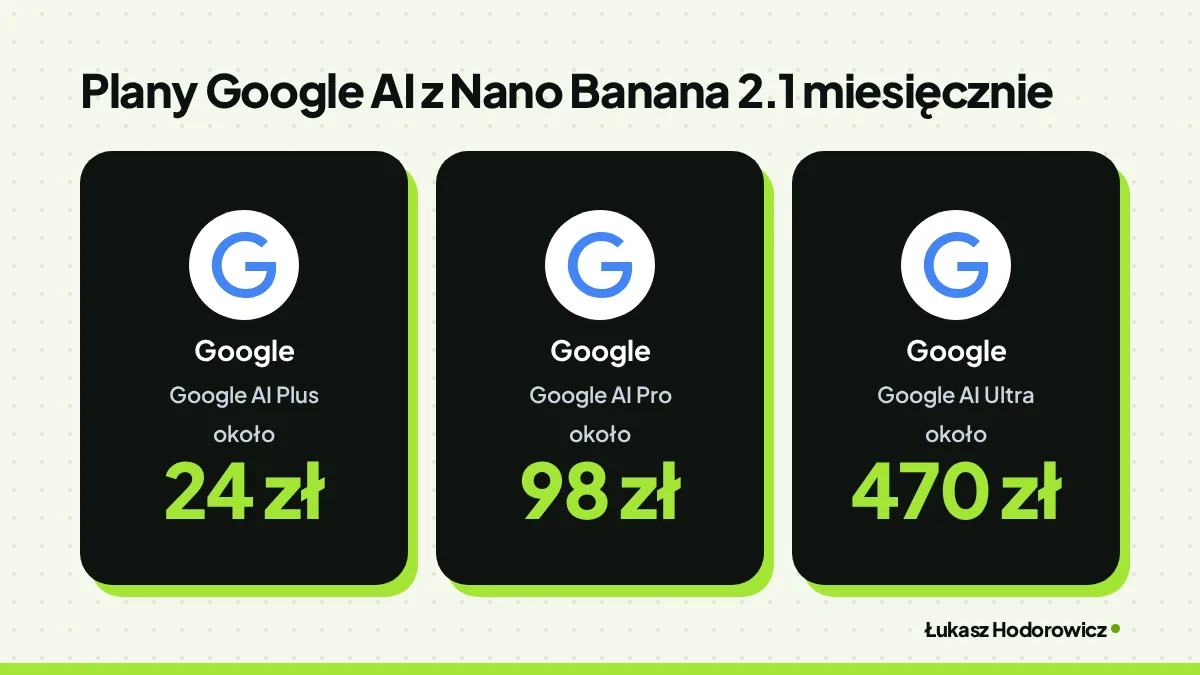
- Google AI Plus, Pro i Ultra w złotych
- Który plan Google AI pasuje do jakiej firmy
- Najczęstsze pytania
- Czy nano banana jest darmowe?
- Jak uruchomić nano banana?
- Co jest lepsze, Nano Banana 2 czy Pro?
- Co robi Nano Banana?
Nano Banana to model Google do tworzenia i edycji obrazów, dostępny bez opłat w aplikacji Gemini. Otwierasz Gemini i opisujesz scenę zwykłymi zdaniami albo dodajesz zdjęcie. Potem poprawiasz wynik kolejnymi poleceniami. Nano Banana 2 to najnowsza wersja modelu, a płatny plan Google AI Plus kosztuje 23,99 zł miesięcznie.
Czym jest Nano Banana i którą wersję wybrać?
Nano Banana to rodzina modeli Google do tworzenia i edycji obrazów. Działa w aplikacji Gemini i w Google AI Studio. Piszesz zdanie albo dodajesz zdjęcie, a model oddaje gotową grafikę.
Zabawna nazwa myli. Pod nazwą Nano Banana Google oferuje kilka różnych modeli, a każdy z nich radzi sobie z czymś innym. Różnice widać dopiero przy konkretnym zadaniu, na przykład przy plakacie do druku albo zdjęciu produktu w prawdziwym miejscu.
Wersje Nano Banana w Gemini i w Google AI Studio
Poniżej masz zestawienie wersji po polsku, z tym, co przyda się zwykłemu użytkownikowi.
| Wersja | Co przyjmuje na wejściu | Rozdzielczość | Liczba proporcji obrazu | Wyszukiwarka Google |
|---|---|---|---|---|
| Nano Banana 2 Lite | tekst, obraz | 1K | ||
| Nano Banana 2 | tekst, obraz | od 512 px do 4K | ||
| Nano Banana Pro | tekst, obraz | od 1K do 4K | tak |
Litera K przy rozdzielczości to mniej więcej tysiące pikseli na dłuższym boku. Proporcje to kształt kadru, na przykład kwadrat do posta albo pion do relacji. Kolumna z wyszukiwarką mówi, czy model sprawdza w sieci, jak wygląda prawdziwy obiekt, zanim go narysuje. Przydaje się to przy znanych budynkach, rzadkich przedmiotach i drobnych szczegółach.
Którą wersję wybrać?
- Nano Banana 2 to rozsądny start dla małej firmy, bo przyjmuje do 14 zdjęć wzorcowych i sprawdza w wyszukiwarce, jak wygląda prawdziwy obiekt.
- Nano Banana 2 Lite przyda się, gdy liczy się szybkość i koszt, bo Google określa go jako najszybszy i najbardziej opłacalny model do generowania obrazów.
- Nano Banana Pro w Gemini jest dostępny w planach Google AI Plus, Pro i Ultra. W tych planach możesz też ponownie wygenerować gotowy obraz w wersji Pro.
Ile osób w Polsce szuka Nano Banana
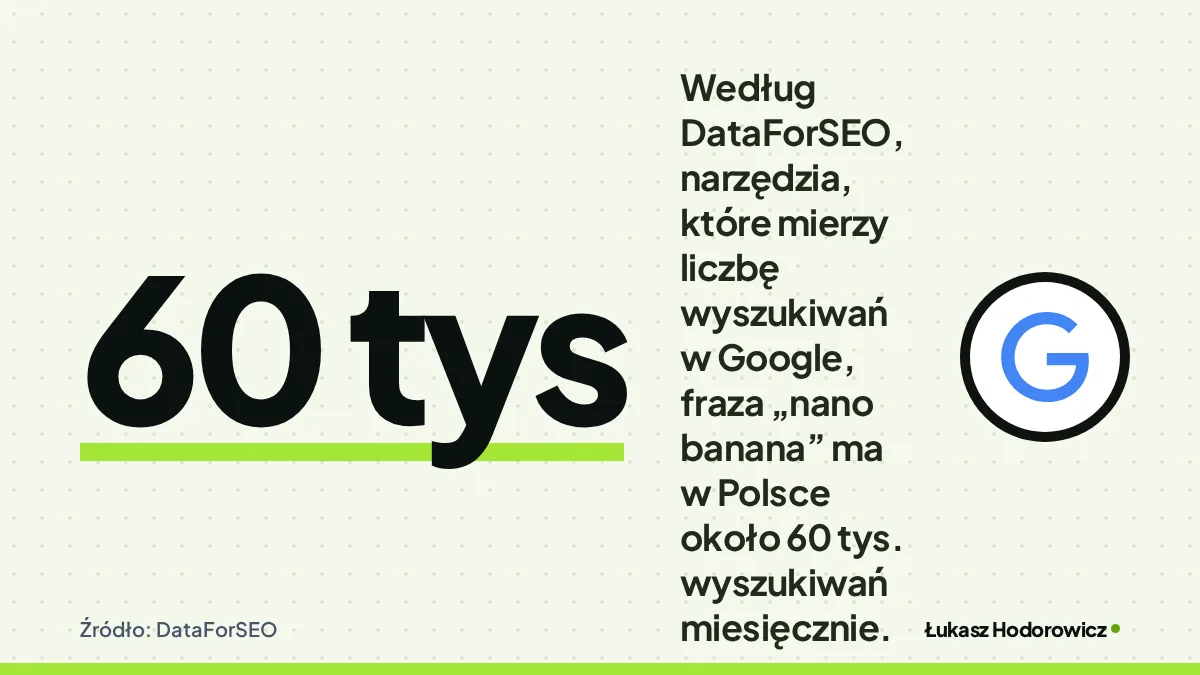
Według DataForSEO, narzędzia, które mierzy liczbę wyszukiwań w Google, fraza „nano banana” ma w Polsce około 60 tys. wyszukiwań miesięcznie.
W ostatnich dwunastu miesiącach popyt wahał się od 33100 do 110000 wyszukiwań. W najlepszym miesiącu chętnych było ponad trzy razy więcej niż w najsłabszym.
Jak zacząć z Nano Banana w Gemini za darmo?
Z Nano Banana w aplikacji Gemini korzystasz bezpłatnie, ale dziennie wygenerujesz w niej tylko ograniczoną liczbę obrazów. Cała droga od zalogowania do pierwszej poprawionej grafiki wygląda tak:
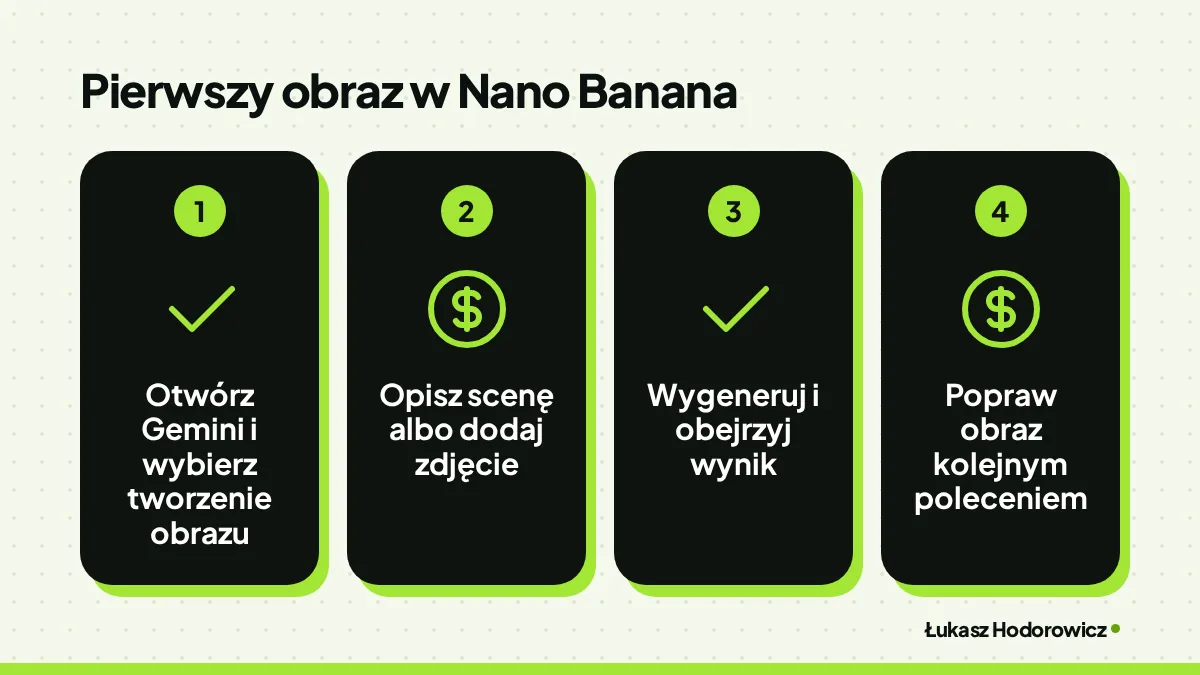
- Zaloguj się do Gemini kontem Google w przeglądarce albo w telefonie.
- W menu Narzędzia wybierz „🍌 Utwórz obraz”, żeby Gemini wiedział, że chcesz grafikę.
- Opisz scenę zdaniem albo dodaj zdjęcie, które Nano Banana ma przerobić.
- Wygeneruj obraz, obejrzyj wynik i dopisz w rozmowie, co poprawić.
Najdłużej szuka się tu przycisku. Reszta przypomina rozmowę z grafikiem, który nie obraża się o dziesiątą poprawkę.
Krok 1: otwórz Gemini i wybierz tworzenie obrazu
Tworzenie obrazów znajdziesz w Gemini, w menu Narzędzia, pod ikoną banana. Kliknij „Utwórz obraz” i możesz pisać.
Krok 2: opisz scenę albo dodaj zdjęcie
Google podsuwa prosty wzór: czynność, obiekt, miejsce i nastrój. Przykład: „Barista nalewa mleko do filiżanki w małej kawiarni, ciepły poranny nastrój”. Od razu dopisz proporcje obrazu, na przykład pionowe do relacji.
Zamiast opisu możesz wgrać własne zdjęcie, choćby kubka z Twojego sklepu. Wtedy napisz, co Nano Banana ma w nim zmienić.
Krok 3: wygeneruj i popraw w rozmowie
Pierwszy wynik rzadko jest ostatni. Model pamięta wcześniejsze wiadomości, więc poprawki dopisujesz w tej samej rozmowie. Na przykład: „rozjaśnij tło”, „usuń kubek z rogu”, „pokaż produkt z góry”. Każda kolejna wiadomość zmienia wskazany fragment, a resztę obrazu zostawia.
Chcesz porównać Nano Banana z innymi darmowymi narzędziami? Zajrzyj do wpisu o tym, jak zrobić obraz z AI krok po kroku.
Jak pisać polecenia do Nano Banana, żeby obraz wyszedł za pierwszym razem?
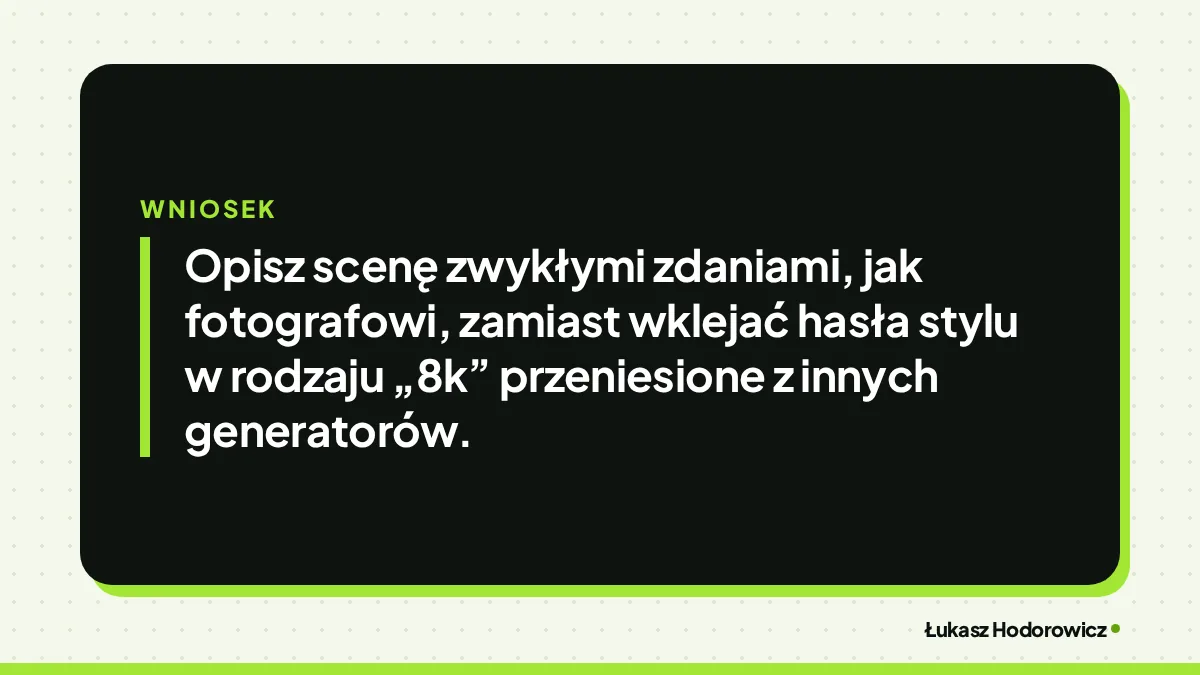
Nano Banana najlepiej rozumie zwykłe zdania. Opisz scenę tak, jakbyś tłumaczył ją fotografowi przez telefon. Powiedz, kto lub co jest na zdjęciu, co się dzieje, gdzie i w jakim świetle. Proporcje i napis ustal, zanim klikniesz „wygeneruj”.
W internecie krążą listy modnych haseł do wklejenia w polecenie. Wynik bywa ładny, ale pokazuje coś innego, niż chciałeś.
Opisuj scenę pełnymi zdaniami
Porównaj dwa polecenia do tego samego zdjęcia produktu.
- Wersja z hasłami: „kubek, kawiarnia, fotorealizm, ultra detale, kinowe światło, arcydzieło”.
- Wersja opisowa: „Ceramiczny kubek w kolorze butelkowej zieleni stoi na drewnianym stole w małej kawiarni. Poranne słońce wpada przez okno z lewej strony, a za kubkiem widać rozmyte wnętrze lokalu”.
Przy pierwszej wersji Nano Banana musi zgadywać. Druga mówi, gdzie stoi kubek i skąd pada światło. Jeden z użytkowników napisał w wątku dyskusyjnym, że wyciął hasła stylu i opisał scenę zwykłym językiem. Wtedy Nano Banana Pro dał mu wyraźnie lepszy, filmowy obraz.
Dokładny opis to mocna strona tej rodziny modeli. W porównaniu trzech generatorów, opisanym przez użytkownika, Nano Banana Pro i ChatGPT trzymały się opisu wierniej niż Midjourney, popularny generator obrazów. Midjourney za to daje ładniejsze kadry. Gdy napiszesz „zielona doniczka po lewej, świeca po prawej”, wierny model postawi doniczkę po lewej, a świecę po prawej.
Nano Banana gorzej radzi sobie z zakazami. Pisz więc, co ma się znaleźć na obrazie: zamiast „bez ludzi w tle” napisz „puste wnętrze kawiarni”. Te same zasady pomagają w czacie, kiedy AI daje przeciętne wyniki.
Napisy na grafice i wybór formatu
Nano Banana precyzyjnie oddaje tekst na obrazie. Dlatego plakat z napisem dostajesz od razu gotowy, w wybranych proporcjach i w rozdzielczości do 4K. Żeby to wykorzystać, wpisz napis w cudzysłowie i dopisz, jak ma wyglądać. Przykład: „napis «Promocja tygodnia» białą, grubą czcionką u góry plakatu”.
Proporcje wybierz przed generowaniem. Pionowa grafika do relacji i szeroki baner to dwie różne kompozycje. W pionie napis leży nad produktem, na banerze obok niego. Nano Banana układa elementy pod wskazany kadr. Dopiero potem generuj i dopracowuj wynik w rozmowie.
Jak edytować zdjęcie w Nano Banana i poprawić gotową grafikę?
Wgrywasz zdjęcie do Gemini i jednym zdaniem piszesz, co Nano Banana ma w nim zmienić. Podajesz konkret: który przedmiot, jaki kolor, skąd pada światło. Kolejne poprawki dopisujesz w tej samej rozmowie.
Nano Banana przerobi też zwykłe zdjęcie z telefonu. Tu zaczyna się prawdziwa oszczędność czasu. Wiele drobnych poprawek załatwisz jednym poleceniem zamiast nowej sesji zdjęciowej:
- Wymień tło na białe studio albo kuchnię, w której produkt wygląda jak w codziennym użyciu.
- Usuń z kadru zbędny przedmiot, na przykład kabel za lampą albo cudzy kubek na biurku.
- Zmień kolor produktu, żeby pokazać kilka wariantów z jednego zdjęcia.
- Przestaw światło z wieczornego na dzienne na zdjęciu do sekcji „O nas”.
- Powiększ gotową grafikę do 4K, gdy idzie do druku na ulotkę.
Zmiana pogody, nastroju i stylu
Nano Banana potrafi zmienić światło na zdjęciu, a reszta kadru zostaje bez zmian. Z tego samego zdjęcia witryny kwiaciarni w słońcu zrobisz listopadowy, deszczowy wieczór: mokry chodnik, zapalone lampy, liście na progu. Jesienna wersja kampanii powstaje z tych samych zdjęć co letnia.
Poprawki rąk, pozy i skóry
Ręce to stara zmora generatorów obrazów. Sześć palców, kciuk wygięty pod dziwnym kątem. Użytkownicy chwalą Nano Banana Pro za to, że dobrze poprawia ręce i fakturę skóry na grafikach z Midjourney. Drobne zmiany pozy załatwia często za pierwszym podejściem.
Nazwij dokładnie fragment, który Nano Banana ma poprawić. Na przykład: „popraw prawą dłoń, ma pięć palców i trzyma kubek za ucho”.
Kiedy Nano Banana odmówi edycji
Gemini ma wbudowane filtry bezpieczeństwa. Przy treściach wrażliwych dostaniesz błąd albo pusty wynik. Użytkownicy skarżą się też, że Nano Banana blokuje część zwykłych zdjęć i pokazuje komunikat o osobach publicznych.
Taka blokada dotyczy zwykle zdjęć z rozpoznawalnymi twarzami. Jeśli ją dostaniesz, sprawdź inne aplikacje do przerabiania zdjęć i ich zasady.
Jak w Nano Banana zachować tę samą twarz i ten sam produkt na wielu grafikach?
Nano Banana zachowuje wygląd postaci i produktu, gdy dostaje zdjęcia wzorcowe i wyraźne polecenie, żeby ich nie zmieniać. Na początku polecenia opisz, co ma zostać takie samo. Nową scenę dopisz dopiero potem.
Dla małej firmy to sprawa wiarygodności. Klient widzi w trzech reklamach trzy różne twarze tej samej właścicielki i przestaje ufać marce.
Zdjęcia wzorcowe i opis cech twarzy na początku polecenia
Nano Banana 2 przyjmuje do 14 zdjęć wzorcowych naraz. Wgraj kubek sfotografowany z kilku stron, a model postawi go w nowej scenie z tym samym kształtem i kolorem. Gotowe wzory poleceń do zdjęć produktów znajdziesz w osobnym poradniku.
Z twarzą działa to podobnie. Inny użytkownik zauważył, że Nano Banana Pro utrzymuje spójność postaci nawet przy jednym zdjęciu wzorcowym. Warunek jest jeden: polecenie zaczyna się od krótkiej listy cech twarzy, które mają zostać bez zmian. Przykładowy początek polecenia:
Zachowaj dokładnie twarz osoby ze zdjęcia: kształt oczu i nosa, linię brwi, pieprzyk na lewym policzku i kolor włosów. Proporcje twarzy zostają takie jak na zdjęciu. Pokaż tę osobę za ladą kwiaciarni w porannym świetle.
Gdzie Nano Banana gubi spójność postaci
Rysy twarzy da się utrzymać, ale z nastrojem i rolą postaci bywa gorzej. Ktoś w wątku dyskusyjnym zamówił obrazy żołnierzy, a Nano Banana Pro i ChatGPT dały mu postacie podobne do naukowców. Tylko postawa zdradzała, że to żołnierze. U Ciebie może wyjść to samo: cukiernik zamieni się w laboranta. Rolę opisuj więc strojem i gestem, na przykład „fartuch w mące, ręce w cieście, uśmiech za ladą”.
Po wielu poprawkach rysy też potrafią się zmieniać. Gdy twarz zaczyna wyglądać obco, nie poprawiaj jej dalej. Zacznij nową rozmowę z tym samym zdjęciem wzorcowym i tym samym blokiem o cechach twarzy.
Do czego mała firma użyje Nano Banana na co dzień?
Nano Banana przyda się wszędzie tam, gdzie w firmie brakuje zdjęcia albo grafiki. Najczęściej chodzi o zdjęcia produktów, posty i reklamy w mediach społecznościowych, plakaty z napisem i szkice klimatu przed sesją. Część osób używa go zamiast żmudnej obróbki w Photoshopie.
Nie potrzebujesz studia. Wystarczy telefon, zdjęcie produktu i jedno porządne zdanie.
Zdjęcia produktów i sklep internetowy
Nano Banana 2 dobrze sprawdza się przy sprzedaży w sklepach internetowych. Fotografujesz produkt na zwykłym biurku, a Nano Banana przenosi go w scenę, która pasuje do opisu produktu.
- Zdjęcie do karty produktu: „Postaw ten kubek na białym tle w miękkim świetle studyjnym, widok lekko z góry”.
- Scena z codziennego życia: „Pokaż tę świecę na stoliku nocnym w sypialni, wieczorem, obok otwartej książki”.
- Wariant kolorystyczny: „Zmień kolor tego swetra na musztardowy, krój i fakturę zostaw bez zmian”.
Posty, reklamy i plakaty z napisem
Z jednego obrazu Nano Banana zrobi wiele rozmiarów, więc ta sama grafika trafi do posta, relacji i na baner.
- Post: „Ułóż te trzy produkty na drewnianym blacie, kwadratowy kadr, dużo wolnego miejsca u góry”.
- Plakat: „Pionowy plakat z napisem «Otwarcie w sobotę» białą czcionką na dole, w tle witryna piekarni”.
- Reklama: „Zmień proporcje tej grafiki na szeroki baner i nie przycinaj produktu”.
Generowanie w pełnej jakości trwa długo: jak oszczędzić czas
Przy pełnej jakości trzeba uzbroić się w cierpliwość. Użytkownicy piszą, że generowanie trwa wtedy wyraźnie dłużej.
Szkice rób w Nano Banana 2 Lite, najszybszym modelu, a pełną rozdzielczość zostaw na wersję, która trafi do sklepu. Układ kubka w Nano Banana sprawdzisz na pięciu szybkich szkicach. W pełnej jakości wygenerujesz tylko ten jeden, który trafi do karty produktu. Dzięki temu na najwolniejszy krok poczekasz tylko raz.
Ile kosztuje Nano Banana i który plan kupić?
Nano Banana zaczniesz bezpłatnie w aplikacji Gemini. Płatne pakiety Google AI kosztują od 23,99 zł miesięcznie do kwot liczonych w setkach złotych. W zamian dostajesz wyższe limity niż w wersji bezpłatnej.
Rozpiętość cen wygląda groźnie. Dla małej firmy wybór zwykle sprowadza się do dwóch planów: Google AI Plus i Google AI Pro.
Plan darmowy w Gemini
Za darmo korzystasz z Nano Banana z ograniczonymi limitami. Haczyk to dzienna liczba obrazów, które możesz wygenerować. Google zastrzega, że przy dużym ruchu często ją zmienia, a następnego dnia dostajesz ją od nowa. Na próbę i kilka grafik w tygodniu to wystarczy.
Google AI Plus, Pro i Ultra w złotych
| Plan | Cena miesięcznie | Dla kogo |
|---|---|---|
| darmowy Gemini | bezpłatnie | pierwsze próby z Nano Banana i pojedyncze grafiki |
| Google AI Plus | 23,99 zł | jednoosobowa działalność, która regularnie robi posty |
| Google AI Pro | 97,99 zł | sklep internetowy z cotygodniowymi zdjęciami produktów |
| Google AI Ultra | od 469,99 zł | agencja albo zespół, który generuje grafiki codziennie |
W planach Plus, Pro i Ultra gotowy obraz przerobisz jeszcze w Nano Banana Pro. Klikasz menu z trzema kropkami i wybierasz „Ponów za pomocą Pro”. Ultra daje pięć razy wyższe limity niż Google AI Pro. Dodatki poza grafiką opisuję we wpisie o planach Google AI.
Który plan Google AI pasuje do jakiej firmy
- Jeśli robisz kilka grafik w tygodniu do własnego profilu, zostań na darmowym Gemini z Nano Banana 2.
- Jeśli prowadzisz jednoosobową firmę i publikujesz posty regularnie, weź Google AI Plus za 23,99 zł miesięcznie i sprawdź, czy limit wystarcza.
- Jeśli masz sklep internetowy i co tydzień potrzebujesz zdjęć produktów, plakatów i banerów, wybierz Google AI Pro za 97,99 zł miesięcznie.
- Jeśli pracujesz w agencji i generujesz grafiki dla wielu klientów, rozważ Google AI Ultra od 469,99 zł miesięcznie, gdy limity Google AI Pro przestaną wystarczać.
Zacznij od darmowego planu. Na płatny przejdź dopiero wtedy, gdy Nano Banana kilka razy zatrzyma Cię limitem w środku pracy.
Najczęstsze pytania
Czy nano banana jest darmowe?
Tak, z Nano Banana (modelem Google do tworzenia obrazów) w aplikacji Gemini (asystentem AI od Google) korzystasz bezpłatnie. Dziennie wygenerujesz jednak tylko ograniczoną liczbę obrazów. Google często zmienia tę liczbę przy dużym ruchu, a następnego dnia dostajesz ją od nowa. Na próbę i kilka obrazów w tygodniu to wystarczy. W płatnych planach Google AI dostajesz wyższe limity.
Jak uruchomić nano banana?
Uruchamiasz je w aplikacji Gemini: zaloguj się kontem Google i w menu Narzędzia wybierz „Utwórz obraz”. Opisz scenę zdaniem albo dodaj zdjęcie, które Nano Banana ma przerobić. Wygeneruj obraz i dopisz w rozmowie, co poprawić. Pierwszy wynik rzadko jest ostatni. Nano Banana pamięta wcześniejsze wiadomości, więc poprawki dopisujesz w tej samej rozmowie.
Co jest lepsze, Nano Banana 2 czy Pro?
Dla małej firmy rozsądnym startem jest Nano Banana 2. Przyjmuje do 14 zdjęć wzorcowych (czyli zdjęć, na których ma się wzorować) i sprawdza w wyszukiwarce, jak wygląda prawdziwy obiekt. Nano Banana Pro daje rozdzielczość, czyli liczbę punktów obrazu, od 1K do 4K (K to około tysiąc punktów na dłuższym boku). Nano Banana 2 zaczyna niżej, od 512 punktów, a sięga tego samego 4K. W Gemini Pro jest dostępny w planach Google AI Plus, Pro i Ultra.
Co robi Nano Banana?
Nano Banana tworzy i edytuje obrazy. To model Google, który z opisu zwykłymi zdaniami albo ze zdjęcia robi gotowy obraz. Działa w aplikacji Gemini i w Google AI Studio (osobnej stronie Google do wypróbowywania AI). Możesz zmienić tło, usunąć zbędny przedmiot albo zmienić kolor produktu. Precyzyjnie oddaje też tekst na obrazie, więc plakat z napisem dostajesz gotowy.