Jak zrobic prezentacje z AI: narzędzia, ceny w złotych i plan na start

Spis treści
- Jak zrobić prezentację z AI krok po kroku?
- Ramka: pięć kroków
- Krok 1: opisz temat, liczbę slajdów i osobę, która będzie słuchać
- Krok 2: popraw spis treści, zanim powstaną slajdy
- Krok 3: wygeneruj slajdy i przejrzyj szkic
- Krok 4: popraw treść, dane i wygląd
- Krok 5: wyeksportuj i sprawdź plik przed wysłaniem
- Czy istnieje narzędzie AI do tworzenia prezentacji w PowerPointie?
- Gamma, Beautiful.ai i Microsoft Copilot
- Eksport do PowerPointa, Keynote i PDF
- Kiedy slajdy są edytowalne, a kiedy to obrazek
- Ile kosztują narzędzia AI do prezentacji w złotych?
- Gamma: darmowy start i płatne plany
- Beautiful.ai: Pro i Team
- Microsoft Copilot: dodatek do pakietu Microsoft 365
- Jakie są zasady tworzenia prezentacji w PowerPointie?
- Jedna myśl na slajd
- Konspekt przed slajdami
- Tekst do poprawy po wygenerowaniu slajdów
- Co to jest aplikacja Gamma?
- Do czego służy i kto jej używa
- Plany i limity w złotych
- Jak stworzyć prezentację online?
- Praca w przeglądarce bez instalacji
- Udostępnianie linkiem
- Co poprawić po wygenerowaniu slajdów i ile to trwa?
- Weryfikacja danych
- Język mniej marketingowy
- Czcionki i puste miejsce
- Ile rund poprawek warto zaplanować
- Który plan kupić i za ile złotych?
- Plan darmowy na start
- Plus i Pro dla małej firmy
- Kiedy warto dokupić dodatek Microsoft 365 Copilot
- Najczęstsze pytania
- Ile slajdów na 15 minut prezentacji?
- Gdzie mogę znaleźć darmowe kreatory prezentacji AI?
- Jak zrobić prezentację w Canvie?
- Jak przygotować prezentację?
Narzędzia różnią się funkcjami i ceną: od darmowego planu Gamma po około 79 zł miesięcznie za plan Gamma Pro.
Jak zrobić prezentację z AI krok po kroku?
Cały proces zamyka się w pięciu krokach: opisz zadanie, zaakceptuj konspekt, wygeneruj slajdy, popraw je i wyeksportuj plik. Brzmi prosto. Najwięcej czasu schodzi nie na klikanie, tylko na poprawianie konspektu i pisanie treści po generatorze.
Zanim uruchomisz generator, ustal cel wystąpienia. Pomocny będzie przewodnik po tym, jak przygotować idealną prezentację.
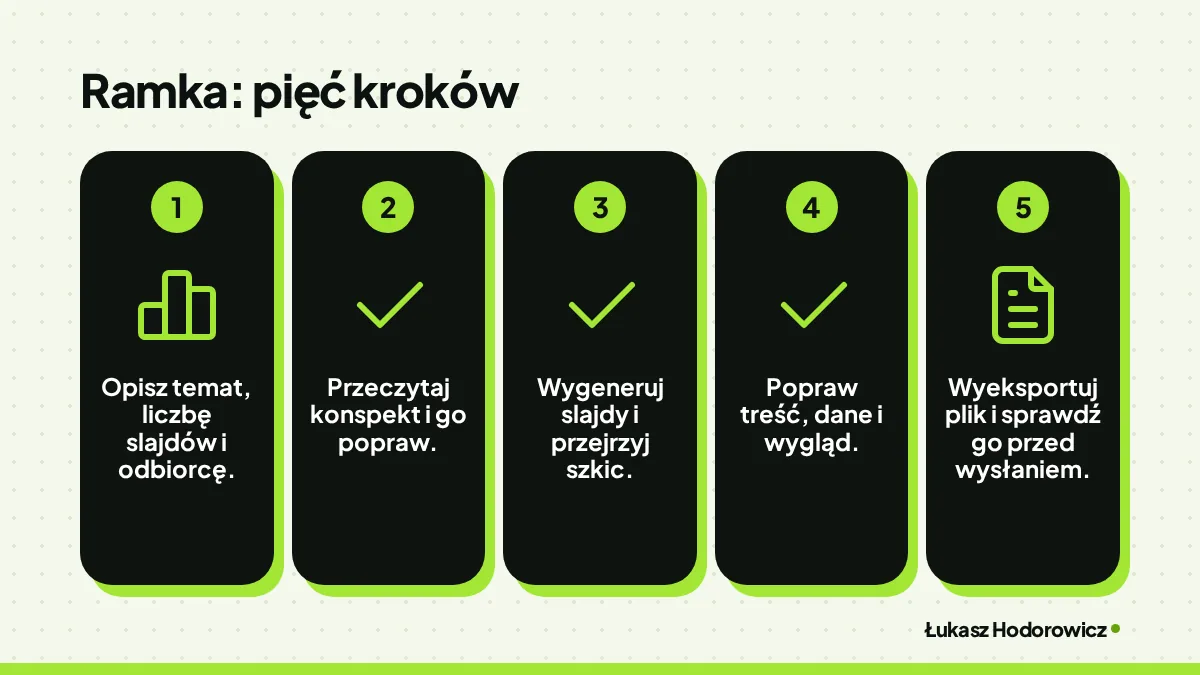
Ramka: pięć kroków
- Opisz temat, liczbę slajdów i odbiorcę.
- Przeczytaj konspekt i go popraw.
- Wygeneruj slajdy i przejrzyj szkic.
- Popraw treść, dane i wygląd.
- Wyeksportuj plik i sprawdź go przed wysłaniem.
Krok 1: opisz temat, liczbę slajdów i osobę, która będzie słuchać
Generator slajdów z AI, na przykład Gamma albo Copilot w PowerPointcie, przyjmuje tekst, dane albo obrazy. Sam składa z nich slajdy z treścią i elementami wizualnymi. Ręcznego układania slajdów nie ma już w tym trybie pracy.
Im dokładniej opiszesz zadanie, tym mniej poprawek później. Podaj temat, liczbę slajdów i osobę, która będzie słuchać — w polu opisu zadania w Gammie albo w poleceniu dla Copilota. To ostatnie zmienia wszystko: inaczej piszesz dla zarządu, inaczej dla studentów.
Krok 2: popraw spis treści, zanim powstaną slajdy
Większość narzędzi, w tym Gamma, najpierw pokazuje konspekt, czyli spis treści. Przeczytaj go uważnie i wyrzuć to, co nie pasuje do celu wystąpienia.
Poprawka w konspekcie zajmuje minutę. Poprawka w gotowej prezentacji oznacza przebudowę kilku slajdów naraz. Na początku wychodzi więc taniej.
Krok 3: wygeneruj slajdy i przejrzyj szkic
Tu widać, ile naprawdę trwa generacja. ChatSlide przyjmuje ponad 20 formatów plików, wejście wielu plików i adresy YouTube. Większość prezentacji jest gotowa w mniej niż dwie minuty.
Pierwszy szkic czytasz jak cudzy tekst. Szukaj miejsc, w których narracja się urywa, a nie literówek.
Krok 4: popraw treść, dane i wygląd
To najdłuższy etap, a zarazem ten, którego nikt nie pokazuje w filmach. W YouTube krąży nagranie „Sztuczna inteligencja tworzy dla nas prezentację”, w którym cały proces wygląda gładko. W praktyce po wygenerowaniu zostaje poprawianie treści.
Sprawdź każdą liczbę i każde nazwisko. Model potrafi podać datę z pełnym przekonaniem, choć taka data nigdy nie istniała. Wywal marketingowy język: „przełomowy”, „kompleksowy”, „dedykowany” brzmi jak ulotka.
Użytkownicy piszą, że dopiero po kilku poprawkach narzędzie tworzyło prezentację z analizą w firmowym formacie i poprawnymi danymi. Chodzi o szablon, który firma już używa. „Kilka poprawek” to realnie trzy albo cztery rundy, nie jedna.
Krok 5: wyeksportuj i sprawdź plik przed wysłaniem
SlidesAI działa w Google Slides, PowerPoint, ChatGPT i w aplikacji webowej. Wygenerowaną prezentację otwierasz tam, gdzie pracujesz na co dzień. SlidesAI to dodatek do tych programów, nie osobny edytor.
Po eksporcie otwórz plik jeszcze raz. Sprawdź czcionki, wykresy i to, czy slajdy nie rozjechały się po konwersji. Wysyłka bez tego kroku kończy się prezentacją, której nikt nie chce oglądać.
Czy istnieje narzędzie AI do tworzenia prezentacji w PowerPointie?
Tak, i to kilka. Gamma, Beautiful.ai i Microsoft Copilot robią to inaczej, a wybór zależy od tego, gdzie potem pracujesz nad prezentacją. Copilot to dodatek do Microsoft 365 i siedzi w samym PowerPointie. Gamma i Beautiful.ai to osobne aplikacje w przeglądarce.
Gamma, Beautiful.ai i Microsoft Copilot
Copilot w PowerPoint generuje wersję roboczą prezentacji, zamienia dokument Worda na slajdy i ulepsza projekty oraz układy slajdów. Zaleta: zostajesz w pliku PPTX, czyli w zwykłym pliku PowerPointa. Wada: musisz mieć subskrypcję Microsoft 365.
Beautiful.ai stawia na szablony i automatyczne układy. SlidesAI tworzy prezentacje w Twoich kolorach, czcionkach i układach, z Twoim logo. Jeśli masz firmowy szablon, to SlidesAI działa.
Eksport do PowerPointa, Keynote i PDF
Format wyjściowy decyduje o tym, co możesz zrobić dalej. ChatSlide pozwala pobrać prezentację jako plik PowerPoint (.pptx), Keynote (.key), PDF lub wideo (MP4). Z Keynote skorzysta tylko ten, kto ma komputer Apple.
ChatSlide akceptuje ponad 20 formatów plików, kilka plików naraz i adresy YouTube. To sporo, ale przy prostym wystąpieniu pole tekstowe wystarcza.
| narzędzie | do czego najlepsze | eksport |
|---|---|---|
| Gamma | szybki szkic z opisu tematu | PPTX, PDF |
| Beautiful.ai | automatyczne układy i szablony | PPTX |
| Microsoft Copilot | praca w PowerPointie od środka | PPTX |
Kiedy slajdy są edytowalne, a kiedy to obrazek
Plik PowerPointa z prawdziwym tekstem edytujesz jak każdy inny. Każdy blok tekstu klikasz i zmieniasz. PDF nadaje się tylko do pokazania, nie do pracy.
Użytkownicy piszą, że AI źle zagospodarowuje przestrzeń, daje małe czcionki i dużo pustego miejsca. Po takim eksporcie zostaje ręczne przesuwanie ramek, więc sprawdź plik przed wysłaniem.
Jeśli rozważasz Copilota w PowerPointcie, sprawdź różnicę między wersjami Copilota. Tam wyjaśniam, który plan Microsoft 365 daje jakie funkcje.
Ile kosztują narzędzia AI do prezentacji w złotych?
Ceny w złotych wahają się od zera za plan darmowy do około 156 zł miesięcznie za zespół w Beautiful.ai. Największa różnica między tymi narzędziami nie leży w kwotach. Leży w tym, za co płacisz: za samo narzędzie do slajdów albo za dodatek do pakietu biurowego.
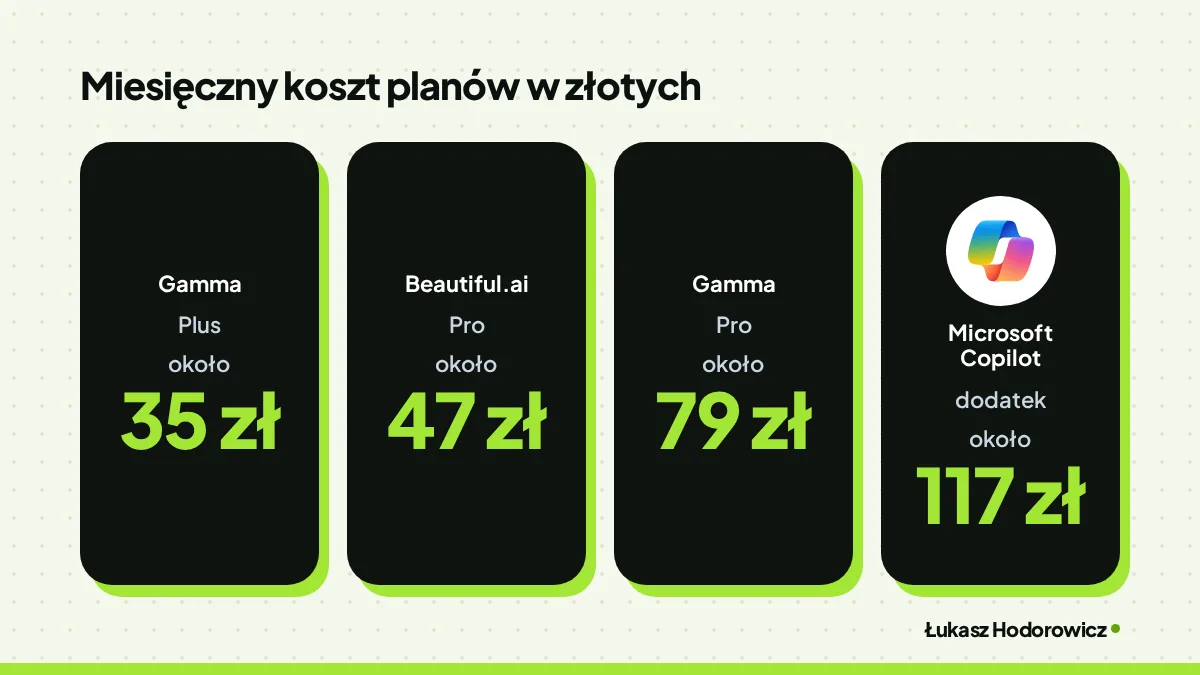
Trzy narzędzia, trzy logiki cennika: Gamma, Beautiful.ai i Microsoft Copilot. Najpierw tabela, potem szczegóły.
| narzędzie | plan | miesięcznie w zł |
|---|---|---|
| Gamma | Free | 0 zł |
| Gamma | Plus (płatne rocznie, czyli jedno obciążenie raz w roku) | około 35 zł |
| Gamma | Pro (płatne rocznie) | około 79 zł |
| Beautiful.ai | Pro (płatne rocznie) | około 47 zł |
| Beautiful.ai | Team (płatne rocznie) | około 156 zł |
| Microsoft Copilot | Microsoft 365 Copilot — dodatek do pakietu (płatne rocznie) | około 117 zł |
Gamma: darmowy start i płatne plany
Plan Gamma Free kosztuje 0 zł miesięcznie i wystarcza na pierwsze próby. Darmowy plan to najtańszy sposób, żeby sprawdzić, czy taki tryb pracy Ci odpowiada.
Plan Gamma Plus to około 35 zł miesięcznie przy rocznym rozliczeniu. Pro kosztuje około 79 zł miesięcznie, też przy płatności rocznej. Przy dwóch, trzech prezentacjach w miesiącu plan Pro zwraca się szybciej, niż myślisz.
Beautiful.ai: Pro i Team
Pro kosztuje około 47 zł miesięcznie przy płatności rocznej. Plan Beautiful.ai Pro kosztuje około 47 zł miesięcznie przy płatności rocznej. Jego funkcje możesz wypróbować w 14-dniowym darmowym okresie próbnym.
Plan Beautiful.ai Team to około 156 zł miesięcznie przy rocznym rozliczeniu. W planie Team płacisz za współpracę i wspólne szablony, nie za lepsze slajdy. Pojedynczej osobie plan Team nic nie da.
Microsoft Copilot: dodatek do pakietu Microsoft 365
Microsoft 365 Copilot działa jako dodatek do pakietu Microsoft 365 i kosztuje około 117 zł miesięcznie przy płatności rocznej. Nie da się go kupić osobno. Płacisz osobno za pakiet i osobno za funkcje AI.
Kiedy dodatek Copilot się opłaca? Gdy cała firma i tak pracuje w PowerPointie, Wordzie i Excelu. Wtedy dochodzi jedna pozycja w rachunku, a nie nowe konto do pilnowania.
Użytkownicy piszą, że subskrypcja narzędzia AI to koszt 20 USD miesięcznie. Przy trzech narzędziach naraz robi się z tego stały wydatek, który trzeba uzasadnić przed sobą.
Ci sami użytkownicy zwracają uwagę na inną stronę rynku: konsultanci AI liczą 5 tys. funtów za prosty przepływ i 600–1200 funtów dziennie. Subskrypcja za kilkadziesiąt złotych wygląda inaczej, kiedy postawisz ją obok takiej stawki.
Jakie są zasady tworzenia prezentacji w PowerPointie?
Trzy zasady wystarczą: jedna myśl na slajd, konspekt przed slajdami i tekst, który po generatorze przechodzi przez Twoje ręce. Każdy slajd czytasz i skracasz, zanim go pokażesz. Generator robi pierwszy szkic, ale nie zna Twojego celu. Te reguły obowiązują niezależnie od narzędzia.

Jedna myśl na slajd
Slajd z trzema argumentami naraz to slajd bez argumentu. Jeśli potrzebujesz powiedzieć trzy rzeczy, zrób trzy slajdy. Przerwa między nimi pomaga słuchaczom.
Copilot w PowerPointcie zamienia to na rozmowę w prostych poleceniach. Copilot dopracowuje treść, dopasowuje szablony i ulepsza strukturę slajdów, a także rekomenduje zmiany w układzie, obrazach i formatowaniu. To drugie jest przydatniejsze, bo wymusza wybór.
Konspekt przed slajdami
Najpierw szkielet, potem wygląd. Copilot generuje slajdy tytułowe, slajdy agendy i slajdy z wezwaniem do działania dopasowane do kontekstu, wzornictwa i kolejności slajdów.
SlidesAI tworzy prezentację z wklejonego tekstu, bez instalowania czegokolwiek. Na etapie konspektu poprawka w SlidesAI zajmuje minutę.
- Pisz konspekt pełnymi zdaniami. Wtedy widzisz, czy każdy punkt da się wypowiedzieć, czy tylko kliknąć.
- Ustaw kolejność według argumentów, nie według kolejności generacji. Generator nie wie, co ma zapamiętać słuchacz.
- Wytnij slajdy bez celu. Jeśli nie umiesz powiedzieć, po co slajd jest, wyrzuć go.
- Tytuły slajdów pisz jak nagłówki. Tytuły slajdów rządzą się podobnymi prawami co nagłówki, a kilka zasad zebrałem w tekście jak napisać nagłówek.
Tekst do poprawy po wygenerowaniu slajdów
Generator pisze za dużo i za gładko. Użytkownicy zwracają uwagę, że AI często stosuje zbyt marketingowy język i niejasne struktury zdań.
Przykład przed:
Kompleksowe, dedykowane rozwiązanie, które w przełomowy sposób wspiera efektywne zarządzanie procesami w organizacji — czyli nic konkretnego.
Przykład po:
Skraca czas obsługi zamówienia z trzech dni do jednego.
To skrócenie działa, bo zamienia przymiotniki na liczbę, a ogólnik na czynność. To samo robisz na każdym slajdzie z tekstem. Jeśli zdanie da się usunąć bez straty dla sensu, usuń je.
Co to jest aplikacja Gamma?
Gamma to aplikacja w przeglądarce, która zamienia opis tematu w gotową prezentację: sama układa slajdy, dobiera wygląd i pisze tekst. Nie instalujesz Gammie niczego na komputerze. Wpisujesz w Gammie, o czym chcesz mówić, a po chwili masz szkic do poprawy.
To narzędzie do szybkiego startu, nie do perfekcyjnego wykończenia. Największą wartość daje wtedy, gdy masz temat, a brakuje ci slajdów. Użytkownicy piszą, że aplikacja wygenerowała spójną narrację i atrakcyjne wizualnie slajdy zbliżone do konsultingowych.
Do czego służy i kto jej używa
Najczęściej po Gammę sięgają osoby, które potrzebują prezentacji na jutro. Handlowiec z ofertą, student z referatem, szef małej firmy z podsumowaniem kwartału. Każda z tych osób ma ten sam problem: brak czasu na układanie slajdów od zera.
Drugi typ użycia to burza mózgów. Wpisujesz temat i patrzysz, jak aplikacja dzieli go na części. Nawet jeśli połowę wyrzucisz, masz punkt wyjścia do rozmowy z zespołem.
Trzeci typ to powtarzalne zestawy slajdów. Jeśli robisz podobne prezentacje co miesiąc, oszczędności czasu rosną szybciej niż przy jednym dużym wystąpieniu.
Plany i limity w złotych
Cennik Gamma ma cztery poziomy, od darmowego do najdroższego, czyli od planu Free do planu Ultra. Różnica nie dotyczy samego dostępu do generatora. Chodzi o to, ile prezentacji wygenerujesz i jak głęboko możesz poprawiać wynik.
| plan Gamma | cena w zł miesięcznie | dla kogo |
|---|---|---|
| Free | 0 zł | na próbę i pojedyncze prezentacje |
| Plus (płatne rocznie) | około 35 zł | kilka prezentacji w miesiącu |
| Pro (płatne rocznie) | około 79 zł | praca zarobkowa, częste wystąpienia — oferty dla klientów, prezentacje sprzedażowe |
| Ultra (płatne rocznie) | około 337 zł | intensywne użycie i zespoły |
Zacznij od planu darmowego. Plan Plus za około 35 zł miesięcznie ma sens, gdy darmowy limit zaczyna cię blokować w środku pracy. Pro za około 79 zł miesięcznie ma sens wtedy, gdy prezentacje robisz regularnie i za pieniądze. Ultra to około 337 zł miesięcznie przy płatności rocznej. Ma sens dopiero wtedy, gdy generujesz kilkadziesiąt prezentacji miesięcznie albo pracujesz w zespole.
Jak stworzyć prezentację online?
Wystarczy przeglądarka i konto w narzędziu. Generator zrobi slajdy, a ty poprawisz treść i wyślesz link zamiast pliku. Instalacja nie jest potrzebna. Cała praca dzieje się w oknie przeglądarki, na tym samym komputerze, na którym piszesz maile.
Praca w przeglądarce bez instalacji
SlidesAI działa w Google Slides, w PowerPointcie, w ChatGPT i jako osobna aplikacja w przeglądarce. Nie musisz przenosić plików z powrotem między programami. Zaczynasz w tym programie, w którym już pracujesz.
ChatSlide obsługuje ponad 50 języków. To ma znaczenie: gotowe szablony i układy są przetestowane na tysiącach prezentacji, nie na jednej.
Od czego zacząć? Oto narzędzia online, które warto sprawdzić: Gamma, Microsoft Copilot, SlidesAI i ChatSlide.
SlidesAI tworzy i edytuje prezentacje w Google Slides, PowerPoint i ChatGPT oraz w aplikacji webowej. To dodatek do tych programów, a nie osobny edytor.
ChatSlide przyjmuje ponad 20 formatów plików i adresy YouTube. Pozwala też pobrać wygenerowaną prezentację jako PowerPoint (.pptx), Keynote (.key), PDF lub wideo (MP4).
– Gamma. Zamienia opis tematu w gotowy szkic prezentacji bez instalacji.
– Microsoft Copilot. Działa w chmurze Microsoft 365, jeśli twoja firma już z niej korzysta.
Udostępnianie linkiem
Link jest lepszy od załącznika, kiedy prezentacja ma trafić do kogoś, kto jej nie edytuje. Odbiorca klika i ogląda, bez pobierania pliku.
Przy pracy zespołowej ustalcie jedną osobę odpowiedzialną za główny plik prezentacji. Reszta pracuje na kopiach albo w komentarzach. Inaczej dwie osoby poprawią ten sam slajd w dwóch wersjach i żadna nie będzie wiedzieć, która jest aktualna.
Prezentacja online często kończy się webinarem, czyli transmisją na żywo dla większej grupy. Praktyczne wskazówki znajdziesz w poradniku Jak zrobić webinar: Odkryj sekrety i wskazówki.
Co poprawić po wygenerowaniu slajdów i ile to trwa?
Po generatorze zostaje redakcja: dane, język, układ, potem druga runda poprawek. Nikt nie pokazuje etapu redakcji w filmach, bo psuje wrażenie łatwości. W praktyce redakcja to najdłuższa część pracy.
Weryfikacja danych
Każdą liczbę sprawdź w źródle, zanim trafi na slajd. Otwórz raport roczny albo stronę GUS i porównaj cyfrę, a nie datę. Model podaje daty i statystyki z pełną pewnością, także wtedy, gdy je zmyśla.
Użytkownicy piszą, że wynik z AI bywa ogólny i trzeba go sprawdzić, bo zawiera błędy. Tak samo sprawdź nazwiska i cytaty.
Ramka: sprawdź dane i liczby w trzech krokach — przykład z życia firmy
1. Otwórz pierwotne źródło każdej liczby.
2. Sprawdź jednostkę i rok, nie tylko cyfrę.
3. Usuń twierdzenie, którego nie potrafisz potwierdzić.
Zanim pokażesz slajdy klientowi, zweryfikuj liczby — o tym, dlaczego AI pewnie podaje błędy i zmyśla fakty, piszemy w tekście „Test myjni” sprawdza Twoją inteligencję, a nie inteligencję AI.
Język mniej marketingowy
Generator pisze gładko i ogólnie, bo tak wygląda większość tekstów, na których się uczył. Kompleksowy”, „dedykowany”, „przełomowy” nic nie znaczą, a zabierają miejsce. Na slajdzie, na którym zmieściłby się jeden wykres z ceną, zostaje sześć przymiotników.
Zamień przymiotnik na czynność albo liczbę. Zamiast „efektywne zarządzanie procesami” napisz: „obsługa zamówienia skraca się z trzech dni do jednego”.
Użytkownicy piszą, że firmowa prezentacja przygotowana w ten sposób z błędami wywołała pytania o sens płacenia konsultantom. Konsultanci to osoby wynajęte do zrobienia tej prezentacji. Wygładzony język bez treści obraca się przeciwko Tobie.
Czcionki i puste miejsce
Po eksporcie otwórz plik i przejrzyj slajdy po kolei w normalnym widoku. Generator często zostawia małe czcionki i dużo pustego miejsca.
Popraw trzy rzeczy: rozmiar tekstu, odstęp wokół tytułu i wyrównanie ramek tekstowych. Slajd ma być czytelny z ostatniego rzędu sali, nie z odległości metra.
Ile rund poprawek warto zaplanować
Jedna runda nie wystarcza. Użytkownicy piszą, że dopracowanie prezentacji zajęło ponad 60 tur, czyli wymian poleceń, w jednym modelu i 34 w drugim. To skrajny przypadek, ale pokazuje skalę.
W praktyce zaplanuj trzy rundy: dane, tekst, wygląd. Przy prostym wystąpieniu wystarczą dwie.
Lepszy efekt z generatora zaczyna się od lepszego polecenia, czyli promptu — zobacz, jak pisać polecenia do AI w tekście Dlaczego AI daje Ci przeciętne wyniki i jak to zmienić.
Użytkownicy piszą, że klient sam zrobił dziesięciostronicową prezentację w jedno popołudnie, choć wcześniej zajęłoby to kilka dni. Skrócenie czasu jest realne, skrócenie redakcji już nie.
Lista kontrolna przed wysłaniem
– Każda liczba ma potwierdzenie w źródle.
– Każde nazwisko jest zapisane poprawnie.
– Tytuły slajdów mówią, co slajd wnosi.
– Żaden akapit nie brzmi jak ulotka.
– Czcionki i ramki stoją na swoim miejscu.
– Plik otwiera się po eksporcie bez błędów.
Który plan kupić i za ile złotych?
Zacznij od planu darmowego, a płatny dokup wtedy, gdy limit zacznie blokować pracę. Decyzja sprowadza się do trzech pytań. Ile prezentacji robisz w miesiącu? Czy pracujesz w zespole? Czy twoja firma już płaci za Microsoft 365? Microsoft 365 to pakiet Office w chmurze.
Tabela poniżej zbiera najczęstsze sytuacje. Ceny dotyczą płatności rocznej, więc jeśli zapłacisz miesiąc po miesiącu, rachunek będzie wyższy.
| kto | plan | cena w zł miesięcznie |
|---|---|---|
| osoba, która sprawdza narzędzie | Gamma Free | 0 zł |
| freelancer z kilkoma prezentacjami w miesiącu | Gamma Plus | około 35 zł |
| osoba robiąca prezentacje zarobkowo | Gamma Pro | około 79 zł |
| firma, która chce gotowych szablonów i automatycznych układów | Beautiful.ai Pro | około 47 zł |
| zespół, który już pracuje w pakiecie Microsoft 365 | Microsoft 365 Business Standard z Copilot | około 91 zł |
| firma dokładająca AI do istniejącej subskrypcji | Microsoft 365 Copilot (dodatek) | około 117 zł |
Plan darmowy na start
Gamma Free kosztuje 0 zł miesięcznie i wystarcza, żeby sprawdzić, czy taki tryb pracy ci odpowiada. Zrób w nim jedną prawdziwą prezentację, nie testową — po niej widać, czy generator rozumie twoje tematy.
Plus i Pro dla małej firmy
Gamma Plus to około 35 zł miesięcznie przy rocznym rozliczeniu. Bierz go, gdy darmowy limit prezentacji w Gammie przestaje wystarczać w środku pracy.
Gamma Pro to około 79 zł miesięcznie. Ma sens, gdy prezentacje robisz regularnie i za pieniądze, na przykład w ofertach dla klientów.
Beautiful.ai Pro kosztuje około 47 zł miesięcznie przy płatności rocznej. Wybierz ten plan, jeśli wolisz gotowe, automatyczne układy od swobody edycji.
Kiedy warto dokupić dodatek Microsoft 365 Copilot
Pakiet Microsoft 365 Business Standard z Copilotem to około 91 zł miesięcznie przy płatności rocznej. Sam dodatek Microsoft 365 Copilot kosztuje około 117 zł miesięcznie. Opłacasz go obok pakietu Microsoft 365, który firma już ma.
To wybór dla organizacji, która nie chce nowego konta do pilnowania. Przy jednej osobie ta kwota się nie obroni.
Jeśli wahasz się między abonamentami, porównaj ceny i różnice w naszym zestawieniu Copilot vs ChatGPT vs Gemini.
Najczęstsze pytania
Ile slajdów na 15 minut prezentacji?
Wpis nie podaje liczby slajdów na 15 minut. Podaje inną zasadę: jedna myśl na slajd. Jeśli potrzebujesz powiedzieć trzy rzeczy, zrób trzy slajdy, bo przerwa między nimi pomaga słuchaczom. Slajd z trzema argumentami naraz to slajd bez argumentu. Wytnij slajdy bez celu, czyli takie, o których nie umiesz powiedzieć, po co są.
Gdzie mogę znaleźć darmowe kreatory prezentacji AI?
Najprościej zacząć od darmowego planu Gamma (plan Free), który kosztuje 0 zł miesięcznie i wystarcza na pierwsze próby. Zrób w nim jedną prawdziwą prezentację, nie testową, bo po niej widać, czy generator rozumie Twoje tematy. Plan płatny dokup dopiero wtedy, gdy darmowy plan zacznie blokować pracę w środku zadania.
Jak zrobić prezentację w Canvie?
Wpis nie opisuje Canvy. Opisuje pięć kroków pracy z generatorem: opisz temat, liczbę slajdów i osobę, która będzie słuchać, przeczytaj konspekt (spis treści slajdów) i go popraw, wygeneruj slajdy i przejrzyj szkic, popraw treść, dane i wygląd, a na końcu wyeksportuj plik i sprawdź go przed wysłaniem. Najwięcej czasu schodzi na konspekt i pisanie treści po generatorze.
Jak przygotować prezentację?
Zanim uruchomisz generator, ustal cel wystąpienia. Potem opisz zadanie: temat, liczbę slajdów i osobę, która będzie słuchać, bo inaczej piszesz dla zarządu, inaczej dla studentów. Konspekt popraw przed slajdami, bo poprawka w konspekcie zajmuje minutę, a w gotowej prezentacji oznacza przebudowę kilku slajdów naraz. Na koniec otwórz plik po eksporcie i sprawdź czcionki oraz wykresy.