Jak zrobić zdjęcie za pomocą AI: kroki, wzory opisów zdjęć produktów i co sprawdzić przed publikacją
Spis treści
- Jak zrobić zdjęcie za pomocą AI krok po kroku?
- Krok 1. Wybierz rodzaj narzędzia
- Krok 2. Opisz scenę
- Krok 3. Wygeneruj kilka wersji
- Krok 4. Sprawdź i zapisz plik
- Generować zdjęcie od zera czy przerobić własne?
- Zdjęcie z opisu tekstowego
- Zdjęcie na podstawie Twojego zdjęcia
- Jak przerobić własne zdjęcie: tło, zbędny obiekt i jakość?
- Usuwanie tła, osób i obiektów
- Podnoszenie jakości i zmiana rozmiaru
- Jak połączyć 2 zdjęcia w jedno AI? Produkt, tło i obraz odniesienia
- Jak opisać zdjęcie produktu, żeby AI zrobiło je do sklepu i ogłoszenia?
- Wzory opisów: studio, z góry, lifestyle, białe tło
- Proporcje obrazu do sklepu i postów
- Kiedy zdjęcie z AI szkodzi firmie i co sprawdzić przed publikacją?
- Gdzie klienci nie ufają obrazom z AI
- Lista kontrolna: dłonie, stopy, skóra, tekst
- Prawa do użycia zdjęcia w firmie
- Które narzędzie wybrać na start i kiedy warto zapłacić?
- Kto zostaje przy darmowych narzędziach do zdjęć
- Kto płaci za sesję ze swoją twarzą albo idzie do fotografa
- Ścieżka wyboru narzędzia do zdjęć
- Najczęstsze pytania
- W czym przerobić zdjęcie za darmo?
- Czy generator zdjęć AI w wersji free wystarczy na start?
- Czy Google ma edytor zdjęć AI?
- Jak przerobić zdjęcie w AI?
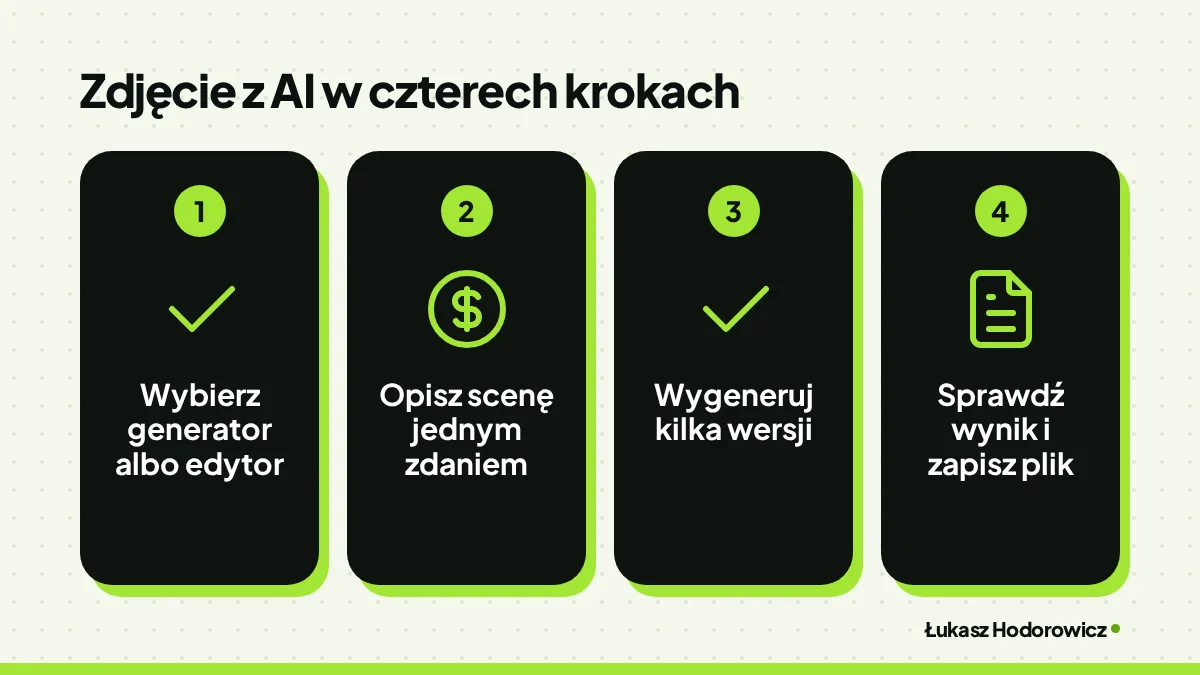
Odpowiedź na pytanie, jak zrobić zdjęcie za pomocą AI, mieści się w czterech krokach. Najpierw wybierasz narzędzie: generator, gdy zdjęcie powstaje od zera z opisu, albo edytor, gdy poprawiasz własny plik. Potem opisujesz scenę jednym konkretnym zdaniem. Generujesz kilka wersji i poprawiasz opis. Wreszcie sprawdzasz dłonie, skórę i tekst na obrazie i zapisujesz plik. Darmowe narzędzie wystarczy.
Jak zrobić zdjęcie za pomocą AI krok po kroku?
Jak zrobić zdjęcie za pomocą AI, gdy sprzedajesz kubek na Allegro i nie masz studia? Wystarczą cztery kroki:
- Wybierz narzędzie odpowiednie do tego, co chcesz uzyskać: zdjęcie od zera, poprawkę pliku, który już masz, albo portret.
- Opisz scenę jednym zdaniem pełnym konkretów.
- Wygeneruj kilka wersji i poprawiaj opis, aż wynik pasuje do produktu.
- Sprawdź wynik i od razu zapisz plik na dysku.
Brzmi banalnie. Kłopot w tym, że łatwo wpisać „kubek na stole”, wziąć pierwszy wynik i wrzucić go do ogłoszenia. Potem kupujący dostaje paczkę i widzi, że ucho kubka jest z drugiej strony niż na zdjęciu.
Krok 1. Wybierz rodzaj narzędzia
Narzędzia AI do zdjęć działają w dwóch trybach. Pierwszy, czyli generator, tworzy obraz z samego opisu tekstowego. Drugi, czyli edytor, przerabia zdjęcie, które wgrasz. CapCut i Kapwing mają oba tryby w jednym miejscu.
Sprzedajesz konkretny produkt? Zacznij od własnego zdjęcia. Generator z samego opisu wymyśli produkt, który tylko przypomina Twój. Portret to osobna droga, bo wymaga Twoich selfie.
Krok 2. Opisz scenę
Opis to tekst, który wpisujesz w narzędziu (w branży mówi się „prompt”). Jedna z instrukcji producentów radzi pisać więcej niż jedno słowo i dodawać przymiotniki oraz kontekst. W praktyce opisujesz produkt, materiał, tło, światło i kąt ujęcia.
Przykładowy opis: Biały ceramiczny kubek z matowym szkliwem stoi na jasnym dębowym blacie. Miękkie światło dzienne pada z lewej strony, tło jest rozmyte. Ujęcie z boku na wysokości ucha.
Jedno zdanie, pięć decyzji. Narzędzie nie musi niczego zgadywać.
Krok 3. Wygeneruj kilka wersji
Jedna próba to loteria. Porównaj kilka wersji obok siebie, zanim cokolwiek poprawisz.
Gdy wynik nie pasuje, najpierw popraw opis, dopiero potem podmieniaj zdjęcie, które wgrałeś jako punkt wyjścia. Zmieniaj jedną rzecz naraz. Najpierw popraw samo światło („światło dzienne z lewej”), dopiero w kolejnej próbie tło. Kapwing pisze wprost, że AI działa dokładniej przy pojedynczych, konkretnych poleceniach.
Kolejne wersje wychodzą płaskie i bez wyrazu? Sprawdź, skąd biorą się przeciętne wyniki z AI.
Krok 4. Sprawdź i zapisz plik
Otwórz obraz na pełnym ekranie i przybliż go. CapCut radzi obejrzeć krawędzie produktu, kolor, etykiety i skalę, zanim wstawisz zdjęcie do ogłoszenia. Kubek z napisem, którego nie ma na Twoim produkcie, łatwo kończy się zwrotem. Pełną listę kontrolną znajdziesz w dalszej części artykułu.
Zapisz plik od razu, w formacie JPEG albo PNG. Darmowy plan Kapwing kasuje projekty po trzech dniach, więc odkładanie pobrania na później kończy się pracą od nowa.
Generować zdjęcie od zera czy przerobić własne?
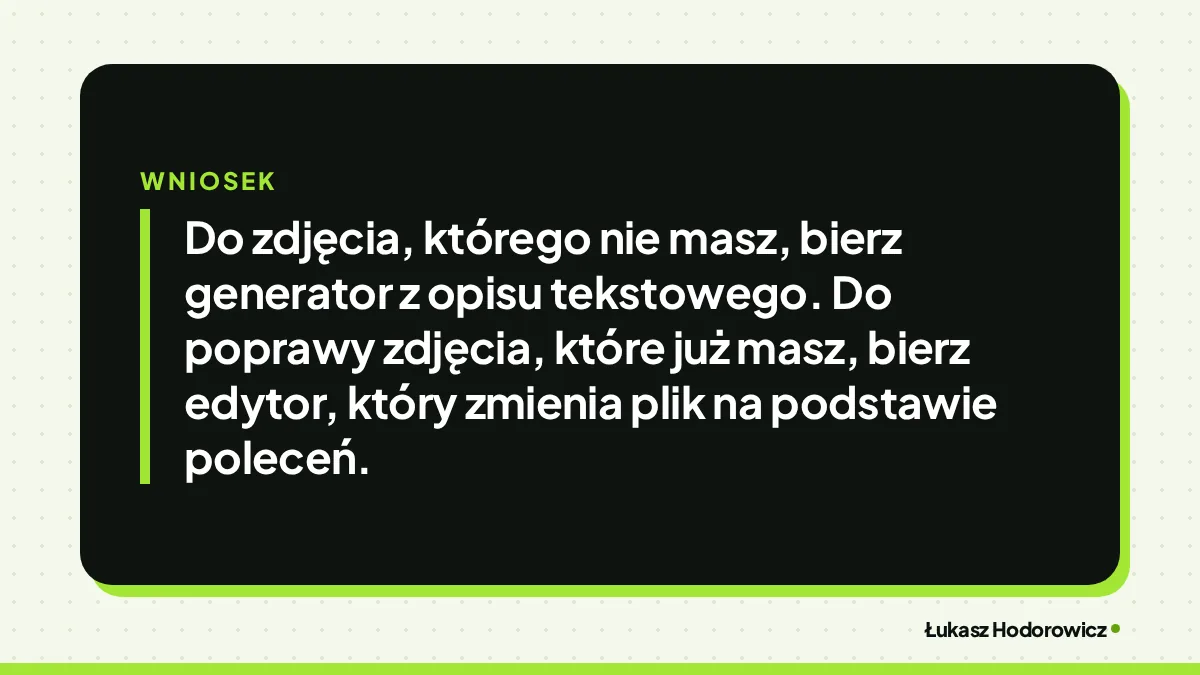
Zanim wybierzesz narzędzie, odpowiedz na jedno pytanie: masz już zdjęcie czy tylko pomysł? Od tego zależy, jak zrobić zdjęcie za pomocą AI w Twoim przypadku. Kreator zdjęć w CapCut nazywa te dwa tryby wprost: tekst do obrazu i obraz do obrazu.
Pomyłka na tym etapie kosztuje więcej, niż się wydaje. Opisujesz swój kubek słowami, a generator rysuje kubek ładniejszy, tyle że cudzy. Różnicę widać dopiero przy rozpakowaniu.
Zdjęcie z opisu tekstowego
Generator dostaje sam tekst i buduje scenę od pierwszego piksela. Ten tryb pasuje tam, gdzie obraz nie musi zgadzać się z prawdziwym produktem. Chodzi o tło do posta, ilustrację do wpisu albo zdjęcie zamiast płatnego banku zdjęć.
Przy takich zwykłych zdjęciach liczy się naturalny wygląd. Jeden z użytkowników uznał Gemini, czyli AI od Google, za wyraźnie lepsze od Midjourney, innego popularnego generatora obrazów. Midjourney zbyt często przesadnie podkręca realizm obrazu. Przesada od razu zdradza, że zdjęcie nie powstało w aparacie.
Wolisz gotowca zamiast generowania? Lummi to biblioteka obrazów wygenerowanych przez AI. Wybierasz gotowy obraz zamiast pisać opis.
Zdjęcie na podstawie Twojego zdjęcia
Tu punktem wyjścia jest Twój plik. Narzędzie ma zostawić produkt taki, jaki jest, i zmienić tylko to, co wskażesz. W edytorze obrazów AI Kapwing wpisujesz proste polecenie, na przykład „usuń czapkę z daszkiem” albo „zamień sofę na krzesło”.
Dla sprzedawcy na Allegro to prawie zawsze lepszy wybór. Masz prawdziwy produkt, więc zaczynasz od jego zdjęcia. Kubek zostaje Twoim kubkiem, a zmienia się stół, światło albo tło.
Lummi też obsługuje ten tryb: wgrywasz zdjęcie produktu, krótko opisujesz otoczenie i dostajesz gotowe zdjęcia. CapCut po wygenerowaniu pozwala jeszcze podmienić tło i poprawić kolory.
| Zadanie | Sposób | Przykładowe narzędzie |
|---|---|---|
| Zdjęcie zamiast banku zdjęć | tekst do obrazu | Gemini, Lummi |
| Poprawa zdjęcia produktu | obraz do obrazu | Kapwing |
| Nowe tło za produktem | obraz do obrazu | Lummi, CapCut |
| Portret | obraz do obrazu, Twoje zdjęcie jako punkt wyjścia | CapCut |
Chcesz porównać więcej programów? Zajrzyj do zestawienia aplikacji AI do zdjęć.
Jak przerobić własne zdjęcie: tło, zbędny obiekt i jakość?
Masz zdjęcie produktu, ale za kubkiem widać zlew, obok stoi pilot, a całość wyszła szara. W takiej sytuacji pytanie, jak zrobić zdjęcie za pomocą AI, sprowadza się do trzech poprawek: tła, zbędnych przedmiotów i jakości.
Zdjęcie z kuchennego blatu nie musi trafiać do kosza. Produkt jest prawdziwy, więc wystarczy posprzątać to, co dookoła.
Usuwanie tła, osób i obiektów
Kapwing pozwala usunąć obiekt, wpisując krótki opis zmiany, np. „Remove the baseball hat”. CapCut ma osobne narzędzie do usuwania osób ze zdjęcia.
Typowe poprawki zdjęcia produktu i opis zmiany, który możesz wpisać do każdej z nich:
- Bałagan w tle psuje kadr. Wpisz: „Zamień tło na gładką jasnoszarą ścianę, kubek zostaw bez zmian.”
- Twoja dłoń trzyma produkt. Wpisz: „Usuń dłoń trzymającą kubek i uzupełnij blat w tym miejscu.”
- Obok stoi przypadkowy przedmiot. Wpisz: „Usuń pilot leżący po prawej stronie kubka.”
- W tle przechodzi domownik. Wpisz: „Usuń osobę w tle i dorysuj w jej miejscu ścianę.”
- Sklep wymaga białego tła. Wpisz: „Usuń tło i postaw kubek na czystej białej powierzchni z delikatnym cieniem.”
Dopisuj do opisu zmiany, czego narzędzie ma nie ruszać, tak jak w pierwszym i ostatnim przykładzie. Bez tej części AI potrafi przy okazji wygładzić etykietę albo zmienić kolor szkliwa.
Podnoszenie jakości i zmiana rozmiaru
Ciemne zdjęcie z telefonu najszybciej poprawisz automatycznym ulepszaniem. W Google Ads ta opcja sama ustawia jasność, kontrast i nasycenie. Ma jednak pułapkę: kasuje zmiany, które wcześniej zrobiłeś ręcznie. Przyciemniłeś tło, żeby kubek się wyróżniał, a po automatycznym ulepszaniu tło znów jest jasne.
Po wygenerowaniu obrazu CapCut pozwala poprawić kolory i powiększyć obraz za pomocą AI.
Została proporcja obrazu. W ogłoszeniu najlepiej sprawdza się kwadrat, a w relacji na Instagramie pion.
Dorysowane tło sprawdź z bliska. Na krawędziach najłatwiej o powtarzający się wzór albo urwany fragment blatu.
Jak połączyć 2 zdjęcia w jedno AI? Produkt, tło i obraz odniesienia
Masz zdjęcie kubka z kuchni i ładne zdjęcie drewnianego stołu w ogrodzie. Chcesz, żeby kubek stanął na tym stole. Wtedy pytanie, jak zrobić zdjęcie za pomocą AI, ma prostą odpowiedź: połącz dwa pliki w jeden kadr.
CapCut ma do tego osobne narzędzie do łączenia obrazów. Według producenta pobierzesz wynik bez znaku wodnego i bez ukrytych opłat. Generator obrazów w CapCut potrafi też połączyć elementy z kilku plików naraz i podmienić tło.
Krótka instrukcja wygląda tak:
- Wgraj dwa pliki: zdjęcie produktu i zdjęcie miejsca, w którym ma stanąć.
- Opisz, co z którego pliku wziąć. Na przykład: „Kubek z pierwszego zdjęcia postaw na stole z drugiego, kubek zostaw bez zmian.”
- Sprawdź krawędzie produktu i cień pod nim. Światło na kubku musi padać z tej samej strony co na stole.
Najczęstszy znak montażu to brak cienia albo cień rzucony w złą stronę. Kubek bez cienia wygląda, jakby wisiał nad blatem.
Trzeci sposób to obraz odniesienia, czyli zdjęcie, które wskazuje generatorowi styl, światło i kompozycję. Lummi przyjmuje do pięciu takich obrazów naraz. Użytkownicy piszą, że Midjourney daje najbardziej efektowne obrazy. Taki obraz wgrywają potem jako obraz odniesienia do innego narzędzia, które dokładniej trzyma się opisu. Klimat zdjęcia bierzesz z jednego narzędzia, a produkt zostaje z Twojego pliku.
Jak opisać zdjęcie produktu, żeby AI zrobiło je do sklepu i ogłoszenia?
Jak zrobić zdjęcie za pomocą AI, które pomoże sprzedać produkt? Opisz scenę jednym konkretnym zdaniem. Wymień w nim produkt, materiał, tło, światło i kąt ujęcia.
Najczęściej chodzi tu o sprzedaż. W ostatnich 90 dniach czytelnicy mojego bloga najczęściej trafiali na niego z zapytania „jak sprzedawać na allegro jako osoba prywatna”. Dlatego wzory poniżej dotyczą zdjęć do ogłoszeń.
Wzory opisów: studio, z góry, lifestyle, białe tło
Użytkownicy wymieniają się zestawami opisów ułożonymi według rodzaju ujęcia: studio, układ z góry, lifestyle, białe tło sklepowe, jedzenie i technika. Autor jednej z takich list wybrał dziesięć najpewniejszych opisów spośród ponad 1000.
Poniżej sześć wzorów ułożonych według tych samych rodzajów ujęć. Podmień produkt na swój, resztę opisu zostaw:
- Studio: „Biały ceramiczny kubek na gładkim grafitowym tle. Miękkie rozproszone światło z lewej, delikatny cień pod spodem, ujęcie na wysokości produktu.”
- Układ z góry: „Skórzany portfel, klucze i okulary ułożone równo na jasnym lnianym obrusie. Ujęcie prosto z góry, równe światło dzienne bez ostrych cieni.”
- Lifestyle: „Kobieta trzyma kubek z parującą kawą przy kuchennym oknie. Poranne światło, rozmyte tło, kubek ostry na pierwszym planie.”
- Białe tło sklepowe: „Kubek na czystym białym tle, równe światło ze wszystkich stron. Lekki cień pod spodem, cały produkt w kadrze z wolnym marginesem.”
- Jedzenie: „Słoik domowego dżemu truskawkowego na drewnianej desce, obok kilka świeżych owoców. Ciepłe światło z boku, ujęcie lekko z góry.”
- Technika: „Bezprzewodowe słuchawki na ciemnym biurku obok laptopa. Chłodne światło z boku podkreśla matową fakturę, ostrość na nauszniku.
Każdy wzór kończy się tym, czego narzędzie ma pilnować: cieniem, ostrością albo marginesem. Przy jedzeniu i technice zacznij od własnego zdjęcia produktu. Generator chętnie dorysowuje składniki i przyciski, których Twój produkt nie ma.
Gotowe zdjęcie na białym tle wrzucasz do ogłoszenia. Resztę kroków opisuje wpis o tym, jak sprzedawać prywatnie na Allegro.
Proporcje obrazu do sklepu i postów
Proporcję dopisz na końcu opisu albo wybierz w ustawieniach narzędzia. Użytkownicy dobierają ją do typu ujęcia produktu.
- Format 1:1, czyli kwadrat, pasuje do miniatury w sklepie i ogłoszeniu oraz do zwykłego posta.
- Format 4:5 to lekki pion, który zajmuje więcej ekranu telefonu i pasuje do ujęcia lifestyle.
- Format 4:3 to klasyczny poziom, wygodny w galerii produktu i przy ujęciach z boku.
- Format 16:9 daje szeroki kadr na baner, okładkę strony albo scenę, w której jest dużo tła.
- Format 3:2 znasz z aparatów fotograficznych, więc naturalnie wygląda w scenach z życia i układach z góry.
Generuj od razu w docelowej proporcji. Gdy przycinasz gotowy kwadrat do szerokiego kadru, tracisz tło. Czasem tracisz też kawałek produktu.
Kiedy zdjęcie z AI szkodzi firmie i co sprawdzić przed publikacją?
Wiesz już, jak zrobić zdjęcie za pomocą AI. Teraz trudniejsze pytanie: gdzie takiego zdjęcia nie wstawiać. Szkodzi tam, gdzie klient porównuje obraz z rzeczywistością. Szkodzi też tam, gdzie krzywa dłoń albo pokręcony napis zdradza generator. Przed publikacją sprawdzasz więc trzy rzeczy: miejsce, szczegóły i prawa.
Gdzie klienci nie ufają obrazom z AI
Restauracja drukuje nowe menu. Na zdjęciach lśnią pierogi, których nikt nigdy nie ugotował w jej kuchni. Gość zamawia i dostaje na talerzu coś zupełnie innego.
Użytkownicy piszą, że wygenerowane jedzenie w menu odstrasza, bo nie przypomina prawdziwego dania i budzi nieufność wobec lokalu. Autor jednego z wątków dodaje, że ulotki, menu i reklamy z AI bywają chaotyczne i trudne do czytania. Ceny rozjeżdżają się w krzywe cyfry, a nazwy dań brzmią jak wymyślone słowa. Przez to gorzej sprzedają.
Ten sam autor pisze, że część klientów omija firmy z ulotkami z AI. Według niego wpisy o grafice zrobionej ręcznie w zwykłym programie graficznym zbierają dobre reakcje. AI może zmienić tło, ale produkt i danie pokazujesz prawdziwe.
Lista kontrolna: dłonie, stopy, skóra, tekst
Przybliż obraz i przejdź po kolei przez każdy punkt:
- Dłonie: policz palce, bo generatory wciąż robią je zbyt długie, zrośnięte albo wygięte pod niemożliwym kątem.
- Stopy i proporcje: porównaj długość rąk i nóg, bo drobne przesunięcia proporcji łatwo przeoczyć na miniaturze.
- Skóra: szukaj porów i naturalnej faktury, bo skóra gładka i błyszcząca jak plastik szybko zdradza generator.
- Oczy i zęby: na zdjęciu grupowym obejrzyj każdą twarz, bo użytkownicy piszą, że Midjourney nadal zamyka ludziom oczy na takich ujęciach.
- Tekst: przeczytaj napisy na etykietach, szyldach i książkach, bo często wychodzą rozmyte albo bez sensu.
- Światło i materiały: cień ma padać zgodnie ze źródłem światła, a tkanina, skóra czy plastik mają mieć własną fakturę.
Jeden błąd z tej listy oznacza poprawkę w edytorze albo nową wersję. Klient zauważy go szybciej niż Ty.
Prawa do użycia zdjęcia w firmie
Darmowy plan często pozwala generować, ale nie pozwala użyć obrazu w firmie. Kapwing daje prawa do komercyjnego użycia obrazów z AI dopiero w płatnych planach, czyli Pro i Business. Obrazy z darmowego planu są przeznaczone wyłącznie do użytku prywatnego. W żadnym planie Kapwing nie chroni Cię przed roszczeniami, gdy ktoś zarzuci Ci naruszenie praw autorskich.
W CapCut do celów komercyjnych nadają się tylko materiały oznaczone jako komercyjne. Lummi pozwala używać obrazów z biblioteki w projektach firmowych bez podawania autora.
Zanim wrzucisz obraz do reklamy, przeczytaj warunki planu, z którego korzystasz. Sprawdź też, jak oznaczać treści z AI według unijnego rozporządzenia AI Act.
Które narzędzie wybrać na start i kiedy warto zapłacić?
Na start wystarczy darmowy edytor albo generator. Zanim zapłacisz za jakikolwiek plan, sprawdź na kilku zdjęciach produktu w darmowym planie, jak zrobić zdjęcie za pomocą AI pod Twój sklep. Płatny plan ma sens dopiero przy portretach z własną twarzą albo przy regularnej serii zdjęć.
Za szybkość nie trzeba płacić. Użytkownicy piszą, że plakat w generatorze powstaje w pół minuty. Zrobiony ręcznie w programie graficznym zajmuje kilka godzin i wychodzi gorszy. Oszczędzasz czas już w darmowym planie. Płatny plan niczego tu nie przyspiesza.
Kto zostaje przy darmowych narzędziach do zdjęć
Przy darmowym planie zostaje ten, kto robi pojedyncze zdjęcia. Sprzedajesz kilka rzeczy na Allegro albo raz w tygodniu wrzucasz post? Darmowe narzędzia w zupełności wystarczą.
Limity poznasz szybko. Darmowy plan Kapwing dodaje znak wodny do każdego pliku i daje łącznie 10 kredytów AI. To jednorazowa pula punktów, z której schodzą punkty przy każdym użyciu funkcji AI. Zanim zapłacisz, porównaj limity darmowych planów w osobnym zestawieniu.
Masz mocny komputer? Możesz generować obrazy lokalnie, czyli na własnym sprzęcie, bez serwisu w przeglądarce. Użytkownicy polecają do tego darmowy model obrazów Krea 2 i program ComfyUI, w którym go uruchamiasz. To droga dla kogoś, kto lubi grzebać w ustawieniach, bo wymaga wiedzy technicznej.
Kto płaci za sesję ze swoją twarzą albo idzie do fotografa
Za sesję ze swoją twarzą płaci ten, kto potrzebuje portretów na stronę firmy i do social mediów. Wgrywasz swoje selfie, a płatne narzędzie robi z nich serię portretów. Darmowy generator nie zna Twojej twarzy, więc wymyśli obcą.
Sesja AI ma sens, gdy chcesz szybko kilka wariantów zdjęcia profilowego. Fotograf wygrywa tam, gdzie klient ma zobaczyć prawdziwe miejsce: zespół, lokal, gabinet albo danie na talerzu.
Druga grupa to osoby z regularną serią zdjęć. Jeśli co tydzień publikujesz nowe produkty, znak wodny w darmowym planie zaczyna przeszkadzać. W Kapwing znak wodny zniknie dopiero po przejściu na płatny plan. CapCut daje nowym użytkownikom 7 dni darmowego okresu próbnego planu Pro.
Ścieżka wyboru narzędzia do zdjęć
- Sklepikarz i usługodawca zaczynają od darmowego edytora Kapwing albo CapCut i od własnego zdjęcia produktu. Koszt na start: zero złotych.
- Reklamodawca w Google Ads korzysta z edytora obrazów opartego na AI Google. Ten edytor działa w dwóch rodzajach kampanii Google Ads: Performance Max i kampaniach generujących popyt. W obu Google sam dobiera, gdzie wyświetlić reklamę, więc osobne narzędzie nie jest potrzebne.
- Osoba z mocnym komputerem tworzy lokalnie na darmowych modelach i za generowanie nie płaci wcale.
- Płatny plan wybierasz przy regularnej serii zdjęć, gdy znak wodny i limit kredytów blokują publikację.
- Płatne narzędzie z sesją AI albo fotograf to wybór przy portretach z Twoją twarzą. Do zdjęć zespołu, lokalu i dań zamów fotografa.
Najczęstsze pytania
W czym przerobić zdjęcie za darmo?
Możesz użyć darmowego edytora, na przykład Kapwing (edytor zdjęć i wideo w przeglądarce) albo CapCut (darmowy program do obróbki wideo i zdjęć). Darmowy plan Kapwing dodaje znak wodny do każdego pliku i daje łącznie 10 kredytów AI (to punkty, które zużywasz przy każdej przeróbce zdjęcia przez AI). Kasuje też projekty po trzech dniach, więc pobierz plik od razu. Obrazy z darmowego planu Kapwing są przeznaczone wyłącznie do użytku prywatnego.
Czy generator zdjęć AI w wersji free wystarczy na start?
Tak, na start wystarczy darmowy edytor albo generator. Sprawdź na kilku zdjęciach produktu w darmowym planie, jak działa. Płatny plan ma sens dopiero przy portretach z własną twarzą albo przy regularnej serii zdjęć. Pamiętaj, że darmowy plan często pozwala generować, ale nie pozwala użyć obrazu w firmie.
Czy Google ma edytor zdjęć AI?
Tak, w Google Ads działa edytor zdjęć oparty na AI Google. Działa w dwóch rodzajach kampanii: Performance Max (kampanie, w których Google sam dobiera miejsca reklam) i kampaniach generujących popyt (reklamy, które mają wzbudzić zainteresowanie, zanim ktoś zacznie szukać produktu). Automatyczne ulepszanie w Google Ads ustawia jasność, kontrast i nasycenie. Ma jednak pułapkę: kasuje zmiany, które wcześniej zrobiłeś ręcznie.
Jak przerobić zdjęcie w AI?
Wgraj własne zdjęcie do edytora i wpisz prosty opis. W Kapwing może to być „usuń czapkę z daszkiem” albo „zamień sofę na krzesło”. Dopisz też, czego narzędzie ma nie ruszać. Bez tej części AI potrafi wygładzić etykietę albo zmienić kolor szkliwa. Zmieniaj jedną rzecz naraz.