Jak zrobic zdjecie w chatgpt: kroki, gotowe polecenia i koszt w złotych
Spis treści
- Jak zrobic zdjecie w chatgpt od zera, krok po kroku?
- Krok 1: otwórz czat i opisz scenę
- Krok 2: dodaj styl, światło i perspektywę
- Krok 3: poproś o poprawki w tej samej rozmowie
- Jak wysłać zdjęcie na ChatGPT i przerobić własną fotografię?
- Wgrywanie zdjęcia spinaczem w oknie czatu
- Trzy edycje, które robisz najczęściej
- Gdy nie wiesz, co zmienić
- Jak napisać polecenie, żeby zdjęcie wyglądało naturalnie, a nie sztucznie?
- Konkret zamiast ogólnika
- Nie przeładowuj opisu
- Wzór polecenia do podstawienia pod własną markę
- Jak zrobić serię spójnych zdjęć z tą samą osobą albo produktem?
- Zdjęcie wzorcowe zamiast samego opisu
- Kilka zdjęć wzorcowych naraz
- Kiedy ChatGPT generuje wciąż tę samą twarz
- Co psuje zdjęcia z ChatGPT i jak to poprawić przed publikacją?
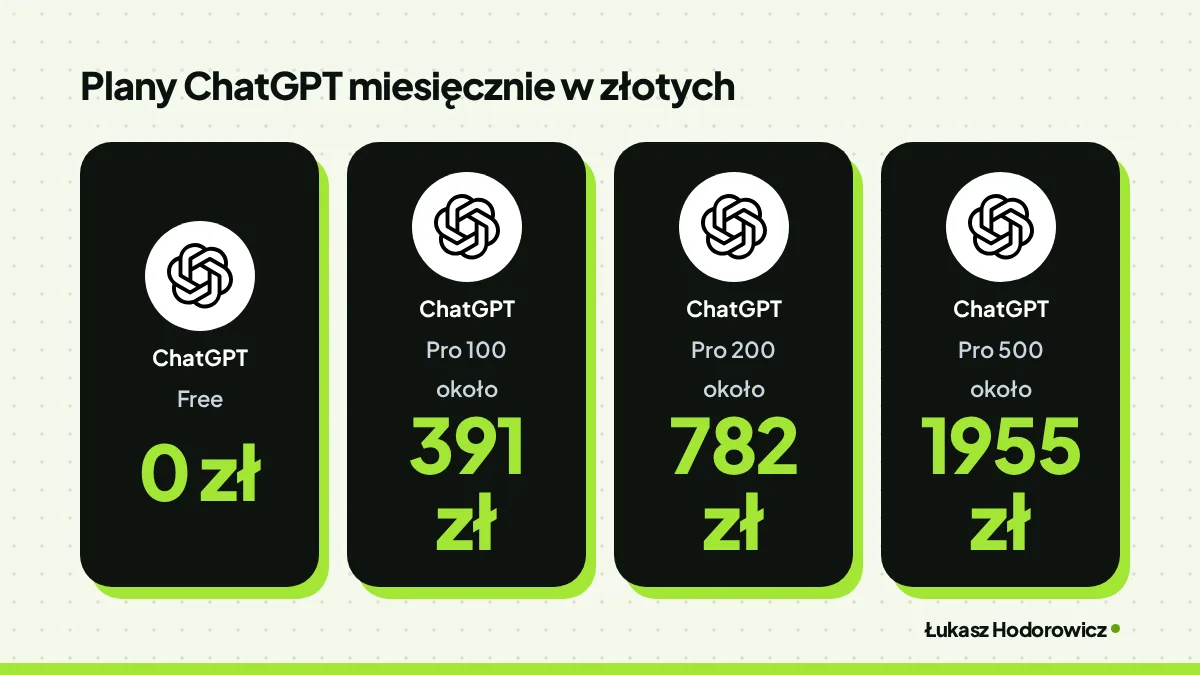
- Twarze i dłonie
- Napisy na zdjęciu
- Artefakty po kolejnych edycjach
- Ile kosztuje robienie zdjęć w ChatGPT i który plan wybrać?
- Darmowe konto na start
- Kiedy płatny plan ma sens w małej firmie
- Który plan wybrać w swojej firmie i ile on kosztuje
- Najczęstsze pytania
- Czy ChatGPT można stosować do tworzenia grafik?
- Ile można zrobić zdjęć na ChatGPT?
- Jak przerobić zdjęcie w Chat GPT?
- Czy Chat GPT do zdjęć jest za darmo?
Gdy pytasz, jak zrobic zdjecie w chatgpt, masz dwa sposoby. Pierwszy: opisujesz w czacie scenę, czyli co jest na zdjęciu, w jakim świetle i z jakiej perspektywy. Drugi: wgrywasz własną fotografię przez ikonę spinacza i opisujesz zmianę, np. inne tło. Obraz tworzy GPT Image 2, model graficzny w ChatGPT. Przed publikacją sprawdź twarze, dłonie i napisy, bo tam model myli się najczęściej. Na start wystarczy darmowe konto Free.
Jak zrobic zdjecie w chatgpt od zera, krok po kroku?
Jak zrobić zdjęcie w ChatGPT? Otwierasz nową rozmowę, opisujesz scenę zwykłymi zdaniami i dopisujesz styl, światło oraz kadr.
Cała droga od pustego czatu do gotowego pliku wygląda tak:
- Otwierasz nową rozmowę, żeby stare rozmowy nie mieszały się z nowym zadaniem.
- Opisujesz scenę: co jest na zdjęciu, gdzie stoi i do czego posłuży.
- Dopisujesz styl, światło i perspektywę.
- Oceniasz wynik i prosisz o jedną poprawkę w tej samej rozmowie.
- Zapisujesz obraz na dysku i oglądasz go w powiększeniu, zanim trafi do sieci.
Krok 1: otwórz czat i opisz scenę
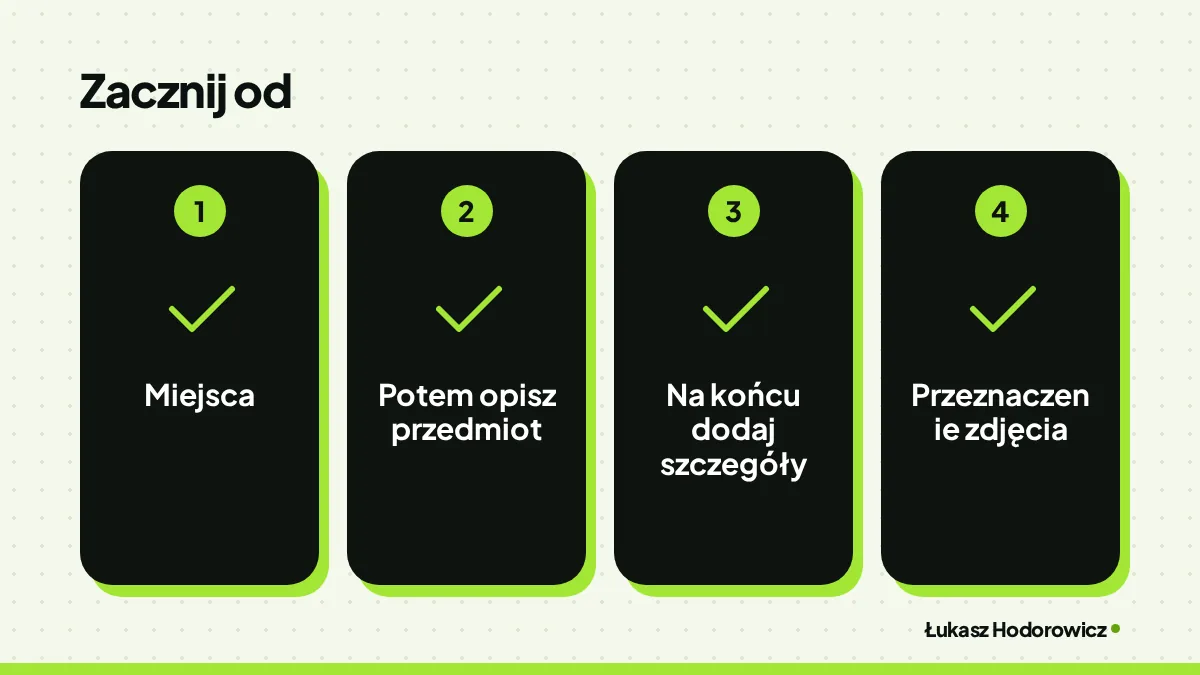
Nie musisz znać żadnych komend. Piszesz po polsku, jak do fotografa, który nigdy nie widział Twojego produktu. Zacznij od miejsca, potem opisz przedmiot, na końcu dodaj szczegóły i przeznaczenie zdjęcia.
Prośba „zrób zdjęcie kubka” daje kubek. Jakikolwiek. Dopisek „do posta na Instagramie” albo „do reklamy” mówi modelowi, jak bardzo ma dopracować obraz. Tak może wyglądać polecenie dla kawiarni:
Zdjęcie produktowe do posta na Instagramie. Drewniany stolik przy oknie w małej kawiarni. Na środku biały ceramiczny kubek z kawą i pianką, obok kawałek sernika na talerzyku. Miękkie poranne światło z boku, ujęcie z poziomu oczu, tło lekko rozmyte. Bez napisów i bez ludzi w kadrze.
Krok 2: dodaj styl, światło i perspektywę
Te trzy rzeczy decydują o efekcie bardziej niż sam przedmiot. Styl mówi, czy chcesz fotografię, czy ilustrację. Światło nadaje nastrój: miękkie i rozproszone, ciepłe jak przed zachodem słońca albo ostre i kontrastowe. Perspektywa określa kadr, czyli zbliżenie, szeroki plan albo widok z góry.
Tu czeka pułapka. Użytkownicy piszą, że obraz z AI zdradza się zbyt idealnym wyglądem, więc celowo proszą o drobne niedoskonałości. Okruszki na blacie, nierówna pianka, ślad po łyżeczce. Lekki bałagan sprawia, że zdjęcie wygląda jak zrobione telefonem w prawdziwej kawiarni.
Krok 3: poproś o poprawki w tej samej rozmowie
Kiedy coś nie gra, nie zaczynaj od nowa. Zostań w tej samej rozmowie, bo model pamięta, co już narysował. Proś o jedną zmianę naraz: „cieplejsze światło”, „usuń łyżeczkę”, „przywróć poprzednie tło”.
Do każdego polecenia dopisz „resztę zostaw bez zmian”. Bez tego zdania model potrafi przerysować całą scenę, choć chciałeś tylko jaśniejszego kubka. Gdy wynik Ci pasuje, zapisz plik i obejrzyj krawędzie przedmiotów w pełnym rozmiarze.
Jak wysłać zdjęcie na ChatGPT i przerobić własną fotografię?
Nie musisz tworzyć obrazu od zera. Możesz wgrać do czatu własną fotografię produktu i opisać, co ma się na niej zmienić. Często to najszybsza odpowiedź na pytanie, jak zrobić zdjęcie w ChatGPT, które pokazuje Twój prawdziwy towar.
Wgrywanie zdjęcia spinaczem w oknie czatu
Na komputerze klikasz ikonę spinacza przy polu wiadomości i wybierasz plik z dysku. W telefonie dotykasz tej samej ikony i wskazujesz zdjęcie z galerii. W tej samej wiadomości piszesz, co zmienić.
Zanim wgrasz plik, zrób kopię oryginału. Edycja potrafi zmienić szczegóły, o które nie prosiłeś, a wtedy masz do czego wrócić.
Trzy edycje, które robisz najczęściej
Na zdjęciu produktu najczęściej wymieniasz tło, usuwasz zbędny przedmiot albo zmieniasz styl. Oto polecenia do skopiowania. Słoik z miodem zamień na swój towar:
- Nowe tło: „Zmień tło na jasną, jednolitą ścianę. Zachowaj słoik z miodem, blat, kadr i położenie przedmiotów. Dopasuj cienie do nowego tła.”
- Usunięcie przedmiotu: „Usuń łyżkę leżącą po prawej stronie słoika. W tym miejscu odtwórz fakturę blatu. Nie dodawaj nowych przedmiotów.”
- Inny styl: „Przerób zdjęcie na ilustrację akwarelową. Zachowaj kształt słoika, jego położenie i kadr. Nie dodawaj napisów.”
Wskazuj przedmioty położeniem, np. „po prawej stronie”. Po wymianie tła sprawdź, czy razem ze ścianą nie zniknęła ramka albo roślina, którą chciałeś zachować.
Możesz też coś dodać do zdjęcia: „Dodaj obok słoika gałązkę lawendy. Resztę zostaw bez zmian.”
Gdy nie wiesz, co zmienić
Wgraj zdjęcie i zapytaj wprost: „Co poprawić na tym zdjęciu, żeby lepiej wyglądało w sklepie internetowym?”. ChatGPT sam zaproponuje kilka edycji. Ty wybierasz te, które pasują do marki.
Możesz też oddać mu decyzję. Użytkownicy piszą, że ChatGPT poproszony o najkorzystniejszy makijaż dobrze sobie poradził i przy okazji poprawił światło oraz kolory zdjęcia. Ogólna prośba może zadziałać, jeśli podasz jasny cel: sklep, reklamę albo profil.
Jak napisać polecenie, żeby zdjęcie wyglądało naturalnie, a nie sztucznie?
Sztuczny wygląd prawie zawsze zaczyna się w poleceniu. Kto szuka, jak zrobić zdjęcie w ChatGPT, które wygląda jak prawdziwa fotografia, musi umieć dwie rzeczy. Pisać konkretnie i wiedzieć, kiedy przestać.
Konkret zamiast ogólnika
Ogólnik w rodzaju „ładny kotek” daje słaby, przypadkowy obraz. Model sam zgaduje miejsce, światło i kadr, więc wybiera najbardziej typową wersję. Stąd ten plastikowy połysk, który znasz z banków zdjęć.
Tak wygląda zły opis sceny dla sklepu ze świecami:
Ładne zdjęcie świeczki do sklepu.
A tak dobry opis tej samej sceny:
Zdjęcie produktowe do sklepu internetowego. Sojowa świeca w szklanym słoiku na lnianym obrusie, obok gałązka suszonej lawendy. Ciepłe światło z okna po lewej, ujęcie z boku na wysokości stołu, tło lekko rozmyte.
Ta sama zasada, czyli konkret zamiast ogólnika, działa przy poleceniach do tekstów. Więcej znajdziesz w poradniku o konkretniejszych poleceniach do ChatGPT.
Nie przeładowuj opisu
Druga skrajność szkodzi równie mocno. Opis przeładowany szczegółami daje gorszy obraz niż opis zwięzły. Gdy wypiszesz kilkanaście cech, część z nich zaczyna się kłócić: minimalistyczne tło z bogatą dekoracją, poranne światło z neonem.
Model próbuje spełnić wszystko naraz. Wychodzi kolaż.
Lepiej napisać krótki opis wyjściowy i dopracować go w rozmowie. Z jednego obrazu prosisz o kolejne wariacje: „pokaż inne ujęcie”, „mniej rekwizytów”, „cieplejsze kolory”. Krótki opis wyjściowy i poprawki w rozmowie dają naturalniejszy efekt niż jeden długi opis.
Wzór polecenia do podstawienia pod własną markę
Użytkownicy chwalą rozbudowany szablon z miejscem na nazwę marki, z którego powstają reklamy w stylu retro z lat siedemdziesiątych. Układ jest prosty: duży szeryfowy napis po lewej, a u dołu wąskie pola informacyjne.
Podmień nawiasy kwadratowe na swoje dane:
Reklama prasowa w stylu retro z lat siedemdziesiątych, do posta w mediach społecznościowych. Ciepłe, lekko wyblakłe kolory, ziarno papieru, przetarte krawędzie. Po lewej duży szeryfowy napis „[NAZWA FIRMY]”. Obok [PRODUKT] w naturalnym otoczeniu: [MIEJSCE]. Miękkie światło z boku. U dołu wąskie pole z tekstem „[HASŁO]” i „[ADRES STRONY]”. Kolory marki: [KOLOR GŁÓWNY] i [KOLOR DODATKOWY].
Nazwę firmy wpisz w cudzysłowie. Przy nietypowej pisowni przeliteruj ją w poleceniu, żeby model nie przekręcił liter. Szablon zostaje, zmieniasz tylko produkt i miejsce, więc kolejne reklamy wyglądają jak jedna kampania.
Jak zrobić serię spójnych zdjęć z tą samą osobą albo produktem?
Seria spójnych zdjęć zaczyna się od zdjęcia wzorcowego, czyli jednej fotografii, którą model dostaje przy każdym obrazie. Sam opis rzadko wystarcza, bo model za każdym razem rysuje produkt od nowa. W poniedziałek słoik ma złotą zakrętkę, w środę już miedzianą.
Zdjęcie wzorcowe zamiast samego opisu
GPT Image 2 pozwala na selektywną edycję: zmieniasz jedną część obrazu bez ponownego generowania całości. Na przykład zmieniasz samo tło, a słoik zostaje taki, jak był. Przy serii odwracasz tę zasadę: produkt zostaje taki sam, a zmieniasz resztę sceny. Model dostaje gotowy obraz produktu i nie musi zgadywać.
Jak przygotować zdjęcie wzorcowe produktu:
- Fotografuj produkt na jasnym, jednolitym tle, żeby model widział sam kształt.
- Ustaw miękkie światło z boku, bo ostry odblask model łatwo weźmie za element opakowania.
- Pokaż etykietę w całości i na wprost, wtedy model odczyta z niej nazwę i kolory.
- Wgrywaj ten sam plik do każdego polecenia w serii.
Przykład serii dla słoika miodu, za każdym razem z tym samym zdjęciem wzorcowym:
- Śniadanie: „Postaw słoik z załączonego zdjęcia na stole obok tostów. Poranne światło z okna. Słoik i etykieta bez zmian.”
- Prezent: „Pokaż ten sam słoik w papierowej torbie z lnianą wstążką. Ciepłe światło. Etykieta bez zmian.”
- Kuchnia: „Słoik na drewnianym blacie, obok łyżka z kapiącym miodem. Widok z boku. Słoik bez zmian.”
Gotowe wzory opisów zdjęć produktów znajdziesz w osobnym wpisie.
Kilka zdjęć wzorcowych naraz
Do jednego obrazu możesz wgrać kilka zdjęć wzorcowych jednocześnie. Opisz każdy: pierwsze zdjęcie to Twój słoik miodu, drugie to plakat w stylu retro, którego styl chcesz przenieść na słoik. Tak powstają podglądy logo na kubku albo torbie i wizualizacje produktów.
Czasem spójność udaje się utrzymać nawet bez wspólnej rozmowy. Jeden z użytkowników dostał tę samą postać na wielu obrazach z podobnym tłem, choć każdy powstał w osobnej rozmowie. Za każdym razem wpisywał mniej więcej ten sam opis. Drobne przedmioty w tle i tak lekko wędrowały, więc sprawdzaj je obraz po obrazie.
Kiedy ChatGPT generuje wciąż tę samą twarz
Bywa odwrotnie. Użytkownicy narzekają, że bez zdjęcia wzorcowego model na jednym koncie wciąż generuje tę samą postać. Gdy robisz zdjęcia do oferty pracy albo na stronę „O nas”, każda osoba ma wyglądać inaczej, a nie jak rodzeństwo. To kłopot.
Rozwiązaniem jest osobne zdjęcie wzorcowe albo dokładny opis dla każdej osoby: wiek, fryzura, ubiór i sposób, w jaki stoi w kadrze.
Co psuje zdjęcia z ChatGPT i jak to poprawić przed publikacją?
Gdy już wiesz, jak zrobić zdjęcie w ChatGPT, zostaje ostatni krok: kontrola przed publikacją. Model myli się najczęściej w trzech miejscach: przy ludziach, przy literach i po wielu poprawkach. Każdy z tych błędów wyłapiesz w minutę, jeśli wiesz, gdzie patrzeć.
Twarze i dłonie
GPT Image 2 dokładniej trzyma się instrukcji niż starsze modele. Lepiej nie znaczy jednak bezbłędnie. Szósty palec u ręki nadal się zdarza, więc policz palce, zanim cokolwiek opublikujesz.
Większy kłopot pojawia się przy edycji Twojej fotografii. Użytkownicy piszą, że po przeróbce twarz bywa zmieniona, np. kształt oczu, i osoba wygląda jak ktoś inny. Jeden z użytkowników po premierze nowej wersji generatora obrazów skarżył się na rozmazane tekstury i utratę podobieństwa do zdjęcia wzorcowego. Do tego dawne opisy przestały mu działać. Dlatego w poleceniu napisz wprost: „zachowaj twarz, kształt oczu i rysy bez zmian”.
Napisy na zdjęciu
Model wstawia tekst na logo, plakaty i szyldy precyzyjniej niż kiedyś. Nadal bywa, że zamiast nazwy firmy wychodzi bełkot. W testach porównawczych GPT Image 2 czasami miał problem z bardzo małym tekstem (poniżej ok. 12 pt) i z odręcznymi krojami na zakrzywionej linii.
Napis wpisz wielkimi literami albo w cudzysłowie. Dodaj krój, kolor i miejsce na obrazie. Każdą literę nazwy sprawdź w powiększeniu, bo klient zauważy literówkę szybciej niż Ty.
Artefakty po kolejnych edycjach
Artefakty to drobne zniekształcenia: plamy, poszarpane krawędzie, zlane faktury. Komentujący zauważają, że nasilają się przy kolejnych edycjach obrazu. Listę rzeczy do zachowania powtarzaj w każdym poleceniu, także w ostatnim.
Gdy po kilku poprawkach obraz coraz mocniej odbiega od oryginału, wróć do czystej wersji i poproś o jedną zmianę.
| problem | po czym poznasz | co zrobić |
|---|---|---|
| twarz | inne oczy, rysy albo wiek niż na oryginale | dopisz „zachowaj twarz i rysy bez zmian” i powtarzaj to przy każdej poprawce |
| dłonie | dodatkowy palec, zlane palce, dziwny chwyt | policz palce w powiększeniu, poproś o poprawkę samej dłoni |
| napis | przekręcone litery, bełkot, brakujące znaki | wpisz tekst w cudzysłowie albo wielkimi literami, przeliteruj trudne nazwy |
| artefakty | plamy, poszarpane krawędzie, rozmyte faktury | wróć do czystej wersji, wprowadzaj zmiany pojedynczo |
| ta sama postać | ta sama twarz u różnych osób na zdjęciach | dodaj osobne zdjęcie wzorcowe albo opis wieku, fryzury i ubioru |
Pełną listę kontrolną przed publikacją rozpisałem w poradniku o zdjęciach z AI.
Ile kosztuje robienie zdjęć w ChatGPT i który plan wybrać?
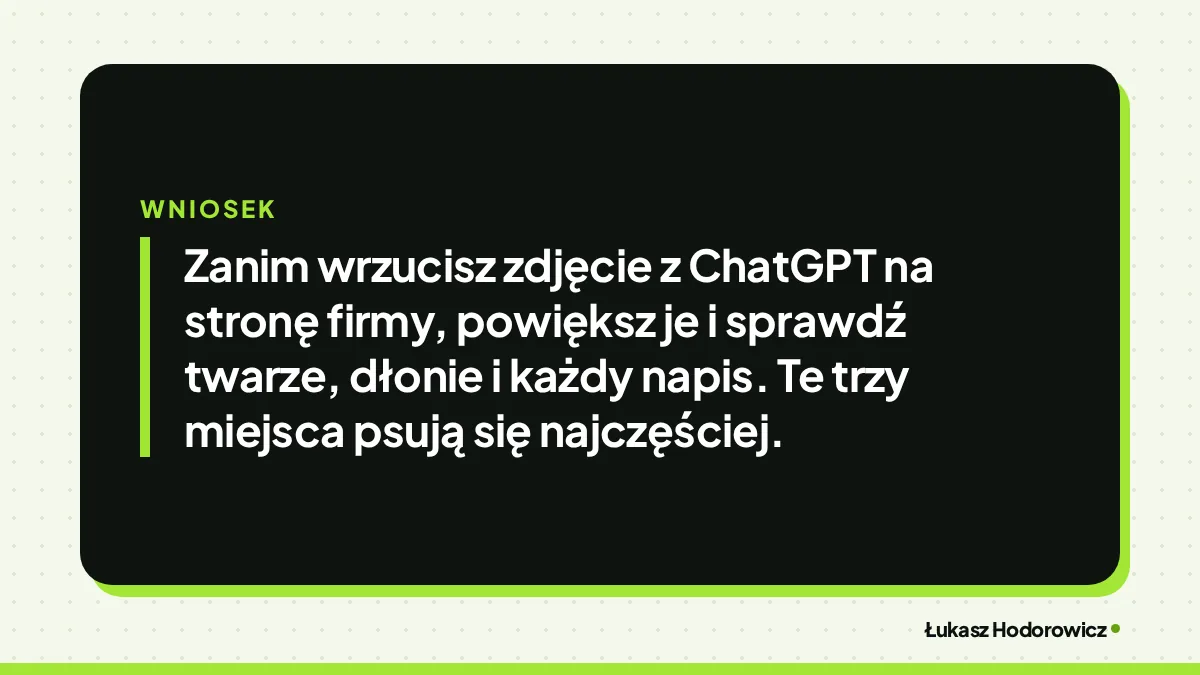
Generator obrazów działa w każdym planie, od darmowego po płatne plany Pro. W nazwie mają kwotę w dolarach: Pro 100, Pro 200 i Pro 500. Plany różnią się limitami. Za pierwsze próby nie płacisz nic: plan Free kosztuje 0 zł miesięcznie.
Płacisz dopiero wtedy, gdy zdjęcia stają się stałą częścią pracy. Do tego momentu każda złotówka wydana na abonament to wydatek na zapas.
Darmowe konto na start
Na darmowym koncie możesz stworzyć ograniczoną liczbę obrazów. To wystarczy, żeby sprawdzić, jak zrobić zdjęcie w ChatGPT na Twoim produkcie, zanim cokolwiek kupisz.
Przez pierwszy tydzień potraktuj darmowe konto jak poligon:
- Zrób jedno zdjęcie produktu od zera według polecenia z wcześniejszych sekcji.
- Wgraj własną fotografię i przetestuj wymianę tła oraz usunięcie przedmiotu.
- Spróbuj krótkiej serii z tym samym zdjęciem wzorcowym i sprawdź, czy produkt zachowuje wygląd.
Jeśli limit kończy Ci się w połowie pracy kilka razy w tygodniu, masz odpowiedź. Narzędzie się przydaje, a plan Free już nie wystarcza.
Kiedy płatny plan ma sens w małej firmie
Płatny plan opłaca się przy regularnej produkcji. Chodzi o nowe zdjęcia do sklepu co tydzień, reklamy w kilku wersjach i posty na cały miesiąc. Przy takim tempie płacisz za to, że w środku serii zdjęć do sklepu nie zostajesz z pustym limitem.
Przy ulotce, plakacie albo zdjęciu na opakowanie liczą się ostre detale. GPT Image 2 obsługuje rozdzielczość maksymalnie 3840×2160. Powyżej 2560×1440, czyli rozmiaru ekranu dobrego monitora, wyniki są eksperymentalne. Plan wybierasz według limitu.
| plan | cena miesięcznie w złotych | dla kogo |
|---|---|---|
| Free | 0 zł | próby, pojedyncze zdjęcia, sprawdzenie narzędzia |
| Pro 100 | około 391 zł | mała firma, regularne zdjęcia do sklepu i reklam |
| Pro 200 | około 782 zł | agencja albo zespół z kilkoma markami |
| Pro 500 | około 1955 zł | agencja z dużą produkcją dla wielu klientów |
Ten sam plan ChatGPT obsłuży też posty i banery. Kroki opisałem osobno w tekście o robieniu grafik w ChatGPT.
Który plan wybrać w swojej firmie i ile on kosztuje
Decyzję podejmij po tygodniu prób:
- Właściciel firmy, który dopiero sprawdza, czy zdjęcia z AI pasują do jego marki, zostaje na planie Free za 0 zł.
- Sklep internetowy, kawiarnia albo marka rękodzieła, która co tydzień potrzebuje zdjęć produktów i reklam, wybiera Pro 100 za około 391 zł miesięcznie.
- Agencja prowadząca kilka marek naraz bierze Pro 200 za około 782 zł, a przy dużej produkcji dla wielu klientów Pro 500 za około 1955 zł.
Najczęstsze pytania
Czy ChatGPT można stosować do tworzenia grafik?
Tak. Zdjęcie tworzy GPT Image 2, model graficzny w ChatGPT. Generator działa w każdym planie, od darmowego po płatne plany Pro. Ten sam plan obsłuży też posty i banery. Możesz opisać scenę w czacie albo wgrać własną fotografię i opisać zmianę.
Ile można zrobić zdjęć na ChatGPT?
Zależy od planu, bo plany różnią się tym, ile obrazów możesz zrobić. W planie Free możesz stworzyć ograniczoną liczbę obrazów. Jeśli limit kończy Ci się w połowie pracy kilka razy w tygodniu, plan Free już nie wystarcza. Płatny plan opłaca się przy regularnej produkcji, na przykład przy nowych zdjęciach do sklepu co tydzień.
Jak przerobić zdjęcie w Chat GPT?
Wgraj własną fotografię przez ikonę spinacza i opisz, co ma się zmienić. Na komputerze klikasz spinacz przy polu wiadomości i wybierasz plik z dysku. W telefonie dotykasz tej samej ikony i wskazujesz zdjęcie z galerii. Zanim wgrasz plik, zrób kopię oryginału, bo ChatGPT przy poprawkach potrafi zmienić też to, czego nie chciałeś ruszać.
Czy Chat GPT do zdjęć jest za darmo?
Na start tak. Plan Free kosztuje 0 zł miesięcznie. W planie Free możesz stworzyć ograniczoną liczbę obrazów. To wystarczy, żeby sprawdzić narzędzie na swoim produkcie, zanim cokolwiek kupisz. Płacisz dopiero wtedy, gdy zdjęcia stają się stałą częścią pracy.