Copilot vs Code: czym się różnią, ile kosztuje Copilot w złotych i który plan kupić
Spis treści
- Copilot vs Code: czym różni się sam edytor od edytora z Copilotem?
- Co dostajesz w samym VS Code
- Co dokłada Copilot: podpowiedzi, polecenia w komentarzach i czat
- Dlaczego ludzie mylą Copilota z VS Code
- Co Copilot potrafi w VS Code poza podpowiadaniem kodu?
- Wybór modelu AI
- Rozmowa głosowa i pomoc w terminalu
- Opisy zmian w kodzie i rozszerzenia Copilota
- Co wychodzi w testach i porównaniach Copilota w VS Code?
- Agent buduje aplikację od zera
- Gdzie edytor się zawiesza
- Czy z Copilotem naprawdę pracujesz szybciej
- Jak naprawić błąd w kodzie z agentem Copilota krok po kroku?
- Odtwórz błąd, zanim poprosisz o pomoc
- Test, który najpierw nie przechodzi
- Poprawka i sprawdzenie przypadków granicznych
- Copilot vs Claude Code: czy agent poza edytorem wygrywa z VS Code?
- Agent w terminalu
- Kiedy wrócić do czatu w edytorze
- Czy Copilot w VS Code jest bezpieczny dla kodu i danych firmy?
- Co sprawdzić w ustawieniach konta GitHub od razu
- Zasady projektu zapisane w instrukcjach
- Kto zatwierdza zmiany agenta
- Ile kosztuje Copilot w VS Code w złotych i który plan kupić?
- Plan darmowy: kiedy wystarczy
- Pro, Pro+ i Max: dla kogo
- Ścieżka zakupu dla małej firmy
- Najczęstsze pytania
- Czy Copilot jest darmowy?
- Ile kosztuje płatny plan Copilota?
- Jakie są plany Copilota?
- Czy Copilot jest bezpieczny?
Copilot vs Code to dwie rzeczy, które nie konkurują. VS Code to darmowy edytor kodu, a GitHub Copilot to działający w nim agent AI. Podpowiada kod, odpowiada w czacie, a w trybie agenta zmienia wiele plików naraz. Pisze za Ciebie część kodu, ale jego zmiany sprawdzasz sam. Na start wystarczy plan Free, Pro kosztuje około 39 zł miesięcznie.
Copilot vs Code: czym różni się sam edytor od edytora z Copilotem?
Fraza „copilot vs code” brzmi jak zapowiedź pojedynku, a w praktyce porównujesz dwie rzeczy różnego rodzaju. VS Code to edytor, w którym piszesz kod, a GitHub Copilot to agent AI, który w tym edytorze pracuje. Pierwszy działa bez drugiego. Drugi bez edytora nie ma gdzie podpowiadać.
Zobacz, jak zmienia się praca, gdy dokładasz Copilota:
| Funkcja | VS Code bez Copilota | VS Code z Copilotem |
|---|---|---|
| Podpowiadanie kodu | Podpowiedzi wbudowane w edytor | Podpowiedzi AI w trakcie pisania, w planie Free 2000 miesięcznie |
| Czat | Brak | Okno czatu, w planie Free 50 wiadomości miesięcznie |
| Edycja wielu plików naraz | Ręcznie, plik po pliku | Copilot Edits proponuje zmiany w kilku plikach jednocześnie |
| Znajomość całego projektu | Brak | Dostęp do wszystkich plików i folderów projektu |
| Cena startowa | Nic nie dopłacasz | Plan Free za 0 zł, plan Pro za około 39 zł miesięcznie |
Co dostajesz w samym VS Code
Sam edytor też podpowiada tekst. Do tego dochodzi sklep z rozszerzeniami (Extension Marketplace), z którego doinstalowujesz kolejne rozszerzenia. Copilot to jedno z nich.
Co dokłada Copilot: podpowiedzi, polecenia w komentarzach i czat
Copilot pomaga w edytorze na trzy sposoby:
- Podpowiada kod w trakcie pisania i dopasowuje go do tego, co już stoi w pliku.
- Przyjmuje prompty, czyli polecenia dla AI, w komentarzach: wpisujesz pytanie po
q:, a w następnej linii poa:dostajesz odpowiedź. - Ma okno czatu, w którym prosisz o większe fragmenty kodu albo o zmiany w projekcie.
Do tego dochodzi znajomość całego projektu, czyli wszystkich jego plików i folderów. Jeden z komentujących pisze, że agent widzący cały kod nie gubi kontekstu. Jego zdaniem właśnie dlatego radzi sobie lepiej niż czat w przeglądarce, do którego wklejasz kawałki. Funkcja Copilot Edits pozwala przy tym poprawiać kilka plików jednym poleceniem.
Dlaczego ludzie mylą Copilota z VS Code
Copilota włączasz prosto z menu edytora, więc wiele osób bierze je za jedną rzecz.
Liczby z Google pokazują, jak rzadko ktoś szuka tego porównania. Fraza „copilot” ma w Polsce około 301 tys. wyszukiwań miesięcznie. Fraza „copilot vs code” ma ich 70. Porównania szuka garstka osób, większość wpisuje samą nazwę agenta.
Co Copilot potrafi w VS Code poza podpowiadaniem kodu?
VS Code z Copilotem potrafi więcej niż dopisywanie kolejnych linijek. Większość osób zostaje przy podpowiedziach i nie zagląda do reszty menu. Szkoda, bo najprzydatniejsze funkcje są w menu o kilka kliknięć dalej.
Oto pięć funkcji z przykładami z małej firmy:
- Wybór silnika AI: plan nowej podstrony sklepu układa jeden silnik AI, a kod do niej pisze drugi.
- Rozmowa głosem: mówisz, jakie pola ma mieć formularz kontaktowy na stronie, zamiast wpisywać prompt.
- Pomoc w terminalu: prosisz o polecenie, które spakuje faktury z ostatniego miesiąca do jednego archiwum.
- Opisy zmian: po poprawce w skrypcie do faktur Copilot proponuje opis tej zmiany.
- Rozszerzenia: to, co instalujesz w edytorze, poszerza możliwości agenta w Twoim projekcie.
Wybór modelu AI
Copilot daje do wyboru kilka modeli, czyli silników AI od różnych firm, między innymi od OpenAI i Anthropic. Model do czatu wybierasz z listy w oknie rozmowy. Model do podpowiedzi zmieniasz osobno. Naciskasz Ctrl+Shift+P (na Macu Cmd+Shift+P), żeby otworzyć listę wszystkich poleceń edytora. Z tej listy wybierasz Change Completions Model.
Po co Ci kilka modeli? Jeden lepiej rozpisuje plan, drugi szybciej pisze kod. Możesz je łączyć w jednej pracy.
Rozmowa głosowa i pomoc w terminalu
Ikona mikrofonu w czacie uruchamia rozmowę głosową.
Terminal to okno, w którym wydajesz komputerowi polecenia tekstowe. Tu wielu przedsiębiorców się gubi, bo składnia wygląda jak szyfr. Copilot podpowiada gotowe polecenie, a Ty decydujesz, czy je uruchomić.
Opisy zmian w kodzie i rozszerzenia Copilota
Repozytorium to archiwum wszystkich wersji kodu. Każda zapisana zmiana, po angielsku „commit”, dostaje krótki opis. Copilot pisze ten opis za Ciebie na podstawie tego, co zmieniłeś.
Jest tu haczyk. Użytkownicy piszą, że edytor zaczął domyślnie dopisywać do opisów „współautor: Copilot”. Według nich twórcy VS Code wprowadzili to bez pytania i słabo wyjaśnili. Przeczytaj więc opis przed zapisaniem zmiany.
Rozszerzenia działają jak klocki: każde dokłada agentowi nową umiejętność w edytorze. Zanim zainstalujesz kolejne rozszerzenie, sprawdź, kto je wydał.
Co wychodzi w testach i porównaniach Copilota w VS Code?
VS Code z Copilotem wypada w testach różnie, a wynik zależy głównie od wielkości projektu. W nagraniach pokazowych agent składa aplikację na oczach widzów. W dużym projekcie edytor potrafi się zawiesić.
| Zadanie | Co pokazują testerzy | Gdzie pojawia się problem |
|---|---|---|
| Budowa aplikacji od zera | Agent tworzy aplikację, dodaje strony, nawigację i wykresy | Pusty folder to łatwy teren, bo agent nie musi rozumieć starego kodu |
| Duże zmiany w wielkim repozytorium | Czat przyjmuje prompt ze zmianami w wielu częściach projektu naraz | Edytor się zawiesza, bo Copilot i Git, czyli system zapisu wersji kodu, korzystają z tej samej pamięci i mocy procesora |
| Zapisywanie pliku | Zmiany z czatu trafiają do pliku jednym kliknięciem | Plik nie chce się zapisać, czasem pomaga dopiero restart edytora |
| Codzienna praca | Copilot robi dużo więcej niż podpowiadanie tekstu | Na początku nauki bywa kapryśny, a zysk czasu trudno zmierzyć |
Agent buduje aplikację od zera
Tryb agenta to wariant Copilota, który sam tworzy pliki, uruchamia polecenia i poprawia własne błędy. Potem dokłada nowe strony, nawigację, grupowanie danych i wykresy.
Robi wrażenie. Tyle że pusty folder to najłatwiejszy teren: agent nie musi rozumieć cudzego kodu sprzed lat.
Gdzie edytor się zawiesza
Kłopoty zaczynają się przy dużych projektach. Gdy testerzy zlecali w czacie większą zmianę, VS Code przestawał odpowiadać.
Powód jest prozaiczny. Rozszerzenia korzystają z tej samej pamięci i mocy procesora co edytor. Integracja z Gitem, czyli systemem zapisu wersji kodu, rywalizuje o nie z Copilotem.
Drugi kłopot jest drobniejszy, ale irytuje. Testerzy opisują też problem z plikiem po zmianach z czatu. Taki plik nie chce się zapisać, dopóki nie zaakceptujesz albo nie odrzucisz zmian zaproponowanych przez Copilota. Czasem ratuje dopiero ponowne uruchomienie edytora.
Czy z Copilotem naprawdę pracujesz szybciej
Tester, który używał Copilota przez około tydzień, uznał go za coś znacznie większego niż podpowiadanie tekstu. Dodał jednak, że na etapie nauki asystent bywa kapryśny.
Twarde liczby? W porównaniach pada takie zestawienie. Na każdych stu programistów zadanie kończyło 78 z Copilotem i 70 bez niego, czyli ośmiu więcej. Użytkownicy piszą też o badaniu, które nie wykazało istotnego przyspieszenia. Powód: układanie poleceń i podawanie kontekstu zjada czas, a rozumienie kodu spada.
Z Copilotem programiści częściej kończą zadanie. Zysk czasu przy dużych zmianach musisz jednak zmierzyć na własnym projekcie. Zrób tę samą poprawkę w formularzu zamówienia raz sam, raz z Copilotem, i zapisz, ile minut zajęła każda. Jeśli chcesz zobaczyć Copilota na tle konkurencji, zajrzyj do zestawienia: najlepsze AI do programowania.
Jak naprawić błąd w kodzie z agentem Copilota krok po kroku?
VS Code z Copilotem najlepiej naprawia błędy wtedy, gdy prowadzisz agenta po kolei. Samo „napraw to” zwykle nie wystarcza. Twórcy VS Code opisali w poradniku prostą kolejność: najpierw odtwarzasz błąd, a na końcu sprawdzasz przypadki graniczne.
Najprościej wkleić komunikat błędu do czatu i zobaczyć, co agent z nim zrobi. Agent coś poprawi. Pytanie, czy to, co trzeba.
- Odtwórz błąd tak, żeby pojawiał się za każdym razem. Dopiero wtedy poproś agenta, żeby zbadał przyczynę.
- Poproś agenta o test regresji, czyli test, który pilnuje, żeby stary błąd nie wrócił. Na początku ten test ma nie przechodzić.
- Pozwól agentowi wprowadzić poprawkę i uruchomić test jeszcze raz. Polecenia w terminalu agent wykonuje dopiero po Twojej zgodzie.
- Sprawdź przypadki graniczne, czyli sytuacje na samym skraju tego, co program obsługuje.
Odtwórz błąd, zanim poprosisz o pomoc
Agent widzi kod, ale nie widzi, co klikasz. Kiedy opiszesz kroki, które wywołują błąd, dajesz mu dokładny opis, od którego może zacząć szukać przyczyny. Bez tego agent zgaduje.
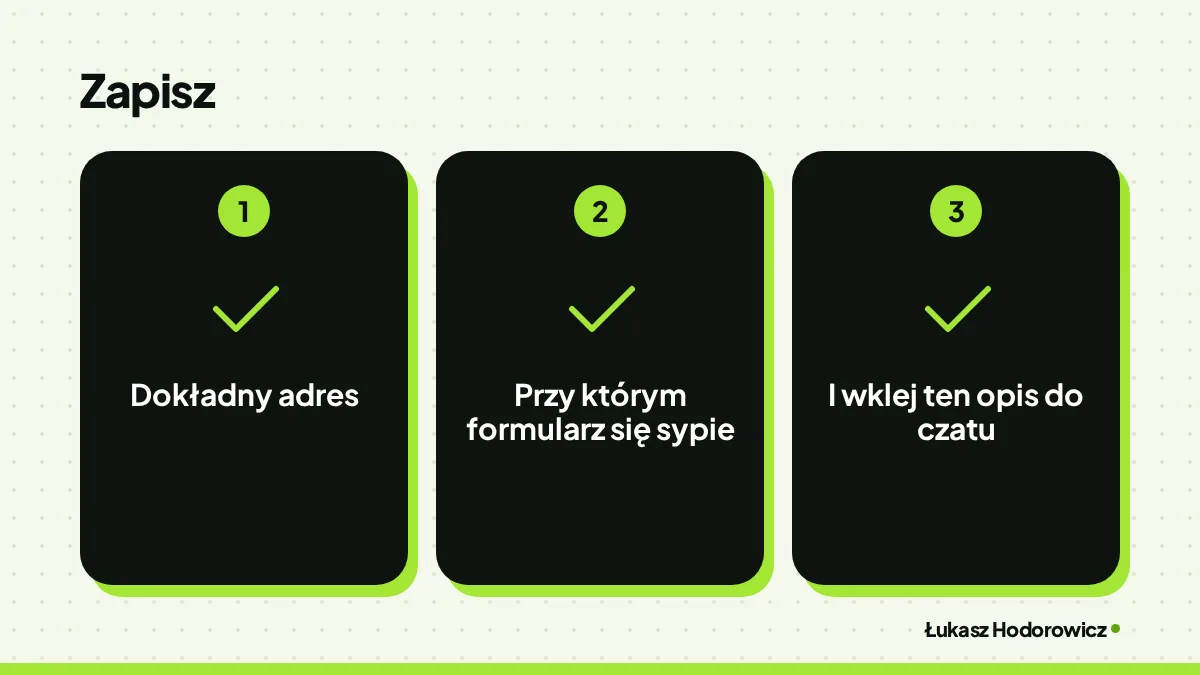
Przykład z małej firmy: formularz zamówienia odrzuca adres z ukośnikiem w numerze domu. Zapisz dokładny adres, przy którym formularz się sypie, i wklej ten opis do czatu.
Test, który najpierw nie przechodzi
Brzmi przewrotnie. Po co pisać test, który od razu się wysypuje? Test, który najpierw nie przechodzi, dowodzi, że złapał właśnie ten błąd. Gdy po poprawce zacznie przechodzić, wiesz, że agent naprawił właśnie Twój problem.
Test zostaje w projekcie na stałe. Jeśli kiedyś ktoś zepsuje to samo miejsce, test od razu to zgłosi.
Poprawka i sprawdzenie przypadków granicznych
Poprawka przechodzi test. Koniec? Jeszcze nie. Poradnik każe sprawdzić przypadki graniczne. W jego przykładzie chodzi o wyniki podzielone na strony i o miejsce, w którym jedna strona przechodzi w następną.
Przełóż to na sklep, który pokazuje zamówienia stronami. Co dzieje się z ostatnim zamówieniem na pierwszej stronie i z pierwszym na drugiej? Takie miejsca agent łatwo przeoczy, bo w głównym teście wszystko gra.
Programista, który używa Copilota codziennie, pisze, że asystent nie zastąpi wiedzy fachowej człowieka. Przy granicach widać to najlepiej. Agent napisze poprawkę, ale to Ty wiesz, które przypadki w Twoim sklepie zdarzają się naprawdę.
Copilot vs Claude Code: czy agent poza edytorem wygrywa z VS Code?
VS Code z Copilotem to agent AI osadzony w edytorze. Claude Code to agent AI, który pracuje w terminalu. Czytelnicy mojego bloga najczęściej wpisywali tu „copilot vs claude code” i „github copilot vs claude code”. Każda z tych fraz miała 3 wyświetlenia w ciągu 90 dni. Pytanie wraca, bo oba narzędzia obiecują to samo: kod napisany za Ciebie.
Różnica polega na tym, gdzie agent pracuje. Copilot w edytorze najczęściej pracuje obok Ciebie: proponuje zmiany, a Ty przyjmujesz je po kolei. Claude Code sam czyta cały kod, planuje zmiany, rozkłada je na wiele plików i uruchamia testy, bez prowadzenia za rękę.
Agent w terminalu
Terminal ma tu przewagę czysto techniczną. GitHub ma własnego agenta do terminala (po angielsku CLI), który działa poza edytorem: Copilot CLI. Tester, który narzekał na zawieszanie się edytora przy dużych zmianach, przeniósł je właśnie do terminala.
Copilot CLI ma też funkcję fleet. Główny agent dzieli jeden prompt na kilka zadań i deleguje je subagentom, czyli agentom pomocniczym. Subagenci pracują równolegle, każdy z własną pamięcią rozmowy. Przy pracy krok po kroku w jednym pliku fleet nic nie daje, bo koordynacja zjada zysk.
Claude Code nie każe Ci porzucać edytora, bo ma własne rozszerzenie do VS Code. Szczegółowe porównanie z Claude Code z wynikami testów i cenami znajdziesz w osobnym wpisie.
Kiedy wrócić do czatu w edytorze
Agent w terminalu nie wygrywa wszędzie. Ten sam tester, który przesiadł się na Copilot CLI, zostawił sobie czat w VS Code. Używa go, gdy chce szybko zapytać o zaznaczony fragment pliku albo dopisać małą funkcję.
Podział pracy wygląda więc tak:
- Czat w edytorze wybierasz do pytań o kod, który masz przed oczami, i do drobnych zmian w jednym pliku.
- Agenta w terminalu wybierasz do zmian w całym projekcie i do zadań, które da się podzielić na równoległe części.
- Jeśli bierzesz pod uwagę jeszcze Codexa, agenta do programowania od OpenAI, przed zakupem przejrzyj zestawienie Claude kontra Codex.
Czy Copilot w VS Code jest bezpieczny dla kodu i danych firmy?
VS Code z Copilotem jest na tyle bezpieczny, na ile go ustawisz. Domyślne ustawienia działają na korzyść GitHuba, a Twoja firma zyskuje dopiero po ich zmianie. Od 24 kwietnia GitHub używa do trenowania modeli danych z planów Free, Pro i droższego Pro+. Dzieje się tak, dopóki tego nie wyłączysz. Chodzi o Twoje prompty, odpowiedzi agenta i fragmenty kodu.
Przed pierwszym użyciem w firmie przejdź tę listę:
- Wyłącz w ustawieniach konta GitHub zgodę na trenowanie modeli na Twoich danych, zanim ktokolwiek wyśle pierwszy prompt.
- Zapisz zasady projektu w pliku z instrukcjami dla Copilota, czyli zwykłym plikiem tekstowym w projekcie, żeby asystent trzymał się Waszych technologii i reguł.
- Ustal, kto czyta każdą zmianę agenta, zanim trafi ona do projektu.
Co sprawdzić w ustawieniach konta GitHub od razu
Użytkownicy piszą, że zgodę na trenowanie trzeba wyłączyć ręcznie, a część z nich zrobiła to od razu. Niektórzy komentujący idą dalej i uważają, że Copilota wciska się ludziom, żeby zbierać od nich dane za darmo.
Drobny szczegół: kod z prywatnych repozytoriów i tak trafia do Copilota, gdy z niego korzystasz. Bez tego usługa by nie działała. Po wyłączeniu trenowania kod dalej trafia do Copilota, ale GitHub nie uczy na nim modeli. Zanim wkleisz dane klientów albo hasła, sprawdź, czego nie wpisywać do narzędzi AI.
Zasady projektu zapisane w instrukcjach
Copilot przyjmuje Twoje własne instrukcje, czyli zasady, które dostaje przy każdym zapytaniu. Cały zespół korzysta z tych samych zasad.
Wpisz tam technologie, których używacie, i zakazy. Na przykład: klucze dostępu trzymamy poza kodem.
Kto zatwierdza zmiany agenta
Twórcy VS Code w swoim poradniku kończą pracę z agentem przeglądem zmiany. Wyznacz jedną osobę, która czyta każdą zmianę agenta przed jej przyjęciem. Przyjęcie zmiany bez czytania oznacza, że jej treść ustalił za Ciebie agent.
Ile kosztuje Copilot w VS Code w złotych i który plan kupić?
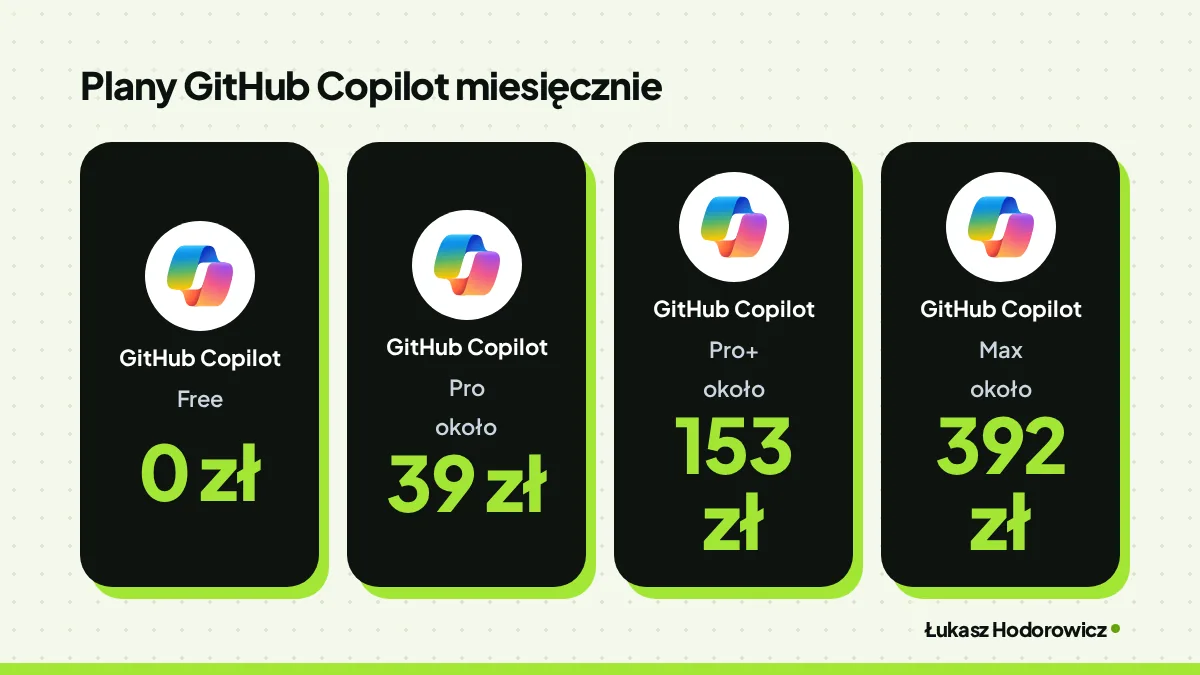
VS Code z Copilotem możesz mieć za 0 zł albo za około 392 zł miesięcznie. Między nimi są jeszcze dwa plany pośrednie. Za edytor nie płacisz nic, płacisz tylko za agenta.
Łatwo uznać, że najdroższy plan załatwia sprawę. Tyle że podpowiedzi kodu w każdym płatnym planie są bez limitu. Droższe plany dają głównie dostęp do nowszych modeli i więcej pracy agenta.
| Plan | Cena miesięcznie | Dla kogo |
|---|---|---|
| Free | 0 zł | Osoba, która chce sprawdzić Copilota na małym projekcie |
| Pro | około 39 zł | Osoba, która codziennie pisze albo poprawia kod |
| Pro+ | około 153 zł | Osoba, która dużo pracuje z agentem i chce nowszych modeli |
| Max | około 392 zł | Osoba, która przez większość dnia zleca agentowi duże zmiany |
Plan darmowy: kiedy wystarczy
Twórcy VS Code ogłosili darmowy plan Copilota dostępny prosto w edytorze. Potrzebujesz tylko osobistego konta GitHub.
Plan Free wystarcza, gdy poprawiasz kod kilka razy w tygodniu. Przy codziennej pracy z czatem limit wiadomości kończy się szybko i wtedy zostaje płatny Pro. Uczniowie, nauczyciele i opiekunowie projektów open source dostają go za darmo.
Pro, Pro+ i Max: dla kogo
Pro to rozsądny start dla jednej osoby. Podpowiedzi masz bez ograniczeń, a czat i agent zużywają kredyty AI, czyli jednostki, w których GitHub liczy pracę agenta.
Pro+ i Max kupujesz wtedy, gdy potrzebujesz konkretnego modelu albo dużo pracy agenta. Model Claude Fable 5 od Anthropic jest dostępny dopiero od planu Pro+.
Plan możesz anulować w każdej chwili, a rezygnacja działa od końca bieżącego okresu rozliczeniowego, więc kupno na miesiąc na próbę nie wiąże Cię na rok.
Ścieżka zakupu dla małej firmy
Kupujesz dostęp dla kilku osób? GitHub ma osobne plany Business i Enterprise, w których dostępem do funkcji i modeli zarządza administrator. Dla jednej osoby wybierasz tak:
- Właściciel firmy usługowej, który od czasu do czasu poprawia stronę albo skrypt, bierze plan Free za 0 zł.
- Osoba, która codziennie pisze kod do sklepu albo firmowych narzędzi, bierze plan Pro za około 39 zł miesięcznie.
- Właściciel firmy, który zleca agentowi zmiany w całym sklepie internetowym i chce pracować z Claude Fable 5, bierze plan Pro+ za około 153 zł miesięcznie.
- Plan Max za około 392 zł miesięcznie bierzesz dopiero wtedy, gdy w planie Pro+ regularnie kończą Ci się kredyty AI.
Najczęstsze pytania
Czy Copilot jest darmowy?
Tak, istnieje plan Free za 0 zł. Twórcy VS Code ogłosili darmowy plan dostępny prosto w edytorze. Potrzebujesz tylko osobistego konta GitHub. W planie Free dostajesz 2000 podpowiedzi i 50 wiadomości czatu miesięcznie. Przy codziennej pracy z czatem limit szybko się kończy i wtedy zostaje płatny Pro. Uczniowie, nauczyciele i opiekunowie projektów z otwartym kodem (dostępnym dla każdego) dostają go za darmo.
Ile kosztuje płatny plan Copilota?
Plan Pro kosztuje około 39 zł miesięcznie. Droższe są Pro+ za około 153 zł i Max za około 392 zł miesięcznie. Podpowiedzi kodu w każdym płatnym planie są bez limitu. Droższe plany dają głównie dostęp do nowszych modeli i więcej pracy agenta. Za sam edytor nie płacisz nic, płacisz tylko za agenta.
Jakie są plany Copilota?
Dla jednej osoby są cztery plany: Free za 0 zł, Pro za około 39 zł, Pro+ za około 153 zł i Max za około 392 zł miesięcznie. Kupujesz dostęp dla kilku osób? GitHub ma osobne plany dla kilku osób, w których dostępem do funkcji i modeli zarządza administrator.
Czy Copilot jest bezpieczny?
To zależy od Twoich ustawień. Domyślne ustawienia działają na korzyść GitHuba. Od 24 kwietnia GitHub uczy swoje modele na danych z planów Free, Pro i Pro+, dopóki tego nie wyłączysz. Chodzi o polecenia, odpowiedzi agenta i fragmenty kodu. Zgodę wyłączasz w ustawieniach konta GitHub. Po wyłączeniu kod dalej trafia do Copilota, ale GitHub nie uczy na nim modeli.