Jak zrobić obraz za pomocą AI: kroki, wzór opisu i darmowe narzędzia na start
Spis treści
- Jak zrobić obraz za pomocą AI: od zera czy z własnego zdjęcia?
- Obraz z samego opisu
- Obraz z Twojego zdjęcia
- Które darmowe narzędzie wybrać na pierwszy obraz?
- Generatory obrazów AI bez konta i bez logowania
- Generatory, które poprawiają obrazy i robią całe serie grafik
- Jak napisać opis obrazu, żeby AI zrobiło to, co masz w głowie?
- Wzór opisu obrazu w pięciu częściach
- Styl: zdjęcie, ilustracja czy akwarela
- Gotowe opisy obrazów zamiast zgadywania
- Jak zamienić własne zdjęcie w plakat albo grafikę produktu?
- Zdjęcie produktu jako punkt wyjścia
- Plakat z jednego opisu
- Jak poprawić gotowy obraz: tło, twarze i rozdzielczość?
- Usuwanie tła i powiększanie
- Plastikowe twarze i jak ich uniknąć
- Jedna postać w wielu scenach
- Czy obraz z AI nadaje się do druku i do reklamy firmy?
- Druk: płótno, plakat, ulotka
- Kiedy grafika AI odstrasza klientów
- Co sprawdzić przed publikacją
- Od czego zacząć w małej firmie i kiedy zapłacić za generator?
- Pierwszy tydzień z darmowym generatorem obrazów
- Kiedy płatny plan generatora obrazów ma sens
Jak zrobić obraz za pomocą AI, zależy od punktu startu: piszesz opis sceny albo wgrywasz własne zdjęcie do przerobienia. Wybierasz darmowy generator i opisujesz temat, kolory, kompozycję oraz styl. Generujesz kilka wersji, poprawiasz najlepszą, a przed publikacją sprawdzasz, czy jest ostra, czytelna i zgodna z prawdziwym produktem.
Jak zrobić obraz za pomocą AI: od zera czy z własnego zdjęcia?
Zanim wpiszesz pierwsze słowo, zdecyduj, od czego startujesz. Jak zrobić obraz za pomocą AI, zależy od materiału, który masz pod ręką: sam pomysł albo gotowe zdjęcie. Generatory dają dokładnie te dwie drogi.
Wyobraź sobie właściciela piekarni, który zamiast zrobić telefonem zdjęcie drożdżówki z własnej lady, wpisuje w generator jej opis. Generator nigdy jej nie widział, więc zgaduje. Wychodzi ładna drożdżówka, tylko cudza.
Obraz z samego opisu
Wpisujesz kilka zdań, a generator rysuje scenę od podstaw. Ta droga pasuje, gdy rzecz na obrazku nie musi istnieć naprawdę: tło do posta, ilustracja do wpisu, nastrój na ulotkę. Podajesz temat, kolory i układ, resztę dopowiada generator.
Kłopot zaczyna się przy rzeczach, które klient zna z Twojej półki. Opis zawsze zostawia generatorowi margines na fantazję. Przy kubku z logo albo konkretnym torcie ta fantazja szkodzi.
Obraz z Twojego zdjęcia
Tu wgrywasz plik i dopisujesz, co ma się zmienić: styl, tło, światło. Generator trzyma się kompozycji oryginału, więc produkt na grafice wygląda jak Twój produkt. EaseMate przyjmuje zdjęcia JPG, PNG albo WEBP do 20 MB.
Prosta reguła na start: jeśli klient ma rozpoznać konkretną rzecz, zaczynasz od zdjęcia. Jeśli ma poczuć klimat, wystarczy opis. Obie drogi da się też łączyć, bo Fotor pozwala podać jednocześnie opis i obraz wzorcowy.
| Droga | Kiedy ją wybrać | Czego potrzebujesz na start | Przykład z małej firmy |
|---|---|---|---|
| Z opisu (tekst na obraz) | Gdy grafika ma pokazać nastrój albo scenę, której nie sfotografujesz | Kilka zdań opisu i wybrany styl, np. zdjęcie albo akwarela | Kwiaciarnia robi jesienne tło do posta z promocją |
| Z własnego zdjęcia (obraz na obraz) | Gdy na grafice ma być Twój produkt, lokal albo osoba | Zdjęcie w JPG, PNG lub WEBP i krótka instrukcja zmian | Piekarnia wstawia zdjęcie drożdżówki w świąteczną scenerię |
Które darmowe narzędzie wybrać na pierwszy obraz?
Na pierwszy obraz nie potrzebujesz karty płatniczej. Trzy darmowe generatory wystarczą, żeby w praktyce sprawdzić, jak zrobić obraz za pomocą AI, zanim wydasz złotówkę. Różnią się tym, ile musisz podać o sobie, zanim zobaczysz efekt.
Strony producentów piszą „za darmo” w każdym nagłówku. Zwykle chodzi jednak o próbę z limitem kredytów. To punkty, które generator odejmuje Ci za każdy obrazek.
Generatory obrazów AI bez konta i bez logowania
Najszybciej zaczniesz od Fotora i EaseMate. Oba generatory zamieniają tekst na obraz bez rejestracji. Wchodzisz na stronę, wpisujesz opis i klikasz. EaseMate pozwala też bez logowania przerobić Twoje zdjęcie i pobrać wynik bez znaku wodnego.
Fotor daje codzienne darmowe kredyty na wypróbowanie modeli i stylów. EaseMate dorzuca 30 darmowych kredytów po pobraniu aplikacji.
Ile obrazów z tego wyjdzie, zależy od wersji generatora, czyli modelu AI, którą wybierzesz na liście w programie. Każda wersja zużywa kredyty w innym tempie. Licz koszt gotowej grafiki, a nie jednego kliknięcia „Generuj”. Poprawki i powiększanie też potrafią zużywać kredyty.
Generatory, które poprawiają obrazy i robią całe serie grafik
Grafiki do postów na cały miesiąc wymagają od narzędzia więcej niż pierwszy obraz. Tu sprawdzasz, czy narzędzie poprawi wynik i zrobi kilka wersji naraz.
Fotor generuje do 4 obrazów za jednym razem, więc od razu wybierasz najlepszy wariant. Jego edytor za darmo usuwa tło i poprawia jakość zdjęć. Gumka do usuwania przedmiotów, wymiana tła i obróbka wielu zdjęć naraz mogą już wymagać planu Fotor Pro albo dokupienia kredytów.
OpenArt też pozwala zacząć za darmo. W jednym miejscu tworzysz obrazy, edytujesz je i przerabiasz. Tu jednak zakładasz konto. W zamian dostajesz 40 kredytów do wykorzystania w ciągu 7 dni, także na funkcje płatne i mocniejsze modele. Zanim zaczniesz, sprawdź w cenniku, ile gotowych grafik to daje, bo dopiero to mówi, na ile postów Ci to starczy.
Zaplanuj siedem dni próbnych, zanim się zarejestrujesz. Przygotuj wcześniej opisy i zdjęcia, które chcesz przetestować. Inaczej próba minie, zanim zdecydujesz, co właściwie chcesz zobaczyć.
| Narzędzie | Czy trzeba konta | Co dostajesz za darmo | Do czego się nadaje |
|---|---|---|---|
| Fotor | Nie, generator działa bez rejestracji | Darmowe codzienne kredyty | Kilka wersji grafiki z opisu za jednym razem i proste poprawki zdjęć |
| EaseMate | Nie, tekst na obraz bez logowania | Pobieranie bez znaku wodnego i 30 kredytów po pobraniu aplikacji | Szybka grafika z opisu albo przeróbka własnego zdjęcia |
| OpenArt | Tak | 40 kredytów próbnych na 7 dni | Tydzień testów z mocniejszymi modelami i edycją |
Jak napisać opis obrazu, żeby AI zrobiło to, co masz w głowie?
Generator nie czyta w myślach. Wpisujesz „kawa na stole” i dostajesz kawę na stole, ale w cudzym świetle i cudzym nastroju. Cała sztuka tego, jak zrobić obraz za pomocą AI, polega na jednym: oddajesz mu obraz z głowy kawałek po kawałku.
Na pierwszą próbę ogólny opis wystarczy. Przy grafice dla klienta ogólnik daje ogólnik.
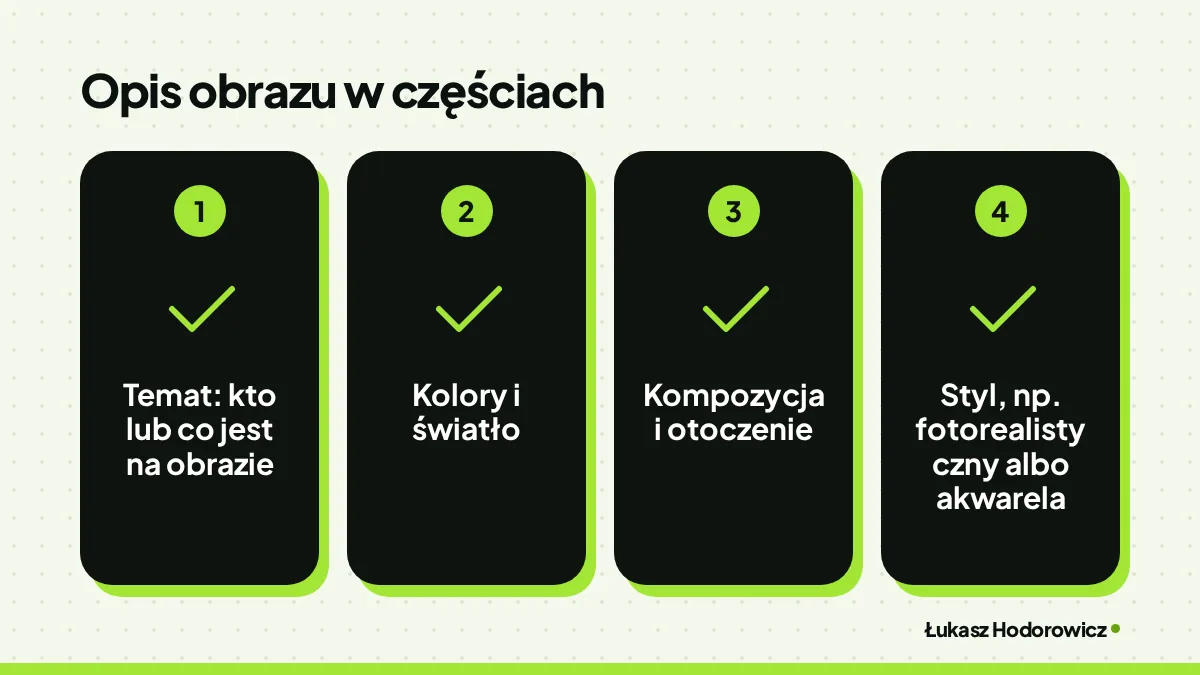
Wzór opisu obrazu w pięciu częściach
Użytkownicy piszą, że szczegółowe opisy podzielone na kilka części dają im ładne ilustracje w stylu anime. Ten sam układ możesz przenieść na zdjęcie produktu:
- Postać lub produkt: kto albo co stoi w centrum, np. biała filiżanka cappuccino z sercem z mlecznej pianki.
- Ubiór lub wygląd: szczegóły, które odróżniają Twoją rzecz od każdej innej, np. kolor szkliwa, kształt kubka, nadruk.
- Otoczenie: gdzie rozgrywa się scena, np. drewniany stolik przy oknie i rozmyta sala w tle.
- Światło: pora dnia i kierunek, np. miękkie poranne słońce z lewej strony.
- Styl: jak obraz ma wyglądać, np. zdjęcie, ilustracja albo akwarela.
Tak wygląda opis grafiki do posta kawiarni, sklejony z tych pięciu części:
Biała filiżanka cappuccino z sercem z pianki, obok kawałek sernika na małym talerzyku. Ceramika matowa, lekko kremowa. Drewniany stolik przy oknie, w tle rozmyta sala kawiarni i zielona roślina. Miękkie poranne słońce z lewej, długie cienie. Fotorealistyczne zdjęcie, kadr kwadratowy.
Nijaki wynik prawie zawsze oznacza zbyt ogólny opis. Więcej o tym, jak pisać lepsze opisy, znajdziesz w osobnym tekście.
Styl: zdjęcie, ilustracja czy akwarela
Styl stoi na końcu wzoru, a zmienia najwięcej. Ten sam opis kawiarni jako zdjęcie wygląda jak reklama sieciówki. Jako akwarela przypomina kartę menu z rodzinnej knajpki. Fotor pozwala zamienić zdjęcia w kreskówki, anime, szkice, obrazy olejne, akwarele i pixel art.
- fotorealistyczny i filmowy, gdy grafika ma przypominać zdjęcie,
- ilustracja, kreskówka, anime i 3D, gdy ma być wyraźnie rysowana,
- malarstwo olejne, akwarela i szkic, gdy chcesz efektu ręcznej roboty.
Wybierz jeden styl na całą serię postów. Profil, na którym poniedziałek jest akwarelą, a środa anime, wygląda jak przypadkowa tablica inspiracji.
Gotowe opisy obrazów zamiast zgadywania
Nie musisz zaczynać od pustego pola. Otwierasz przykład, kopiujesz go i podmieniasz produkt na swój.
Użytkownicy chwalą zestawy gotowych opisów, które naśladują konkretne filmy i aparaty fotograficzne. Jeden uznał, że dzięki nim nie musi dotrenowywać modelu, żeby uzyskać wygląd zdjęć z lat dziewięćdziesiątych. Dotrenowanie to uczenie modelu na własnych przykładach. Ktoś przetarł już ścieżkę, więc korzystasz z jego prób.
Gotowy opis traktuj jak szkielet: styl i światło zostawiasz, a produkt i otoczenie wpisujesz własne. Wtedy dostajesz efekt sprawdzony przez innych, ale z Twoją filiżanką na stole.
Jak zamienić własne zdjęcie w plakat albo grafikę produktu?
Masz zdjęcie produktu z telefonu i chcesz zrobić z niego coś, co zawiśnie w witrynie. Wtedy pytanie, jak zrobić obraz za pomocą AI, brzmi trochę inaczej: jak nie zgubić po drodze własnego produktu. Generator ma zmienić scenę wokół Twojego towaru.
Zdjęcie z zaplecza wygląda jak zdjęcie z zaplecza. Słoik konfitury stoi na blacie obok czajnika. Klient ma za to zobaczyć ten sam słoik na tle jesiennego sadu.
Zdjęcie produktu jako punkt wyjścia
W praktyce wgrywasz plik i opisujesz zmiany: nowe tło, światło, porę roku. Gdy masz kilka ujęć, generator Fotor łączy do 8 obrazów wzorcowych w jednym wyniku. Możesz więc osobno podać zdjęcie słoika, etykiety i sadu.
Jeśli wolisz iść krok po kroku, zrobisz to w DZINE AI, który też łączy zdjęcie z gotowym stylem:
- Wgrywasz własne zdjęcie i w menu po lewej wybierasz opcję Img2img, czyli obraz na obraz.
- Wybierasz gotowy styl, a suwakami ustawiasz, jak wiernie wynik ma trzymać się oryginału.
- Klikasz GENERATE, wybierasz najlepszy wariant i pobierasz plik na dysk.
Jeśli na zdjęciu jest osoba, włączasz jeszcze opcję dopasowania twarzy (Face Match). Im wyżej ustawisz suwak, który pilnuje wierności oryginałowi, tym bliżej zdjęcia wyjściowego zostaje wynik.
Plakat z jednego opisu
Użytkownicy piszą, że jeden szczegółowy opis zamienia zwykłe zdjęcie w dopracowany plakat w pionowym formacie 3:4. Sprawdzali go na własnych zdjęciach i byli zadowoleni. Cała sztuka polega na tym, że opis ustala układ, zanim generator zacznie rysować.
Tak może wyglądać opis plakatu dla sadownika, który sprzedaje konfitury:
Plakat podzielony na dwie równe części, w formacie pionowym 3:4. Górna połowa: słoik konfitury z mojego zdjęcia na drewnianej skrzynce, za nim jesienny sad w ciepłym, popołudniowym świetle. Dolna połowa: jednolite kremowe tło z pustym miejscem na nazwę i cenę. Styl fotorealistyczny, ciepłe kolory, bez żadnych napisów.
Pusty dół zostawiasz celowo, a napisy dodajesz później w edytorze Fotora albo w dowolnym programie do grafiki. Generatory wciąż potrafią pokręcić litery, a cena z literówką na plakacie to słaba reklama.
Gdy plakat ma trafić do drukarni, sprawdź go według listy kontrolnej przed drukiem.
Jak poprawić gotowy obraz: tło, twarze i rozdzielczość?
Pierwszy wynik rzadko trafia prosto do posta. Druga połowa odpowiedzi na pytanie, jak zrobić obraz za pomocą AI, to poprawki: tło, twarze i rozdzielczość.
Na ekranie telefonu obrazek wygląda świetnie. Potem drukujesz go na ulotkę i widzisz woskową twarz kelnerki oraz rozmyte brzegi tortu.
Usuwanie tła i powiększanie
Fotor ma narzędzie, które od razu usuwa tło z obrazu. Wycinasz produkt i stawiasz go na jednolitym tle albo w nowej scenie. Użytkownicy chwalą modele do edycji, które zmieniają obraz niemal co do piksela. Do każdego zadania, na przykład wycięcia tła, mają też gotową, prostą instrukcję.
Drugi kłopot to rozdzielczość. Powiększanie w Fotorze zwiększa rozdzielczość obrazu do 4x. Za darmo pobierzesz powiększenie 2×, a większe wymaga planu płatnego.
Uważaj na kolejne rundy poprawek. Użytkownicy piszą, że poprawki niektórych modeli zostawiają widoczne szumy i zakłócenia. Część osób uznaje je za nie do przyjęcia. Każdą poprawkę zaczynaj od oryginału. Jeśli trzecia poprawka zostawiła szumy, nie poprawiaj poprawki, tylko wróć do pierwszego pliku i zrób nową wersję.
Plastikowe twarze i jak ich uniknąć
Skóra gładka jak u woskowej lalki najczęściej zdradza, że obraz zrobiło AI. Klient wyłapie to szybciej niż Ty.
Użytkownicy proponują dwie drogi. Część dokłada osobny krok, który poprawia skórę. Inni uważają go za zbędny, bo wystarczy im dokładny opis i większa rozdzielczość.
Zacznij od prostszej drogi. Dopisz w opisie pory, piegi i drobne zmarszczki, a potem zwiększ rozdzielczość.
Jedna postać w wielu scenach
Maskotka piekarni w poniedziałek ma rude włosy, a w środę jest blondynką. Generator za każdym razem rysuje postać od nowa, więc jej wygląd za każdym razem jest trochę inny.
OpenArt ma kreator postaci, który trzyma ten sam wygląd w różnych scenach. Fotor pozwala przy generowaniu podać obrazy, na których ma się opierać nowa scena. Dzięki temu postać, styl i układ zostają takie same. Jedno zdjęcie wzorcowe w każdej scenie sprawia, że postać wygląda tak samo w całej serii.
Najczęstsze wady obrazu z AI i szybkie poprawki:
- Plastikowa skóra: opisz fakturę skóry słowami i generuj obraz w wyższej rozdzielczości.
- Szumy po poprawkach: wróć do oryginału i za każdym razem poprawiaj go jednym narzędziem.
- Rozmyty obraz do druku: powiększ plik w narzędziu do powiększania, zanim wyślesz go do drukarni.
- Przypadkowe albo brudne tło: wytnij produkt i postaw go na jednolitym tle.
- Postać zmienia wygląd: użyj kreatora postaci albo tego samego zdjęcia postaci w każdej scenie.
Jeśli częściej poprawiasz zdjęcia, niż tworzysz nowe, sprawdź, które AI przerabia zdjęcia.
Czy obraz z AI nadaje się do druku i do reklamy firmy?
Do druku tak, do reklamy z zastrzeżeniami. Wiesz już, jak zrobić obraz za pomocą AI. Teraz sprawdzasz, czy wytrzyma papier i spojrzenie klienta. Plik ma być ostry, a grafika uczciwa wobec tego, co sprzedajesz.
Klient siada w bistro i widzi w menu lśniącego, idealnego burgera. Na talerz dostaje prawdziwego. Tę różnicę zapamięta dłużej niż smak.
Druk: płótno, plakat, ulotka
Cała trudność sprowadza się do rozdzielczości. Plik, który na ekranie telefonu wygląda ostro, na plakacie w witrynie rozpada się na kwadraciki. Fotor generuje obrazy w 4K i powiększa je za pomocą AI. Producent pisze, że to wystarcza do dużych formatów.
Zanim wyślesz plik, zapytaj swoją drukarnię, jakiej rozdzielczości wymaga przy danym formacie.
Kiedy grafika AI odstrasza klientów
Fotor reklamuje się jako narzędzie do grafik marketingowych i do mediów społecznościowych, ale klienci patrzą na takie grafiki chłodniej. Użytkownicy piszą, że ulotki, menu i posty z AI bywają chaotyczne i trudne do czytania. Przez to firma traci ludzi, zanim doczytają ofertę.
Najgorzej wypadają zdjęcia jedzenia. Według użytkowników zdjęcia potraw z AI w menu odstraszają, bo nie pokazują prawdziwego dania. Część osób w ogóle omija firmy z taką grafiką. Badanie dla agencji Tears of Joy pokazuje podobny obraz u najmłodszych. Wynika z niego, że sztucznie wyglądające grafiki irytują 53% osób w wieku 18-24.
Stąd prosty podział. AI zrobi Ci tło, nastrój i ozdobnik, a produkt pokazuj na prawdziwym zdjęciu. Najwyżej je popraw.
Co sprawdzić przed publikacją
Zanim plik pójdzie do drukarni albo na profil firmy, sprawdź go według tej listy:
- Czytelność tekstu: obejrzyj grafikę z drugiego końca pokoju i sprawdź, czy nazwa i cena dają się przeczytać od razu. Napisy dodawaj w edytorze, tak jak przy plakacie z konfiturą.
- Prawdziwy produkt: postaw grafikę obok towaru z półki. Kształt, kolor i wielkość porcji muszą się zgadzać z tym, co klient dostanie.
- Rozdzielczość: powiększ plik na ekranie do pełnego rozmiaru i obejrzyj krawędzie oraz drobne detale. Rozmyty brzeg na monitorze w druku będzie jeszcze gorszy.
- Oznaczenie: od 2 sierpnia 2026 w Polsce obowiązuje AI Act, a z nim oznaczanie treści wygenerowanych przez sztuczną inteligencję, na przykład krótką adnotacją pod grafiką w poście.
Zanim wrzucisz grafikę do reklamy, sprawdź, kiedy trzeba oznaczać treści z AI.
Od czego zacząć w małej firmie i kiedy zapłacić za generator?
Zacznij od darmowego planu i jednego pytania: czy grafika przyprowadza zapytania od klientów? Liczba plików w folderze nic tu nie mówi.
Czytelnicy mojego bloga w ostatnich 90 dniach często szukali, jak pozyskać klienta (393 wyświetlenia tego zapytania). Obraz z AI ma sens tam, gdzie pomaga ich pozyskać: w poście z ofertą, w witrynie, w reklamie.
Pierwszy tydzień z darmowym generatorem obrazów
Rozpisz tydzień na proste zadania:
- Na początku wybierz generator bez logowania i zrób trzy wersje tła do jednego posta z ofertą.
- Potem przerób dwa zdjęcia produktu w tym samym stylu, żeby sprawdzić, czy seria trzyma się razem.
- W połowie tygodnia przejdź listę kontrolną sprzed publikacji i wrzuć najlepszą grafikę na profil firmy.
- Pod koniec policz wiadomości, telefony i komentarze, które przyszły po tym poście, i porównaj je z reakcjami na post ze zwykłym zdjęciem.
Jeśli po tygodniu nie wiesz, czy grafika przyniosła choć jedno zapytanie, płatny plan tego nie zmieni. Najpierw popraw opis i ofertę.
Kiedy płatny plan generatora obrazów ma sens
Jedna osoba, która sama robi kilka postów w tygodniu, zwykle mieści się w darmowych kredytach. Dopłata zaczyna się opłacać przy stałej serii grafik produktowych. Chodzi o nowe zdjęcia do sklepu co tydzień, plakaty sezonowe i reklamy w jednym stylu.
Plan roczny kupuj dopiero wtedy, gdy znasz swoje tempo pracy. Rabat roczny opłaca się po kilku miesiącach regularnych grafik. Wcześniej kupujesz kredyty, których możesz nie zużyć.
Ścieżka wygląda więc tak. Jeśli sam prowadzisz profil firmy, zostań na darmowym starcie bez logowania. Jeśli Twoja firma co tydzień potrzebuje serii grafik produktowych, przejdź na płatny plan miesięczny, gdy darmowy limit zacznie blokować pracę, a ceny porównaj w rankingu grafik AI.