Jak zrobić zdjęcie ze sztuczną inteligencją: kroki, darmowy start i sprawdzenie wyniku przed publikacją
Spis treści
- Jak zrobić zdjęcie ze sztuczną inteligencją krok po kroku?
- Krok 1: wybierz punkt wyjścia: własne zdjęcie czy opis słowami
- Krok 2: wpisz polecenie i wybierz model
- Krok 3: pobierz plik i sprawdź go
- Jakiego narzędzia użyć: edytora, generatora czy własnego komputera?
- Edytor do przeróbki własnego zdjęcia
- Generator do zdjęcia od zera
- Lokalne modele: kiedy to ma sens
- Jak sprawić, żeby zdjęcie z AI wyglądało naturalnie?
- Proporcje i szczegóły
- Skóra, światło i tło
- Styl „zdjęcia z telefonu”
- Po czym poznać, że zdjęcie jest AI?
- Powiększ i sprawdź szczegóły
- Sprawdź pochodzenie obrazu
- Typowe błędy i tło
- Czy zdjęcia z AI nadają się do reklamy w małej firmie?
- Gdzie AI oszczędza czas
- Gdzie zdjęcie AI odstrasza klienta
- Od czego zacząć robić zdjęcia z AI i kiedy warto za nie zapłacić?
- Start za darmo
- Kiedy warto przejść na płatny plan
- Najczęstsze pytania
- Czy przerabianie zdjęć AI za darmo jest możliwe?
- Jak działa przerabianie zdjęć przez sztuczną inteligencję?
- Jak wykorzystać sztuczną inteligencję do zdjęć w małej firmie?
- Jak zrobić ładne zdjęcia, które nie wyglądają jak plastik?
Jak zrobić zdjęcie ze sztuczną inteligencją? Zrobisz to w trzech krokach. Wgrywasz własne zdjęcie albo opisujesz scenę słowami w edytorze lub generatorze AI, na przykład w Picsart albo CapCut. Potem wpisujesz polecenie i pobierasz plik. Na start wystarczy darmowy edytor. Przed publikacją sprawdź proporcje, tło i zbyt gładką skórę.
Jak zrobić zdjęcie ze sztuczną inteligencją krok po kroku?
Jak zrobić zdjęcie ze sztuczną inteligencją? Wgraj własne zdjęcie albo opisz scenę słowami, wpisz polecenie i pobierz gotowy plik. Zajmie Ci to kilka minut. Picsart pozwala wgrać plik albo otworzyć pusty edytor, a zmiany opisujesz słowami. Ten schemat działa w większości narzędzi, więc nie musisz uczyć się go od nowa.
Krok 1: wybierz punkt wyjścia: własne zdjęcie czy opis słowami
Zanim klikniesz, ustal, z czego chcesz zrobić zdjęcie ze sztuczną inteligencją. CapCut podaje dwa tryby. Pierwszy to tryb z tekstu, czyli z opisu słowami (po angielsku text-to-image). Drugi to tryb z obrazu, czyli z przeróbki gotowego zdjęcia (image-to-image). Pierwszy tworzy scenę od zera. Drugi przerabia to, co już sfotografowałeś, na przykład witrynę lokalu albo produkt na stole.
Jeśli chcesz stworzyć scenę od zera, zobacz, jaka AI do generowania obrazów pasuje do produktów i postów.
- Otwórz wybrane narzędzie i kliknij przycisk wgrywania pliku albo puste pole opisu.
Krok 2: wpisz polecenie i wybierz model
Polecenie to krótki opis tego, co chcesz zobaczyć. Podaj trzy rzeczy: co jest na zdjęciu, w jakim świetle i na jakim tle. Poniższy opis możesz skopiować i podmienić w nim szczegóły:
Filiżanka cappuccino na drewnianym stole w małej kawiarni, miękkie światło z okna z lewej strony, rozmyte jasne tło. Zdjęcie w stylu reportażu zrobionego telefonem.
Picsart pozwala wybrać model, na przykład Flux, Nano Banana albo Seedream. Model to silnik, który rysuje obraz, a każdy robi to trochę inaczej. Zmieniaj naraz jedną rzecz. Najpierw zostaw ten sam opis i podmień model. Potem zostaw model i zmień w opisie światło z lewej strony na prawą.
- Wklej polecenie, wybierz model i kliknij przycisk wysyłania.
Krok 3: pobierz plik i sprawdź go
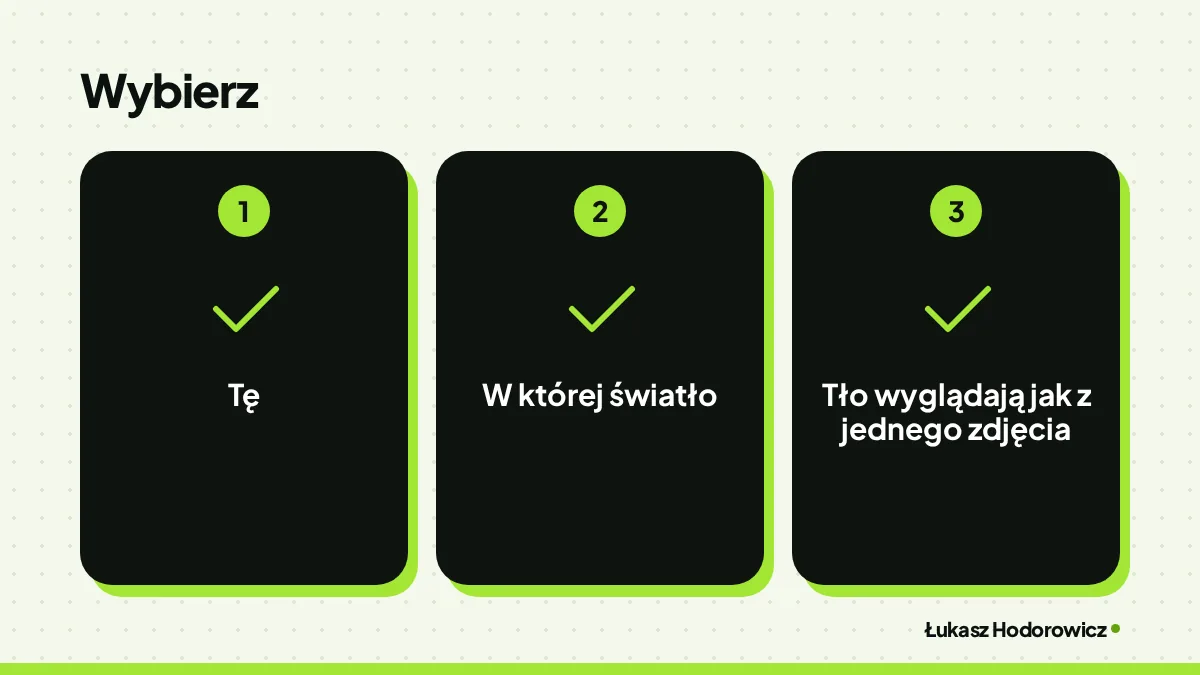
Pierwsza wersja rzadko jest najlepsza. Wygeneruj kilka wersji i wybierz tę, w której światło i tło wyglądają jak z jednego zdjęcia. Cień filiżanki ma padać w prawo, od okna po lewej. Pobierz wybraną wersję.
- Kliknij przy wybranej wersji przycisk pobierania.
Sam pobrany plik jeszcze nic nie mówi o jakości. Powiększ go i obejrzyj dłonie, litery na szyldach oraz krawędzie przedmiotów w tle. Tu najczęściej wychodzą błędy, więc dopiero po takim sprawdzeniu plik nadaje się do ulotki czy posta.
- Otwórz pobrany plik w przeglądarce zdjęć i powiększ go do pełnego ekranu.
Jakiego narzędzia użyć: edytora, generatora czy własnego komputera?
Narzędzi do robienia zdjęć ze sztuczną inteligencją jest kilkadziesiąt. Zacznij od jednego pytania: czy masz już zdjęcie? Jeśli tak, wybierz edytor. Jeśli nie, wybierz generator. Własny komputer zostaw na później.
| Narzędzie | Co robi według źródeł | Od czego zacząć | Dla kogo |
|---|---|---|---|
| Picsart | Edytor z ponad 25 funkcjami AI, m.in. zmiana i usuwanie tła, usuwanie obiektów, ulepszanie zdjęć | Wgraj własne zdjęcie i usuń z niego tło | Dla kogoś, kto ma zdjęcia i chce je poprawić |
| CapCut | Ma generator obrazów AI z trybami text-to-image i image-to-image | Opcja AI design na stronie głównej | Dla początkującego, który chce obu rzeczy w jednym miejscu |
| Modele uruchamiane lokalnie | Generują obrazy na Twoim komputerze, bez usługi w chmurze | Program ComfyUI | Dla kogoś, kto ma mocną kartę graficzną i cierpliwość |
Edytor do przeróbki własnego zdjęcia
Edytor sprawdza się, gdy zdjęcie już masz. Picsart pozwala wgrać dowolny obraz i wprowadzać zmiany poleceniami pisanymi słowami. Zmienisz tło, usuniesz zbędny przedmiot z kadru albo wyostrzysz rozmytą fotografię.
To dobry wybór dla małej firmy: witryna lokalu czy produkt na stole zostają prawdziwe, AI tylko je sprząta. Gdy zależy Ci na poprawianiu własnych fotografii, sprawdź, które AI przerabia zdjęcia.
Generator do zdjęcia od zera
Generator tworzy scenę z samego opisu. Taki tryb nazywa się w CapCut text-to-image: opisujesz scenę słowami i dostajesz obraz.
Gdy chcesz zrobić zdjęcie ze sztuczną inteligencją z pustej kartki, spodziewaj się prób. Pierwsza wersja bywa dziwna: filiżanka ma dwa uszka, a stół zlewa się z oknem. Dopiero trzecia przypomina to, co miałeś w głowie. Za to nie potrzebujesz aparatu, modelki ani godziny dobrego światła.
Lokalne modele: kiedy to ma sens
Lokalny model to silnik do generowania obrazów, który działa na Twoim komputerze, a nie na serwerze firmy. Użytkownicy piszą, że początkującym poleca się właśnie otwarte modele. Mają być bez cenzury i bez opłat za chmurę, z gotowym zestawem narzędzi. Brzmi świetnie, ale ta rada milczy o sprzęcie.
Według poradnika Thunder Compute najmniejszy model, Stable Diffusion 1.5, potrzebuje karty graficznej z pamięcią 4GB. Słabszy laptop biurowy zwykle takiej karty graficznej nie ma. Instalacja też zajmuje cały wieczór.
Dlatego lokalny model ma sens dopiero wtedy, gdy generujesz dużo obrazów i masz odpowiedni komputer. Jeśli robisz jedną grafikę do ulotki, edytor albo generator w przeglądarce będzie szybszy.
Jak sprawić, żeby zdjęcie z AI wyglądało naturalnie?
Jak zrobić zdjęcie ze sztuczną inteligencją, które nie wygląda jak plastik? Dopisz do polecenia to, czego generator sam nie doda: drobne niedoskonałości. Klienci oglądają zdjęcia z AI codziennie i coraz łatwiej wyczuwają ich plastikowy wygląd.
Proporcje i szczegóły
Wskazówki do rozpoznawania zdjęć AI każą zwracać uwagę na proporcje ciała. To pierwsze miejsce, gdzie klient się potknie. Zmniejsz ryzyko już w poleceniu: pokaż mniej ciała i mniej szczegółów do popsucia.
- Zawęź kadr, na przykład do pasa w górę albo do samych rąk trzymających produkt.
- Ogranicz liczbę osób na zdjęciu. Każda kolejna to kolejne dłonie i twarze do sprawdzenia.
- Nie proś o napisy na szyldach. Dopisz własny napis później w edytorze.
Przed: „Kobieta w kawiarni z filiżanką.” Po: „Kobieta w kawiarni, kadr od pasa w górę, dłonie częściowo zasłonięte filiżanką.”
Skóra, światło i tło
Kolejna rada z tych samych poradników brzmi: sprawdź, czy zdjęcie nie wygląda na sztuczne i wygładzone. Generator lubi wyidealizowane twarze, więc wprost poproś o zwykłą skórę. Przy okazji: użytkownicy piszą, że plakaty AI wyglądają podobnie, bo generator bez wskazówek rysuje wszystko w tym samym, typowym stylu. Konkretne światło i tło sprawiają, że Twoje zdjęcie nie wygląda jak reszta.
- Dopisz „widoczne pory skóry, drobne zmarszczki, lekkie zaczerwienienia”.
- Nazwij źródło światła: okno, lampa nad ladą, pochmurne popołudnie.
- Zamiast „idealne tło” wpisz „lekko nierówne tło z kilkoma zwykłymi przedmiotami”.
Piekarz z chlebem, widoczne pory skóry. Światło z okna po lewej, tło z zakurzoną półką.
Styl „zdjęcia z telefonu”
Zdjęcie zrobione telefonem jest mniej idealne i dlatego wiarygodniejsze. Użytkownicy chwalą gotowe style, które odtwarzają wygląd zdjęć z telefonów z różnych lat i działają też przy edycji gotowego zdjęcia.
Jest haczyk. Inni zauważają, że wygenerowane „stare” zdjęcia wyglądają na stare, ale nie sprawiają wrażenia prawdziwych. Wynika to z tego, że dawne aparaty dawały znacznie gorszy obraz: rozmyty, ziarnisty, z wyblakłymi kolorami. Dlatego trzymaj się współczesnego telefonu. Dopisz „zwykłe zdjęcie z telefonu, lekko krzywy kadr, naturalne światło” i oceń wynik na własne oczy.
Po czym poznać, że zdjęcie jest AI?
Zdjęcie ze sztuczną inteligencją już masz. Teraz sprawdź, czy ktoś rozpozna w nim AI, zanim trafi na ulotkę. Ludzie często się mylą. W eksperymencie Microsoftu poprawnie rozpoznawali obrazy tylko w 62% przypadków, czyli niewiele lepiej niż przy rzucie monetą. Dlatego nie zgaduj na oko, tylko obejrzyj plik w stałej kolejności.
Powiększ i sprawdź szczegóły
Pierwsza wskazówka brzmi: powiększ obraz i zbadaj go dokładnie. Jeśli możesz, otwórz wersję w najwyższej rozdzielczości. Błędy, których nie widać w miniaturze, wychodzą dopiero z bliska.
Zacznij od twarzy. Na pierwszy rzut oka wygląda perfekcyjnie, ale po powiększeniu rozmieszczenie oczu, nosa i ust bywa nieregularne. Sprawdź też skórę: zdjęcia AI mają często gładką teksturę, bez porów i drobnych nierówności.
Sprawdź pochodzenie obrazu
Druga wskazówka to poszukanie źródła zdjęcia. Prześlij obraz do wyszukiwarki, która szuka po obrazku, a nie po słowach. Jeśli ktoś już opisał to zdjęcie jako fałszywe, znajdziesz to w wynikach.
Zajrzyj też do metadanych, czyli ukrytych informacji w pliku, takich jak model aparatu i data wykonania. Zdjęcie z aparatu zwykle je ma, zdjęcie z AI zwykle nie. Brak metadanych w pliku z Facebooka o niczym jeszcze nie świadczy, bo platformy społecznościowe usuwają je przy przesyłaniu.
Typowe błędy i tło
Trzecia wskazówka: szukaj typowych błędów generatorów. Warto sprawdzić ręce, na przykład dodatkowe palce, oraz zęby i uszy. Przyjrzyj się również literom na szyldach: wyglądają jak pismo, ale nie składają się w słowa.
Ostatnia wskazówka to tło. Linie budynków bywają wygięte wbrew perspektywie, jak dach, który zagina się w połowie. Przedmioty w tle przechodzą jeden w drugi, jak oparcie krzesła wrośnięte w blat.
Przed publikacją przejdź tę listę:
- Powiększyłeś zdjęcie do pełnego ekranu i obejrzałeś twarze, skórę oraz dłonie.
- Wyszukałeś zdjęcie po obrazku i sprawdziłeś, czy ktoś już je opisał.
- Przeczytałeś każdy napis na zdjęciu i upewniłeś się, że składa się ze zwykłych słów.
- Obejrzałeś tło pod kątem zniekształconych przedmiotów i powtórzonych postaci.
Czy zdjęcia z AI nadają się do reklamy w małej firmie?
Tak, ale nie do wszystkiego. Co innego jak zrobić zdjęcie ze sztuczną inteligencją, a co innego, czy pokazać je klientowi. Dla małej firmy liczy się to drugie. Czytelnicy mojego bloga wpisali w wyszukiwarce 40 różnych zapytań na ten temat. Mój blog wyświetlił się w wynikach łącznie 6965 razy. Najczęstsze zapytania dotyczyły m.in. sprzedaży na Allegro (620 wyświetleń) i pozyskiwania klienta (428 wyświetleń). Grafika jest tylko narzędziem do sprzedaży.
Gdzie AI oszczędza czas
Użytkownicy piszą, że plakat w zwykłym programie graficznym zajmuje cztery godziny, a w generatorze AI kilka prób po pół minuty. Dla małej firmy to ogromna różnica. Szkic posta, tło ogłoszenia czy ilustracja do wpisu nie muszą być idealne. Mają wyglądać porządnie i nie zabierać wieczoru.
Przed drukiem sprawdź, jak zrobić plakat za pomocą AI, i skontroluj plik.
Jeśli zastanawiasz się, czy zastąpić grafika, zobacz, czy AI zastąpi grafików.
Gdzie zdjęcie AI odstrasza klienta
Użytkownicy piszą, że wygenerowane zdjęcia dań w menu odstraszają. Pokazują dziwne wyobrażenie potrawy, a nie to, co klient dostanie: kotlet z górą dodatków, których kuchnia nigdy nie podaje. Inni opisują ulotki, menu i reklamy z AI jako nieczytelny bałagan, przez który firma traci potencjalnych klientów.
Część klientów woli prosty odręczny napis na kartce niż grafikę z AI. Użytkownicy zauważają też, że odbiorcy coraz łatwiej rozpoznają treści AI i uznają je za bylejakie, zrobione na odczepnego i nieautentyczne.
Mechanizm jest prosty: klient kupuje to, co widzi, a zdjęcie dania jest obietnicą. Nie obiecuj zdjęciem tego, czego nie ma na talerzu.
Tak możesz podzielić zastosowania zdjęć w firmie:
- Zdjęcia dań: zrób własne telefonem, bo klient dostanie dokładnie to, co zobaczy w menu. Zdjęcie ze sztuczną inteligencją pokaże wyobrażenie potrawy, a klient przyjdzie po Twoją.
- Produkty: użyj własnego zdjęcia jako bazy, a AI niech tylko usunie tło lub zbędne przedmioty z kadru. Produkt zostaje prawdziwy.
- Ulotki: AI może wygenerować tło albo ilustrację, ale tekst, ceny i adres dodaj sam w edytorze. Wtedy ulotka jest czytelna.
Od czego zacząć robić zdjęcia z AI i kiedy warto za nie zapłacić?
Start za darmo
Jak zrobić zdjęcie ze sztuczną inteligencją i nie wydać złotówki? Zacznij od planu darmowego w Picsart. Picsart podaje, że wiele jego narzędzi do edycji zdjęć i AI jest dostępnych za darmo. Według recenzji na youraisoft.com darmowe konto dostaje 5 kredytów AI tygodniowo. To pięć jednostek do wydania na generowanie obrazów, a każdy obraz zużywa część z nich. Jedno z nowo założonych kont miało zero kredytów, więc limit potrafi skończyć się szybko.
Rekomendacja: jeśli prowadzisz małą firmę i masz własne zdjęcia produktów albo lokalu, wgraj jedno do Picsart w planie darmowym i usuń z niego tło. Nie zapłacisz ani złotówki. Wynik sprawdź według listy z sekcji „Po czym poznać, że zdjęcie jest AI?”, zanim trafi do reklamy.
Kiedy warto przejść na płatny plan
Płatny plan ma sens, gdy darmowe kredyty kończą się w połowie tygodnia, a grafiki idą do reklam. Jeden z użytkowników chwali jakość projektów w płatnym narzędziu graficznym z AI. Zaznacza jednak, że trzeba dokładnie opisać zadanie i sprawdzić każdy wynik. Zanim cokolwiek kupisz, sprawdź, czy AI jest płatne i co dostajesz w planie darmowym.
Przed zakupem planu płatnego sprawdź trzy rzeczy:
- Znak wodny: upewnij się, czy eksport bez znaku wodnego wchodzi w cenę. Recenzja youraisoft.com cytuje starszy wpis FAQ Picsart, który wymieniał eksport bez znaku wodnego jako korzyść planu Gold.
- Warunki użycia w reklamie: wiele narzędzi ogranicza darmowe wyniki znakiem wodnym albo zakazem użycia komercyjnego. Przeczytaj aktualne warunki, zanim wydrukujesz ulotkę.
- Limit kredytów: pierwsza wersja rzadko bywa dobra, więc policz, ile prób zużywasz na jedną grafikę. Dopiero wtedy porównaj to z limitem planu.
Najczęstsze pytania
Czy przerabianie zdjęć AI za darmo jest możliwe?
Tak, na start wystarczy darmowy plan. Picsart (aplikacja do edycji zdjęć) podaje, że wiele jego narzędzi do edycji zdjęć i AI jest dostępnych za darmo. Wgraj własne zdjęcie i usuń z niego tło. Według recenzji na youraisoft.com darmowy plan dostaje 5 kredytów AI tygodniowo (kredyt to punkt, który zużywasz przy każdym obrazie). Limit potrafi skończyć się szybko, bo każdy obraz zużywa część kredytów.
Jak działa przerabianie zdjęć przez sztuczną inteligencję?
Wgrywasz własne zdjęcie i opisujesz zmiany słowami. Picsart pozwala wgrać dowolny obraz i wprowadzać zmiany poleceniami pisanymi słowami. Zmienisz tło, usuniesz zbędny przedmiot z kadru albo wyostrzysz rozmyte zdjęcie. Dla małej firmy to dobry wybór, bo witryna lokalu czy produkt na stole zostają prawdziwe, a AI tylko je sprząta.
Jak wykorzystać sztuczną inteligencję do zdjęć w małej firmie?
Do sprzątania własnych zdjęć oraz do tła i ilustracji, a nie do zdjęć dań. Przy produktach użyj własnego zdjęcia jako bazy, a AI niech tylko usunie tło lub zbędne przedmioty z kadru. Przy ulotkach AI może wygenerować tło albo ilustrację, ale tekst, ceny i adres dodaj sam w edytorze. Zdjęcia dań zrób własne telefonem.
Jak zrobić ładne zdjęcia, które nie wyglądają jak plastik?
Dopisz do polecenia to, czego generator sam nie doda: drobne niedoskonałości. Wprost poproś o zwykłą skórę, na przykład widoczne pory skóry i drobne zmarszczki. Nazwij źródło światła: okno, lampa nad ladą, pochmurne popołudnie. Zawęź kadr, na przykład do pasa w górę, bo mniej ciała to mniej szczegółów do popsucia.