Jaka aplikacja AI do zdjęć? Edytory, generatory, darmowy start i którą wybrać
Spis treści
- Jaka aplikacja AI do zdjęć pasuje do Twojego zadania?
- Edytor do zdjęć, które już masz
- Generator, gdy zdjęcia nie ma
- Aplikacja w telefonie czy narzędzie w przeglądarce
- Czym różnią się OpenArt, PixiFixi, CapCut i Galeria AI?
- Co wychodzi w porównaniach aplikacji AI do zdjęć i co piszą ich użytkownicy?
- Gdzie AI wygrywa z klasycznym programem do grafiki
- Gdzie AI psuje zdjęcie
- Jaka aplikacja AI do przerabiania zdjęć, gdy chcesz zmienić tło, zrobić retusz albo odnowić stare zdjęcie?
- Tło i usuwanie zbędnych elementów
- Stare zdjęcie i retusz twarzy
- Jak wygląda przeróbka krok po kroku
- Jaka AI do generowania obrazów, gdy nie masz zdjęcia?
- Kiedy generować zamiast fotografować
- Na co patrzeć w gotowym obrazie
- Jaka jest najlepsza darmowa aplikacja do edycji zdjęć?
- Co dostajesz za darmo
- Gdzie kończy się darmowa wersja
- Na co uważać przed wgraniem zdjęć: prywatność, rozdzielczość i sprzęt?
- Czyje są Twoje zdjęcia po wgraniu
- Rozdzielczość do sieci i do druku
- Odmowy i ograniczenia edytorów
- Którą aplikację AI do zdjęć wybrać i ile zapłacisz?
- Kto zostaje przy darmowej wersji
- Kto płaci za przeróbki
- Kto potrzebuje zdjęć produktów
- Najczęstsze pytania
- Jak poprawić jakość zdjęcia w telefonie?
- Czy istnieje darmowy program AI do zdjęć?
- Jak działa przerabianie zdjęć AI online?
Jaka aplikacja AI do zdjęć się sprawdzi, zależy od zadania. Gotowe zdjęcia poprawisz i przerobisz w przeglądarce, bez instalacji, w edytorach PixiFixi i OpenArt. Zdjęcia produktów i plakaty zrobisz w CapCut, który działa też jako aplikacja na Androida i iPhone’a. Na start wystarczy darmowa wersja. Płać dopiero wtedy, gdy potrzebujesz wydruku w wysokiej rozdzielczości albo wielu przeróbek.
Jaka aplikacja AI do zdjęć pasuje do Twojego zadania?
Jaka aplikacja AI do zdjęć jest najlepsza? To zależy od tego, co chcesz zrobić ze zdjęciem. Ta fraza ma w Polsce około 10 wyszukiwań miesięcznie. Czytelnicy mojego bloga pytają konkretniej. W ciągu 90 dni wpisali „jaka aplikacja do przerabiania zdjec ai”. To zapytanie zebrało 6 wyświetleń.
Za pytaniem o aplikację zwykle stoi konkretna przeróbka. Masz zdjęcie słoika miodu na tle zabałaganionego blatu, a wieczorem chcesz je wrzucić do sklepu. Najpierw nazwij zadanie, potem wybierz narzędzie. Do wyboru masz trzy typy:
- Edytor poprawia zdjęcie, które już masz. Wycina z tła tort z Twojej cukierni albo usuwa przypadkowy kubek z kadru.
- Generator tworzy obraz od zera na podstawie opisu. Przyda się na grafikę do plakatu z jesienną promocją kawiarni.
- Edytor w telefonie służy do szybkich poprawek w terenie. Wyretuszujesz w nim zdjęcie skończonej łazienki, zanim wyjdziesz od klienta.
Edytor do zdjęć, które już masz
Wgrywasz zdjęcie i zmieniasz jego fragment: tło, plamę albo oświetlenie. Reszta kadru zostaje bez zmian. W zestawieniach narzędzi online powtarzają się Fotor, Pixlr i CapCut z funkcją obraz na obraz. Ta funkcja przerabia wgrane zdjęcie według Twojego opisu. Wgrywasz zdjęcie kubka, piszesz „postaw go na drewnianym stole w kawiarni” i dostajesz ten sam kubek w nowej scenie.
Generator, gdy zdjęcia nie ma
Generator nie potrzebuje zdjęcia. Opisujesz scenę słowami, a generator rysuje ją od podstaw. Sięgasz po niego, gdy produktu jeszcze nie ma albo potrzebujesz tła, którego nie sfotografujesz.
Aplikacja w telefonie czy narzędzie w przeglądarce
Wśród aplikacji na Androida zestawienia polecają Microsoft Designer, a na iPhone’a między innymi Arta. Telefon wygrywa, gdy robisz zdjęcie i poprawiasz je w tym samym miejscu. Przeglądarka na komputerze lepiej sprawdza się wtedy, gdy przed publikacją chcesz obejrzeć detale na dużym ekranie.
Czym różnią się OpenArt, PixiFixi, CapCut i Galeria AI?
Cztery nazwy, które najczęściej wyskakują przy pytaniu, jaka aplikacja AI do zdjęć się sprawdzi, robią zupełnie różne rzeczy. Dwie to edytory w przeglądarce. Trzecia to program do zdjęć i wideo, dostępny też w telefonie. Czwarta ma „AI” w nazwie, ale głównie porządkuje galerię.
| Narzędzie | Gdzie działa | Do czego najlepsze | Darmowy start | Uwagi |
|---|---|---|---|---|
| OpenArt | przeglądarka na komputerze i w telefonie | retusz, usuwanie obiektów, odnawianie starych zdjęć, obrazy od zera | darmowe kredyty (punkty na przeróbki) po założeniu konta | strona po polsku, najlepiej działa w Chrome albo Safari |
| PixiFixi | przeglądarka, można dodać skrót do ekranu telefonu | renowacja starych zdjęć, zmiana tła, retusz, edycja wybranych fragmentów | darmowe kredyty na start, bez podawania karty | polecenia po polsku, płacisz za przeróbki, bez abonamentu |
| CapCut | przeglądarka oraz aplikacja na Androida i iOS | usuwanie tła, ulepszanie obrazu, sceny z jednego zdjęcia produktu | darmowe funkcje AI bez abonamentu | strona po polsku |
OpenArt to darmowy edytor zdjęć AI w przeglądarce. Zaznaczasz obszar, opisujesz zmianę i po kilku sekundach widzisz efekt. OpenArt korzysta z kilkudziesięciu różnych generatorów obrazu, więc stworzy też obraz od zera. Przy okazji: kredyty, czyli punkty, którymi płacisz za każdą przeróbkę, nie przechodzą na kolejny miesiąc. Nie odłożysz ich więc na zapas.
PixiFixi to polski edytor zdjęć AI w przeglądarce.
CapCut kojarzysz pewnie z montażu filmów na TikToka. Ma też edytor zdjęć z usuwaniem tła i ulepszaniem obrazu. Dla sklepu internetowego najciekawsza jest inna funkcja. Wgrywasz jedno zdjęcie produktu, a narzędzie stawia go w kilku scenach z życia, na przykład kubek na stoliku w kawiarni.
Galeria AI to przypadek, w którym nazwa myli. W praktyce to menedżer zdjęć z albumami, filtrami i suwakiem jasności. Jeśli szukasz aplikacji AI do zdjęć, która zmieni tło albo wyretuszuje twarz, Galeria AI tego nie zrobi. Dostajesz za to reklamy i dane, których nie skasujesz.
Co wychodzi w porównaniach aplikacji AI do zdjęć i co piszą ich użytkownicy?
Zanim wybierzesz aplikację AI do zdjęć, posłuchaj ludzi, którzy już coś w niej przerobili. Gwiazdki w sklepie mówią niewiele, więcej powie Ci treść opinii.
Rankingi też nie pomagają. Typowe zestawienie siedmiu aplikacji obiecuje coś początkującym i profesjonalistom. Dzieli narzędzia na te online, na Androida i na iOS. Nie mówi jednak, gdzie AI się myli. Tę wiedzę znajdziesz w opiniach użytkowników.
Gdzie AI wygrywa z klasycznym programem do grafiki
Najmocniejsze plusy pojawiają się przy zdjęciach zniszczonych i przy poprawkach postaci:
- Przy starym zdjęciu ślubnym generator obrazów dał wyraźnie lepszy efekt niż funkcja programu do grafiki, choć skórę trzeba było potem poprawić.
- Edytor od Google dobrze poprawia dłonie, pozę i fakturę skóry w obrazach z generatora, często już za pierwszym podejściem.
Oba przykłady pokazują, gdzie AI może Ci oszczędzić ręcznego retuszu. Klasyczny program wymaga wtedy wprawy, której większość właścicieli małych firm po prostu nie ma.
Gdzie AI psuje zdjęcie
Minusy dotyczą prawie zawsze ludzi na zdjęciu:
- Użytkownicy piszą, że powiększanie zdjęcia przez AI zmieniło ubiór, dodało zmarszczki i postarzyło osoby, a skórę trzeba było poprawiać ręcznie.
- Testerzy porównujący generatory wskazują dłonie jako najsłabsze miejsce: dodatkowe albo zlepione palce i wykręcone stawy.
- Twarze dostają niepasujące oczy i sztuczną skórę. Gdy twarz jest na zdjęciu mała, AI nie ma z czego jej narysować.
- Odnowiona twarz bywa w innym stylu niż reszta kadru, więc wygląda jak wklejona.
Krzywy palec łatwo przeoczyć, ale asymetrię twarzy widać od razu: jedno oko wyżej, uśmiech przechylony na bok. Klient też ją zauważy. Przed publikacją powiększ gotowy obraz i obejrzyj osobno twarze i dłonie. Jeśli coś się nie zgadza, uruchom przeróbkę jeszcze raz albo popraw ten fragment ręcznie.
Jaka aplikacja AI do przerabiania zdjęć, gdy chcesz zmienić tło, zrobić retusz albo odnowić stare zdjęcie?
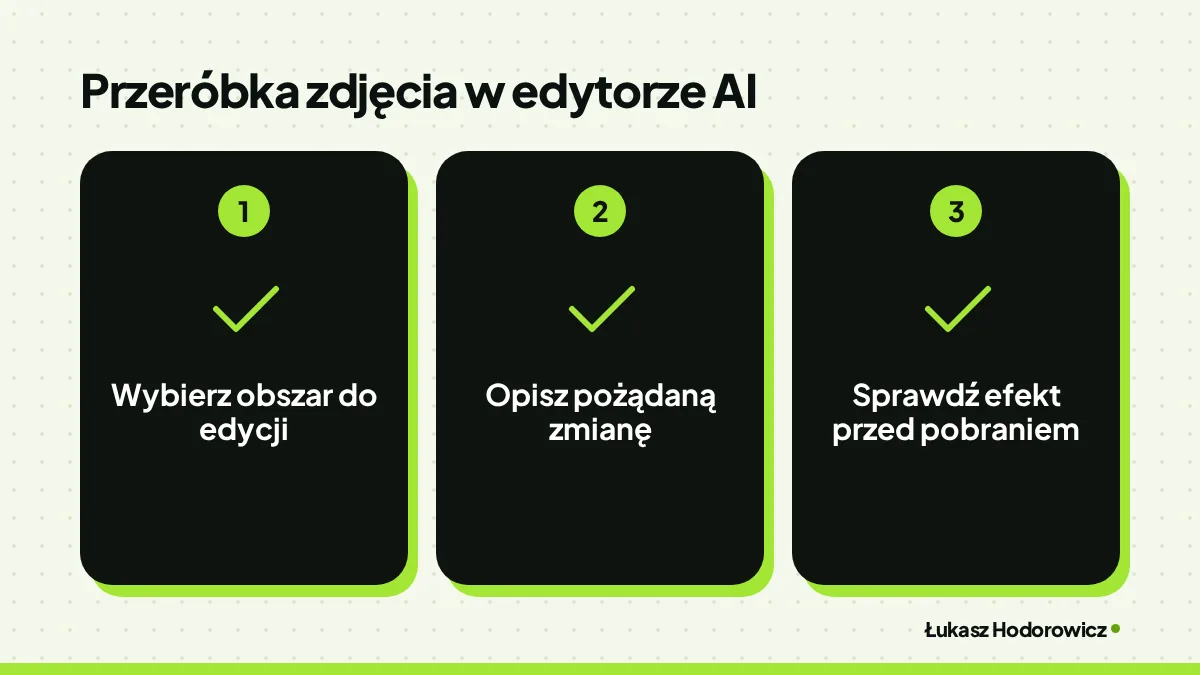
Aplikacja AI do zdjęć przy przeróbkach robi zwykle trzy rzeczy: zmienia tło, usuwa zbędne elementy i odnawia stare fotografie. Każde z tych zadań ma inne pułapki. Sama przeróbka wygląda jednak prawie wszędzie tak samo: zaznaczasz obszar, opisujesz zmianę i oglądasz wynik.
Tło i usuwanie zbędnych elementów
Fotografujesz nową kolekcję świec. W kadrze zostaje kubek po kawie, a w tle przechodzi ktoś z zaplecza. W CapCut usuniesz z kadru i kubek, i przypadkową osobę.
Wypełnienie AI, czyli funkcja, która dorysowuje brakujący fragment tła, zamaluje puste miejsce po usuniętym przedmiocie. Przy wzorzystej tapecie albo cegle obejrzyj to miejsce w powiększeniu, zanim zdjęcie trafi do sklepu.
Stare zdjęcie i retusz twarzy
PixiFixi ma do tego więcej funkcji: renowację starych zdjęć, zmianę tła, retusz i edycję wybranych fragmentów. Nie instalujesz programu i nie musisz znać Photoshopa.
Ze zmianą ubrania bywa gorzej. Użytkownicy innych edytorów AI piszą, że zmiana ubioru i większe przeróbki wychodzą słabo, a duże zdjęcia przetwarzają się wolno. Przy starej fotografii zacznij od samej renowacji, a stylizację zostaw na drugą rundę.
Jak wygląda przeróbka krok po kroku
Ten schemat pasuje do większości edytorów:
- Zaznacz obszar, który chcesz zmienić, na przykład tło za tortem albo plamę na zdjęciu ślubnym, które klient przyniósł do odnowienia.
- Opisz zmianę jednym konkretnym zdaniem, na przykład „zamień tło na jasny drewniany blat”.
- Obejrzyj wynik i uruchom przeróbkę jeszcze raz, jeśli coś się nie zgadza.
Jeśli chcesz porównać więcej narzędzi, zajrzyj na edytory, które przerabiają zdjęcia.
Jaka AI do generowania obrazów, gdy nie masz zdjęcia?
Gdy zdjęcia nie ma, aplikacja AI do zdjęć przydaje się w drugiej roli, czyli jako generator. Generator znajdziesz na tym samym koncie co edytor. OpenArt obok edytora ma generator obrazów (Image Generator) i powiększanie gotowego wyniku (Image Upscale).
Kiedy generować zamiast fotografować
Generator przydaje się wtedy, gdy nie masz czego fotografować. Kawiarnia szykuje jesienną promocję, a za oknem jest lipiec. Nowej świecy jeszcze nie wylano, a plakat ma wisieć w przyszłym tygodniu.
Generator rysuje scenę, a Twojego produktu nie zna. Jeśli klient ma kupić konkretny słoik miodu, sfotografuj ten słoik. Generator wykorzystaj do tła, dekoracji i grafik, w których produkt nie gra głównej roli.
Na co patrzeć w gotowym obrazie
Wygenerowany obraz dobrze wygląda w miniaturze, a błędy widać dopiero po powiększeniu. Użytkownicy piszą, że generatory nadal często mylą dłonie i stopy. Piszą też, że wbudowane w nie edytory dają nieprzewidywalne wyniki. Ta sama prośba o poprawę dłoni raz kończy się dobrze, a raz psuje resztę obrazu.
Przed publikacją przejdź tę listę:
- Policz palce u każdej dłoni i sprawdź, czy się nie zlepiają. Dłonie to wciąż najczęstsza wpadka generatorów.
- Obejrzyj stopy, zwłaszcza przy brzegu kadru. Generator myli je równie często jak dłonie, a łatwiej je przeoczyć.
- Przeczytaj każdy napis litera po literze. W długich zdaniach i drobnym druku każdy model robi błędy.
- Ceny, nazwę promocji i godziny otwarcia dopisz w edytorze graficznym, gdy obraz jest już gotowy.
- Sprawdź, gdzie obraz trafi. Jeśli idzie na plakat, najpierw go powiększ, na przykład funkcją Image Upscale w OpenArt.
Kto potrzebuje obrazów od zera do postów i ofert, znajdzie generatory obrazów do postów w osobnym wpisie.
Jaka jest najlepsza darmowa aplikacja do edycji zdjęć?
Najlepsza darmowa aplikacja AI do zdjęć to ta, w której darmowe przeróbki skończą się później niż Twoje zadanie. Każde narzędzie z tego porównania pozwala zacząć bez płacenia. Różnią się tym, w którym miejscu kończy się darmowy limit.
Darmowa wersja działa jak próbka perfum w drogerii. Na jedno wyjście wystarczy, na cały sezon już nie.
Co dostajesz za darmo
Na start masz trzy sensowne opcje:
-
PixiFixi daje pulę darmowych kredytów bez podawania karty.
-
OpenArt daje darmowe kredyty po założeniu konta. Obiekt do zdjęcia dodasz w nim kilkoma kliknięciami. Bez abonamentu prace, których nie opublikujesz publicznie w OpenArt, znikają jednak po 7 dniach.
- CapCut udostępnia część funkcji AI bez abonamentu. Usuniesz w nim tło w przeglądarce albo w telefonie.
Darmowa wersja nie musi oznaczać okrojonego narzędzia. Użytkownicy piszą, że CapCut w darmowej wersji ma większość podstawowych funkcji znanego programu graficznego i nie dodaje znaku wodnego.
Gdzie kończy się darmowa wersja
Granice darmowych planów widać w trzech miejscach:
- Reklamy pojawiają się głównie w darmowych aplikacjach na telefon.
- Znak wodny to pierwsza rzecz do sprawdzenia w pobranym pliku. Obejrzyj rogi kadru, zanim zdjęcie trafi do sklepu albo na Facebooka.
- Wysoka jakość zużywa darmowe kredyty najszybciej.
Do zdjęć w sieci darmowa wersja zwykle wystarcza, a wydruki szybko zużywają darmowe kredyty. Gdy kredyty się skończą, możesz dokupić pakiet, czyli zestaw przeróbek za jednorazową opłatę, albo wykupić abonament. Użytkownicy zwracają uwagę na trzecią drogę: płatna wersja niektórych programów to jednorazowy zakup z darmowymi aktualizacjami.
Inne narzędzia AI mają podobne granice, więc przed wyborem sprawdź limity darmowych planów.
Na co uważać przed wgraniem zdjęć: prywatność, rozdzielczość i sprzęt?
Każda aplikacja AI do zdjęć wysyła Twój plik na cudzy serwer. Przy zdjęciu słoika miodu to drobiazg. Przy zdjęciu klientki po zabiegu w salonie kosmetycznym już nie.
Czyje są Twoje zdjęcia po wgraniu
Producenci składają obietnice, a Ty sprawdzasz je w regulaminie. OpenArt deklaruje, że nie używa wgranych zdjęć do trenowania modeli. PixiFixi obiecuje, że zdjęcia nie służą do trenowania modeli, i pozwala włączyć automatyczne kasowanie.
Zanim wgrasz zdjęcia klientów albo produktów, odpowiedz na pięć pytań:
- Czy osoba ze zdjęcia zgodziła się na jego przeróbkę i publikację?
- Czy producent pisze wprost, że nie trenuje modeli na wgranych plikach?
- Czy usuniesz zdjęcie z konta, kiedy zechcesz?
- W jakiej rozdzielczości pobierzesz gotowy plik i czy wystarczy ona do druku?
- Czy przerobione zdjęcie trafi do reklamy, którą trzeba będzie oznaczyć?
Przy ostatnim pytaniu pomoże wpis o tym, jak wygląda oznaczanie treści z AI.
Rozdzielczość do sieci i do druku
Zdjęcie na Instagram i zdjęcie na baner przed sklepem to dwa różne zadania. PixiFixi rozdziela je wprost. Wybierz rozdzielczość pod miejsce publikacji, zanim zaczniesz przeróbkę.
Większy plik nie zawsze daje lepszy efekt. Użytkownicy piszą, że jeden z nowych modeli edycji przy zbyt dużych zdjęciach daje dziwne wyniki.
Odmowy i ograniczenia edytorów
Edytor czasem po prostu odmawia. Użytkownicy piszą, że edytor od Google nie przerabia niektórych obrazów i zasłania się komunikatem o osobach publicznych. Zdjęcie z burmistrzem na otwarciu Twojego sklepu może więc utknąć.
A może własny komputer zamiast cudzego serwera? To opcja dla cierpliwych. Edycja jednego dużego zdjęcia na komputerze z najmocniejszą kartą graficzną trwa około 230 sekund, czyli prawie cztery minuty. Tyle czekasz na każdą próbę, a przy zdjęciach do sklepu poprawek bywa kilka. Przy kilku zdjęciach tygodniowo wygodniej zostać przy przeglądarce.
Którą aplikację AI do zdjęć wybrać i ile zapłacisz?
Którą aplikację AI do zdjęć wybrać, zależy od tego, jak często przerabiasz zdjęcia. Jedna poprawka w miesiącu i codzienna praca nad ofertą sklepu to dwa różne zadania. Plan dobierasz do rytmu pracy, a długa lista funkcji ma tu mniejsze znaczenie.
Kto zostaje przy darmowej wersji
Fryzjerka, która od czasu do czasu poprawia zdjęcie fryzury do posta, nie potrzebuje płatnego planu. Wystarczą jej darmowe kredyty w PixiFixi albo OpenArt. Pamiętasz, że kredyty w OpenArt przepadają z końcem miesiąca? Przy jednej poprawce na kilka tygodni to bez znaczenia.
Kto płaci za przeróbki
Fotograf, który odnawia stare zdjęcia klientów, szybko zużyje darmowe kredyty. Tak samo firma, która drukuje ulotki i plakaty. Wtedy dokup w PixiFixi pakiet kredytów.
Pakiety różnią się tym, ile zdjęć przerobisz:
- Szybkie przeróbki to najmniejszy pakiet. Sprawdzisz w nim, czy płatne przeróbki w ogóle są Ci potrzebne.
- Średni pakiet pasuje komuś, kto przerabia kilka zdjęć w tygodniu.
- Pakiet do druku opłaca się przy regularnych wydrukach, bo plik do druku zużywa najwięcej kredytów.
- Największy pakiet to opcja dla studia, które odnawia całe rodzinne albumy.
Przed zakupem przelicz pakiet na liczbę zdjęć, które naprawdę wydrukujesz. Cennik sprawdź na stronie PixiFixi, bo ceny pakietów mogą się zmienić.
Kto potrzebuje zdjęć produktów
Sklep internetowy i firma, która wysyła oferty z katalogiem, dobrze trafią na CapCut. Narzędzie tworzy z pomocą AI zdjęcia produktów i plakaty. Grafiki wygenerowane w CapCut należą do Ciebie. Możesz je wykorzystać komercyjnie w sklepie, w kampaniach w mediach społecznościowych i w reklamach.
Zacznij od funkcji dostępnych bez abonamentu i sprawdź na jednym produkcie, czy sceny wyglądają wiarygodnie. Płatny plan CapCut bierz dopiero wtedy, gdy darmowe funkcje przestaną nadążać za ofertą. Jego cenę sprawdź w cenniku przed zakupem, bo w tym porównaniu jej nie podaję.
Najczęstsze pytania
Jak poprawić jakość zdjęcia w telefonie?
Poprawisz je w CapCut, który działa jako aplikacja na Androida i na iPhone’a (system iOS). CapCut ma edytor zdjęć z usuwaniem tła i ulepszaniem obrazu. Telefon wygrywa, gdy robisz zdjęcie i poprawiasz je w tym samym miejscu. Wśród aplikacji na Androida zestawienia polecają Microsoft Designer (aplikacja do grafiki od Microsoftu), a na iPhone’a między innymi Arta (aplikacja do tworzenia obrazów AI). Przed publikacją powiększ gotowe zdjęcie i obejrzyj osobno twarze i dłonie.
Czy istnieje darmowy program AI do zdjęć?
Tak, każda aplikacja z tego porównania pozwala zacząć bez płacenia. PixiFixi (edytor zdjęć w przeglądarce) daje pulę darmowych punktów, które zużywasz przy każdej przeróbce, bez podawania karty. OpenArt (generator obrazów AI) daje darmowe punkty po założeniu konta. CapCut udostępnia część funkcji AI bez abonamentu. Narzędzia różnią się tym, w którym miejscu kończy się darmowy limit. Do zdjęć w sieci darmowa wersja zwykle wystarcza.
Jak działa przerabianie zdjęć AI online?
Zaznaczasz obszar, opisujesz zmianę i oglądasz wynik. Gotowe zdjęcia poprawisz w przeglądarce, bez instalacji, w edytorach PixiFixi i OpenArt. Opis zmiany ma być jednym konkretnym zdaniem, na przykład „zamień tło na jasny drewniany blat”. Jeśli coś się nie zgadza, uruchom przeróbkę jeszcze raz. Na start wystarczy darmowa wersja.