Jak zrobic prezentacje w Canva AI: kroki, polecenie i błędy, które psują slajdy
Spis treści
- Jak zrobic prezentacje w Canva AI krok po kroku?
- Krok 1: spisz notatki i cel prezentacji
- Krok 2: poproś AI o plan, a dopiero potem o slajdy
- Krok 3: skróć teksty i popraw układ
- Jak zacząć prezentację w Canva AI? Co przygotować przed pierwszym poleceniem
- Krótki brief: temat, odbiorca, cel
- Format i szablon
- Kolory i logo firmy
- Co robi AI w Canva i które funkcje przydadzą się w prezentacji?
- Grafiki z opisu, edycja, teksty i warianty
- Które funkcje zostawić na koniec
- Jak napisać polecenie, żeby slajdy nie wyglądały jak z automatu?
- Co wpisać w poleceniu
- Poprawki etapami
- Gotowe polecenie do skopiowania
- Ile slajdów i ile tekstu zmieścić na jednym slajdzie?
- Skracaj treść zamiast zmniejszać czcionkę
- Prezentacja i ulotka: ten sam temat, inny układ
- Dlaczego prezentacje z AI wyglądają tak samo i jak to poprawić?
- Typowe wady slajdów z AI
- Poprawki, które robisz ręcznie
- Czy slajdy z Canva AI można swobodnie publikować?
- Prawa do grafik i elementów
- Co wpisujesz w polecenie, a czego nie
- Oznaczenia AI w mediach społecznościowych
- Jak sprawdzić prezentację z Canva AI przed wysłaniem do klienta?
- Lista kontrolna
- Dostępność: czcionka, kontrast, czytelność
- Zapas czasu
- Czy warto robić prezentacje w Canva AI i kiedy dopłacić do płatnego planu?
- Dlaczego nie wykupować płatnego planu z rozpędu
- Kiedy płatny plan ma sens
- Co zrobić od jutra z zasobami i wyborem planu
- Najczęstsze pytania
- Gdzie zrobić prezentacje AI?
- Jak zrobić dobrą prezentację?
Jak zrobic prezentacje w Canva AI? Wpisz temat i cel, Wpisz temat i cel, wybierz format i szablon, a potem poproś AI o szkic slajdów. i poproś AI o szkic slajdów. Potem skróć teksty, popraw układ i obejrzyj każdy slajd. AI daje szkic, który trzeba dopracować. Zacznij od planu, na każdym slajdzie zostaw jedną myśl i sprawdź prawa do grafik przed wysłaniem. i sprawdź prawa do grafik przed wysłaniem.
Jak zrobic prezentacje w Canva AI krok po kroku?
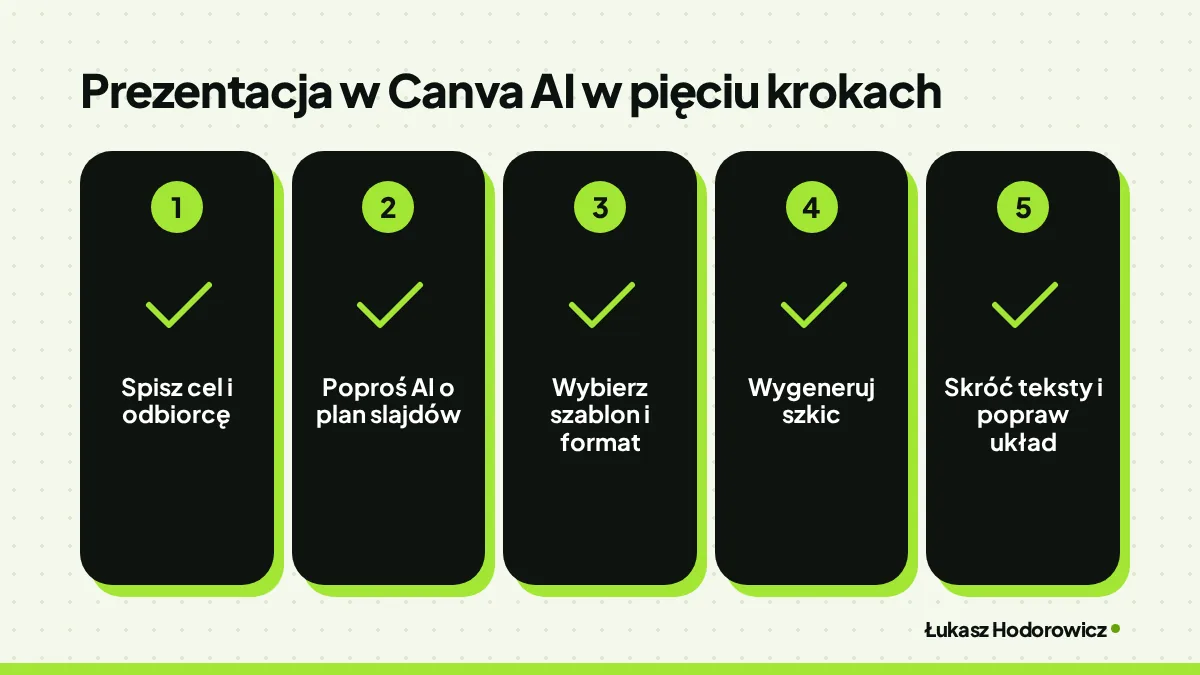
Jak zrobić prezentację w Canva AI, żeby nie utknąć na pierwszym pustym slajdzie? Zacznij od notatek roboczych. Najpierw ustalasz cel i odbiorcę, potem prosisz AI o plan, a slajdy generujesz dopiero na końcu. Całość to pięć czynności:
- Zapisz cel prezentacji i opisz odbiorcę jednym zdaniem.
- Poproś AI o plan prezentacji w rozmowie, bez slajdów.
- Wybierz szablon, który pasuje do odbiorcy.
- Wygeneruj szkic prezentacji z gotowego planu.
- Skróć teksty na każdym slajdzie.
Krok 1: spisz notatki i cel prezentacji
Zaczynasz od własnych materiałów. Wklej wszystko, co wiesz: luźne punkty, liczby, pytania klienta.
Do tego dopisz dwa zdania. Pierwsze mówi, kto będzie patrzył na slajdy: to odbiorca, najczęściej Twój klient. Drugie mówi, co ma zrobić po ostatnim z nich, na przykład odpisać na ofertę.
Krok 2: poproś AI o plan, a dopiero potem o slajdy
Użytkownicy radzą zaczynać od planu i konspektu w rozmowie z AI, a slajdy generować na końcu. Strukturę musi ocenić człowiek. Trudno się z tym kłócić: poprawianie planu zajmuje minutę, a poprawianie gotowych slajdów dużo dłużej.
Poproś więc o same nagłówki slajdów i jedno zdanie pod każdym. Przestaw kolejność, wytnij to, co nie służy celowi. Dopiero ten plan wklejasz do Canva. Ten sam schemat działa w innych generatorach, więc możesz porównać inne generatory prezentacji.
AI zbuduje szkic slajdów i zaproponuje teksty. O strukturze i kolejności argumentów decydujesz jednak Ty.
W Canva wybierasz „Canva AI”, potem „Design for me” i „Presentation”. Opisujesz prezentację, a Magic Design, czyli narzędzie Canva do tworzenia szkiców, pokazuje kilka wariantów prezentacji na podstawie Twojego polecenia. Wskazujesz ten wariant, który pasuje do odbiorcy.
Krok 3: skróć teksty i popraw układ
Szkic z AI zwykle ma za dużo słów. Do skracania służy Magic Write, czyli narzędzie tekstowe Canva. Przeredaguje zdania, streści albo rozwinie tekst.
Zostaw na slajdzie jedną myśl i jedno zdanie, które ją niesie. Resztę przenieś do notatek prelegenta, czyli pola pod slajdem, które widzisz tylko Ty podczas pokazu. Magic Write potrafi je wygenerować, więc nic nie przepada.
Na koniec przejrzyj układ: wyrównanie, slajdy zbudowane według tego samego schematu, zdjęcia bez związku z tematem. Skracanie tekstu to ostatnia i najważniejsza poprawka, bo to ona decyduje, czy klient przeczyta slajd, czy go przewinie.
Jak zacząć prezentację w Canva AI? Co przygotować przed pierwszym poleceniem
Jak zrobić prezentację w Canva AI, żeby pierwsze polecenie dało użyteczny szkic? Przygotuj cztery rzeczy: brief, format, szablon i styl marki. Zajmuje to chwilę, a dzięki temu nie poprawiasz potem każdego slajdu po kolei.
Krótki brief: temat, odbiorca, cel
Brief to kilka zdań o tym, czego potrzebujesz i dla kogo. Zanim otworzysz edytor, warto ułożyć przekaz prezentacji i kolejność argumentów.
Bez briefu AI zgaduje, a Ty dostajesz slajdy o niczym. Skopiuj ten brief i uzupełnij nawiasy:
Prezentuję [temat] dla [odbiorca]. Po ostatnim slajdzie ma on [odpisać na ofertę, umówić rozmowę lub podjąć inną decyzję]. Ton ma być [rzeczowy lub ciepły], a najmocniejszy argument to [argument].
Format i szablon
Format projektu dobierasz do miejsca publikacji. Slajd na ekranie jest poziomy, ulotka pionowa, a post w mediach często kwadratowy, więc ustal format przed pierwszym poleceniem. Zmiana formatu po fakcie rozjeżdża układ.
Szablon wybierasz według struktury. Sprawdź, czy ma miejsce na wykres, na zdjęcie zespołu i na dłuższy akapit, jeśli tego potrzebujesz. Użytkownicy chwalą Canva za bibliotekę szablonów, więc z wyborem nie powinno być kłopotu.
Kolory i logo firmy
Styl marki ustawiasz przed generowaniem propozycji układu. Branding ustaw przed generowaniem wariantów, bo inaczej poprawiasz logo i kolory na każdym wariancie osobno. Wgraj logo, wskaż kolory i wybierz czcionki, zanim poprosisz AI o szkic.
Cztery rzeczy do sprawdzenia przed startem:
- Brief jest gotowy: znasz temat, odbiorcę i cel, który ma osiągnąć prezentacja.
- Format pasuje do miejsca publikacji, czyli ekranu, poczty albo mediów społecznościowych.
- Szablon ma strukturę, której potrzebujesz, na przykład miejsce na wykres i dłuższy tekst.
- Styl marki jest ustawiony: logo, kolory i czcionki czekają w projekcie.
Co robi AI w Canva i które funkcje przydadzą się w prezentacji?
Zanim zaczniesz robić prezentację w Canva AI, sprawdź, co to narzędzie w ogóle potrafi. Cztery grupy funkcji, każda przydaje się w innym momencie pracy.
Grafiki z opisu, edycja, teksty i warianty
Według danych DataForSEO hasło „canva” wpisuje się w Google w Polsce około 1,5 mln razy miesięcznie. Poniższa tabela porządkuje funkcje Canva AI pod kątem slajdów.
| Funkcja Canva AI | Do czego przydaje się w prezentacji | Na co uważać |
|---|---|---|
| Generowanie grafik z opisu | Ilustracja do slajdu, gdy nie masz własnego zdjęcia. | Opisuj styl i kolory marki, inaczej każdy obraz wygląda inaczej. |
| Edycja istniejących materiałów | Poprawa zdjęcia produktu, zmiana tła, usunięcie zbędnego elementu. | Sprawdzaj krawędzie wycięcia na powiększeniu. |
| Teksty (Magic Write) | Skracanie, streszczanie i rozwijanie zdań oraz notatki prelegenta. | Skrócony tekst może zgubić liczbę lub nazwę. |
| Warianty projektów | Kilka propozycji układu z jednego polecenia. | Warianty często wyglądają podobnie, więc wybieraj świadomie. |
Magic Write przeredaguje zdania, streści tekst lub go rozwinie. Potrafi też wygenerować notatki prelegenta. To najbezpieczniejsza funkcja na start, bo tekst łatwo sprawdzić okiem.
Które funkcje zostawić na koniec
Edycję obrazów zostaw na końcówkę pracy. Użytkownicy piszą, że dawniej chwalili proste funkcje, takie jak usuwanie elementu, rozciąganie tła i usuwanie tła jednym kliknięciem. Teraz bywa gorzej: poprawka tła przez czat AI zajęła jednemu z nich około 5 minut rozmowy zamiast jednego kliknięcia.
Co możesz zrobić?
- Najpierw ułóż plan i teksty, bo od nich zależy, jakich grafik potrzebujesz.
- Grafiki generuj dopiero do gotowych slajdów, najlepiej po jednej na raz.
- Przy poprawkach tła spróbuj usuwania tła jednym kliknięciem, zanim zaczniesz rozmowę z Canva AI.
- Darmowych prób jest mało: według Canva Magic Design można użyć za darmo do 10 razy, więc nie marnuj ich na luźne pomysły.
Tak wygląda sensowna kolejność pracy bez zbędnych poprawek.
Jak napisać polecenie, żeby slajdy nie wyglądały jak z automatu?
Jak zrobić prezentację w Canva AI, żeby slajdy nie wyglądały jak z taśmy? Opisz zadanie, które AI ma wykonać. Jedno ogólne zdanie to za mało. Zdanie typu „zrób prezentację o marketingu” daje szkic dla każdego i dla nikogo.
Co wpisać w poleceniu
Jeśli wynik jest ogólnikowy, problem zwykle leży w opisie zadania. Skąd biorą się przeciętne wyniki z AI, piszę osobno. Tu wystarczy pięć składników:
- Temat, czyli o czym jest prezentacja i w jednym zdaniu, co chcesz w niej udowodnić.
- Odbiorca, na przykład właściciel sklepu, który ma zdecydować o współpracy.
- Liczba slajdów, podana jako limit, bo bez niej AI rozdmucha szkic.
- Ton, czyli rzeczowy, ciepły albo sprzedażowy.
- Jedna myśl na slajd, żeby nie upychać w jednym slajdzie kilku wątków.
Dopisz też styl marki: kolory, czcionki, charakter zdjęć. Bez tego każdy slajd dostaje inny wygląd.
Poprawki etapami
Poprawiaj etapami, po jednej rzeczy naraz. Kiedy prosisz o nowy układ, nowe teksty i nowe zdjęcia w jednym poleceniu, tracisz kontrolę nad tym, co się zepsuło. Po pierwszym szkicu zrób trzy poprawki, każdą osobnym poleceniem:
- Skróć teksty: poproś o jedno zdanie na slajd i przenieś resztę do notatek prelegenta.
- Ujednolij styl: wskaż kolory i czcionki marki, a potem sprawdź, czy wszystkie slajdy je mają.
- Wymień jeden obraz: wskaż konkretny slajd i opisz, co ma być na zdjęciu zamiast obecnego.
Po każdym kroku przejrzyj całość. Dopiero wtedy przechodź do następnego.
Gotowe polecenie do skopiowania
Wklej to do pola opisu i uzupełnij nawiasy. Szkic dostaniesz od razu w Twoim tonie.
Przygotuj prezentację na temat: [temat i teza w jednym zdaniu]. Odbiorca: [kto będzie oglądał i co o tym wie]. Liczba slajdów: [maksymalna liczba, bez dodatkowych]. Ton: [rzeczowy, ciepły lub sprzedażowy]. Na każdym slajdzie jedna myśl i najwyżej jedno zdanie tekstu. Styl marki: [kolory, czcionki, rodzaj zdjęć].
Jeśli szkic nadal wygląda zbyt gładko, dopisz konkretny przykład z Twojej branży. To działa lepiej niż kolejne przymiotniki.
Ile slajdów i ile tekstu zmieścić na jednym slajdzie?
Jak zrobić prezentację w Canva AI, żeby nie rozrosła się ponad miarę? Ustal limit slajdów przed pierwszym poleceniem i trzymaj się zasady: jeden slajd, jedna myśl. AI sama nie zna granicy. Dopisze kolejne slajdy, jeśli jej na to pozwolisz.
Użytkownicy opisują ofertę, która miała mieć sześć slajdów, a urosła do dwudziestu dwóch i zmęczyła odbiorcę. Im dłuższy szkic, tym więcej poprawek.
Skracaj treść zamiast zmniejszać czcionkę
Skracaj treść na pojedynczym slajdzie. Mała czcionka mieści więcej słów, ale klient i tak ich nie przeczyta. Przy prezentacji ofertowej obowiązuje ta sama reguła, którą opisuję, gdy radzę, jak napisać ofertę handlową.
Dwa testy przed zapisaniem slajdu:
- Zasada jednej myśli: jeśli na slajdzie mieszczą się dwie myśli, rozdziel je albo jedną przenieś do notatek prelegenta.
- Test pięciu sekund: pokaż slajd komuś na pięć sekund. Jeśli nie powie, o co chodzi, tekst jest za długi.
Przykład napisany od zera, dla firmy sprzątającej biura:
| Przed | Po |
|---|---|
| Nasza firma od wielu lat zapewnia kompleksowe usługi sprzątania biur, w tym mycie okien, czyszczenie wykładzin i regularne utrzymanie porządku w częściach wspólnych. | Sprzątamy biura w stałych godzinach, przed otwarciem. |
Wersja po lewej ma trzy usługi i żadnej obietnicy. Wersja po prawej ma jedną, którą klient zapamięta.
Prezentacja i ulotka: ten sam temat, inny układ
Prezentacja i ulotka na ten sam temat powinny być spójne, ale bez kopiowania całego układu. Slajd ogląda się z daleka i szybko. Ulotkę czytasz z bliska, w swoim tempie.
Zostaw te same kolory, czcionki i hasło przewodnie. Zmień ilość tekstu: na slajdzie jedno zdanie, na ulotce krótki akapit ze szczegółami. Kiedy już wiesz, jak zrobić prezentację w Canva AI, z tego samego materiału wykroisz potem drugi format.
Dlaczego prezentacje z AI wyglądają tak samo i jak to poprawić?
Prezentacje z AI bywają do siebie podobne: użytkownicy opisują wciąż te same schematy układu. Naprawiasz to ręcznie: zmieniasz układ, wycinasz puste punkty i oglądasz tło z bliska. Nawet gdy wiesz już, jak zrobić prezentację w Canva AI, ten etap decyduje o tym, czy klient zapamięta slajdy.
Typowe wady slajdów z AI
Użytkownicy opisują charakterystyczny wygląd: trzy pola, losowe ikony i punkty bez treści. Takie punkty to na przykład „Jakość” albo „Zaufanie” bez żadnego faktu. Całość nie układa się w spójną opowieść. Taki slajd wygląda schludnie, ale niczego nie mówi.
Drugi zarzut dotyczy zdjęć. Użytkownicy skarżą się, że Canva AI słabo usuwa elementy tła i zostawia widoczne rozmycia, co psuje cały projekt. Trzecia wada to rozrost szkicu, o którym była mowa wyżej.
Wady wyglądu to nie wszystko: AI myli też treść, więc gotowy materiał trzeba kontrolować. Gładki slajd z błędną nazwą klienta nadal jest błędny.
| Wada | Jak ją poprawić ręcznie |
|---|---|
| Trzy pola i losowe ikony | Zostaw jedno pole z jedną myślą. Ikonę zachowaj tylko wtedy, gdy ilustruje konkretne słowo ze slajdu. |
| Punkty bez treści | Zamień hasło w pełne zdanie z faktem albo usuń punkt. Zapytaj siebie, co klient ma z niego zrozumieć. |
| Rozmycia po usuwaniu tła | Powiększ zdjęcie i obejrzyj krawędzie. Wytnij obiekt ręcznym narzędziem albo podmień zdjęcie na własne, z czystym tłem. |
| Za dużo slajdów | Ustal limit w poleceniu i połącz slajdy o tej samej myśli. Szczegóły przenieś do notatek prelegenta. |
Poprawki, które robisz ręcznie
Zacznij od opowieści, a dopiero potem poprawiaj wygląd. Przejrzyj nagłówki slajdów jeden po drugim. Powinny czytać się jak plan rozmowy z klientem: problem, rozwiązanie, następny krok.
Potem zrób trzy przeglądy, każdy osobno:
- Przegląd układu: zamień układ z trzech takich samych pól na jeden slajd z wykresem, zdjęciem zespołu lub cytatem klienta, żeby rytm się zmieniał.
- Przegląd grafik: powiększ każdą grafikę i sprawdź krawędzie. Jeśli tło wygląda na rozmyte, popraw je albo podmień zdjęcie: na pełnym ekranie klient to zobaczy.
- Przegląd treści: porównaj liczby, nazwy i daty ze swoimi notatkami. Gładki wygląd slajdu nie dowodzi, że treść jest poprawna.
Na koniec otwórz prezentację w trybie pokazu. Błędy widać dopiero na pełnym ekranie.
Czy slajdy z Canva AI można swobodnie publikować?
Prawie zawsze tak, ale najpierw sprawdź licencję. To, że element jest w Canva, nie znaczy, że możesz go użyć, jak chcesz. Przy prezentacji robionej dla klienta prawa do grafik i dane wpisane w polecenie to dwa osobne tematy.
Prawa do grafik i elementów
Canva daje niewyłączne licencje na zdjęcia, grafiki, filmy, czcionki i muzykę. Jeśli jednak użyjesz treści z biblioteki, nadal obowiązują Cię prawa osób, które je stworzyły. Darmowe zdjęcia, muzyka i filmy nadają się do użytku komercyjnego.
Płatny element kupujesz na jedną licencję i możesz go użyć tylko w jednym projekcie. Jeśli użyjesz go w innym projekcie albo po zmianie rozmiaru, potrzebujesz nowej licencji. Z subskrypcją dostajesz ją automatycznie przy zapisie nowego projektu.
Jest też haczyk. Użytkownicy piszą, że elementy wygenerowane przez AI nie są oznaczone. Trudno je więc odróżnić od zwykłych grafik i uniknąć ich w projekcie.
Co wpisujesz w polecenie, a czego nie
Wpisując polecenie, przekazujesz narzędziu informacje, więc z danymi wrażliwymi i poufnymi trzeba uważać. Szkic prezentacji powstanie bez nich, a konkrety wstawisz sam na gotowym slajdzie. Nie wpisuj w poleceniu:
- Danych klientów, czyli nazwisk, adresów, numerów telefonów i adresów poczty, bo szkic nie potrzebuje ich do ułożenia struktury.
- Cen z umów, ponieważ warunki handlowe są poufne, a na slajd wstawisz je ręcznie.
- Poufnych liczb firmy, takich jak marże, wyniki sprzedaży czy plany inwestycji. Wpisz zamiast nich oznaczenie, na przykład „[kwota]”.
Oznaczenia AI w mediach społecznościowych
Zanim opublikujesz slajdy w sieci, pamiętaj jeszcze o jednej sprawie. Użytkownicy piszą, że projekty zrobione w Canva własnoręcznie bywają w mediach społecznościowych oznaczane etykietą AI. Właściciele firm piszą, że się tego wstydzą i nie wiedzą, jak sobie z tym poradzić. Na takie oznaczenie nie ma gotowego sposobu, więc zachowaj plik roboczy i historię zmian jako dowód swojej pracy.
| Ryzyko | Co zrobić |
|---|---|
| Płatny element użyty w innym projekcie | Zapisz projekt z subskrypcją albo wykup nową licencję. |
| Nieoznaczony element z AI w slajdzie | Sprawdź każdą grafikę i wymień tę, której pochodzenia nie znasz. |
| Poufne dane w poleceniu | Wpisz oznaczenia zamiast danych i uzupełnij je ręcznie. |
| Fałszywe oznaczenie „AI” w mediach | Zachowaj pliki robocze i zgłoś sprawę platformie. |
Jak sprawdzić prezentację z Canva AI przed wysłaniem do klienta?
Przed wysłaniem odpowiedz na osiem pytań. Zajmie Ci to kilka minut, a odpowiedzi zdradzą błędy, których sam szkic nie pokaże. Na koniec pracy w Canva AI ostatni przegląd należy do Ciebie.
Lista kontrolna
Poniżej wersja dla prezentacji wysyłanej klientowi:
- Treść: czy każdy slajd mówi jedną rzecz, którą klient zrozumie w kilka sekund?
- Liczby: czy ceny, terminy i wyniki zgadzają się z Twoimi notatkami roboczymi i ofertą?
- Nazwy: czy nazwa firmy klienta, imię i nazwisko odbiorcy oraz nazwy produktów są napisane bez błędu?
- Grafiki: czy każdy obraz ma sens, czy krawędzie po usunięciu tła są czyste, a pochodzenie grafiki znasz?
- Kontrast: czy tekst wyraźnie odcina się od tła na każdym slajdzie?
- Logo: czy stoi w tym samym miejscu, ma dobre proporcje i nie jest rozmyte?
- Plik: czy format i nazwa pliku pasują do klienta, a otwarcie na innym urządzeniu nic nie rozjeżdża?
- Zapas czasu na poprawki: czy wysyłasz plik z takim wyprzedzeniem, żeby jeszcze zdążyć coś poprawić?
Dostępność: czcionka, kontrast, czytelność
Dostępność sprawdzasz na końcu, zanim wyślesz plik. Otwórz prezentację w trybie pokazu i odsuń się od ekranu. Jeśli czegoś nie odczytasz z odległości, klient też nie odczyta.
Sprawdź wielkość czcionki i kontrast tekstu z tłem. Zwróć też uwagę, czy na slajdzie nie leży tekst na zdjęciu pełnym drobnych szczegółów. Ustawienia marki nie zastępują oceny projektu. Kolory i czcionki z brandingu mogą dawać słaby kontrast, więc ocenisz to własnymi oczami.
Zapas czasu
Tu najdrożej wychodzą skróty z wcześniejszych etapów. Użytkownicy piszą, że po nieudanej prezentacji z AI w ostatniej chwili szukają projektanta. Szukają go, bo wynik czyta się źle i wygląda tak samo jak inne prezentacje z AI. Wtedy poprawki robi się w pośpiechu i drożej.
Co możesz zrobić? Skończ szkic z zapasem czasu i odłóż go na noc. Rano przeczytaj slajdy na pełnym ekranie, a dopiero potem wyślij plik.
Czy warto robić prezentacje w Canva AI i kiedy dopłacić do płatnego planu?
Tak, jeśli wiesz, jak zrobić prezentację w Canva AI i masz ułożony plan prezentacji. Canva AI oszczędza czas na szkicu, ale nie myśli za Ciebie. Płatny plan ma sens dopiero wtedy, gdy darmowe elementy naprawdę zaczynają Ci przeszkadzać w pracy.
Dlaczego nie wykupować płatnego planu z rozpędu
Użytkownicy piszą, że wiele funkcji i elementów jest teraz dostępnych tylko w płatnym planie. Część osób rezygnuje z subskrypcji z powodu ceny. To dobry powód, żeby przed zakupem sprawdzić, czy darmowa wersja nie wystarcza Ci do tej pracy.
Prezentacja służy sprzedaży, więc sprawdź też zasady pozyskiwania nowych klientów. Ludzie wpisywali w Google zapytanie „jak pozyskać klienta” tak często, że mój artykuł wyświetlił się w wynikach 417 razy. Działo się to w ciągu 90 dni. Ludzie szukają klientów, a prezentacja ma tylko pomóc przekonać tych klientów.
Kiedy płatny plan ma sens
Płatną subskrypcję, czyli płatny plan Canva, wybierasz wtedy, gdy w darmowej wersji konkretnie czegoś Ci brakuje. Aktualne ceny subskrypcji Canva Pro sprawdź na stronie Canva tuż przed zakupem.
- Właściciel z kilkoma prezentacjami rocznie: zostaje przy planie darmowym, bo przy tak rzadkiej pracy kilka poprawek ręcznych kosztuje mniej niż subskrypcja. Osoba z cotygodniowymi ofertami: rozważa Canva Pro, bo wtedy limit darmowego generowania pojawia się co tydzień.
Co zrobić od jutra z zasobami i wyborem planu
Grafiki, szablony i pliki porządkuj tak, żeby łatwo było do nich wrócić. Załóż jeden folder na logo, zdjęcia i gotowe slajdy. Przy kolejnej prezentacji zapisz, czego Ci zabrakło.
Kupuj w tej kolejności: najpierw sprawdź, czego brakuje w darmowych elementach, i dopiero wtedy wybierz plan. Który plan pasuje do tego, jak często robisz prezentacje, opisałem w liście wyżej.
Najczęstsze pytania
Gdzie zrobić prezentacje AI?
Zrobisz ją w Canva, czyli programie z biblioteką szablonów i funkcjami AI do tekstów i grafik. Wybierasz „Canva AI”, potem „Design for me” (opcja, w której AI proponuje gotowe warianty prezentacji) i „Presentation”. Opisujesz prezentację, a Magic Design, czyli narzędzie Canva do tworzenia szkiców, pokazuje kilka wariantów na podstawie Twojego polecenia. Wskazujesz ten wariant, który pasuje do odbiorcy. Najpierw warto jednak ułożyć plan w rozmowie z AI, a slajdy wygenerować na końcu.
Jak zrobić dobrą prezentację?
Zacznij od planu, a slajdy generuj dopiero na końcu. Na każdym slajdzie zostaw jedną myśl i jedno zdanie, które ją niesie. Resztę przenieś do notatek prelegenta. Potem przejrzyj układ, grafiki i treść, a całość obejrzyj w trybie pokazu. Błędy widać dopiero na pełnym ekranie. Gładki wygląd slajdu nie dowodzi, że treść jest poprawna.