Jaka aplikacja AI do edycji zdjęć? Porównanie edytorów, darmowy start i którą wybrać do swojego zadania
Spis treści
- Jaka aplikacja AI do edycji zdjęć pasuje do Twojego zadania?
- Retusz twarzy i portretów
- Poprawa jakości i ostrości
- Edycja w telefonie
- Czym różnią się PixiFixi, Canva, Fotor, Luminar Neo i Lightroom?
- Tabela: do czego służy każdy edytor i gdzie działa
- Który edytor dla początkującego
- Co mówią liczby producentów i opinie użytkowników o edytorach AI do zdjęć?
- Ile czasu oszczędza AI
- Gdzie wystarczy zwykłe narzędzie do usuwania obiektów
- Szybkość eksportu
- Jaka aplikacja AI do przerabiania zdjęć, gdy chcesz odnowić stare zdjęcie albo przerobić je w telefonie?
- Aplikacja w telefonie: na co patrzeć w sklepie
- Przeróbka w przeglądarce krok po kroku
- Jaka sztuczna inteligencja do przerabiania zdjęć produktów do sklepu i mediów społecznościowych?
- Usuwanie i zmiana tła
- Powiększenie i jakość do druku
- Jaka AI do generowania obrazów, gdy nie masz zdjęcia?
- Kiedy generować zamiast edytować
- Kiedy AI psuje zdjęcie i czego unikać przy edycji?
- Przesadny retusz portretów
- Kiedy wystarczy edytor bez AI
- Którą aplikację AI do edycji zdjęć wybrać i ile zapłacisz?
- Kto zostaje przy planie darmowym
- Kto płaci za przeróbki
- Kto potrzebuje pełnego programu do obróbki zdjęć
- Najczęstsze pytania
- Gdzie przerobić zdjęcie AI za darmo?
- Jak wybrać najlepsze AI do zdjęć?
- Jak znaleźć prosty darmowy edytor zdjęć?
- Jak znaleźć program do obróbki zdjęć na telefon za darmo?
Jaka aplikacja AI do edycji zdjęć sprawdzi się najlepiej, zależy od Twojego zadania. Szybką przeróbkę po polsku w przeglądarce, bez instalacji, zrobisz w PixiFixi. Grafiki i posty przygotujesz w Canvie. Tło usuniesz w Remove.bg, a jakość poprawisz w Topaz Labs. Na start wystarczy darmowa wersja. Płać dopiero za zdjęcia do druku albo przy dużej liczbie przeróbek.
Jaka aplikacja AI do edycji zdjęć pasuje do Twojego zadania?
To, jaka aplikacja AI do edycji zdjęć będzie dla Ciebie najlepsza, zależy od zadania. Portret potrzebuje innego narzędzia niż rozmazane ujęcie z wieczoru. Zdjęcie poprawiane w tramwaju na telefonie potrzebuje jeszcze innego.
Rankingi zwykle pomijają ten krok. Dostajesz listę kilkunastu programów i zgadujesz, który kliknąć. Szybciej będzie zacząć od drugiej strony: najpierw zadanie, potem typ narzędzia.
- Retusz twarzy przy sesjach z ludźmi wymaga programu wyspecjalizowanego w portretach, na przykład Retouch4me.
- Ciemne, zaszumione albo nieostre zdjęcie uratuje narzędzie do poprawy jakości, na przykład Topaz Labs.
- Selekcję dużej liczby ujęć po sesji przejmie Aftershoot, program, który sam odsiewa słabe kadry.
- Szybką poprawkę do mediów społecznościowych zrobisz w mobilnym edytorze, na przykład w Lensie albo w Photoleap.
Aftershoot działa trochę jak asystent fotografa. Odrzuca duplikaty, rozmazane kadry i ujęcia z zamkniętymi oczami. Ręcznie obrabiasz już tylko zdjęcia, które przeszły tę selekcję.
Retusz twarzy i portretów
Retouch4me przejmuje żmudną część retuszu. Wygładza defekty skóry, ujednolica koloryt, rozjaśnia oczy i wybiela zęby. Sprawdza się u kogoś, kto regularnie obrabia sesje portretowe albo modowe.
Przy jednym zdjęciu do CV to strzelanie z armaty do wróbla. Program opłaca się wtedy, gdy portretów jest dużo i każdy wymaga tych samych poprawek.
Poprawa jakości i ostrości
Topaz Labs skupia się na odszumianiu, wyostrzaniu i zwiększaniu rozdzielczości. RAW to surowy zapis prosto z matrycy aparatu, prawie bez obróbki. Program pomaga, gdy masz świetne ujęcie zrobione przy złym świetle.
Użytkownicy nazywają Topaz Labs świetnym programem. Obok niego chwalą Capture One za wygodną pracę i wybór między subskrypcją a licencją stałą. Model płatności bywa ważniejszy niż lista funkcji, bo licencję kupujesz raz, a abonament płacisz co miesiąc.
Edycja w telefonie
Lensa i Photoleap to edytory AI do telefonu. Pasują, gdy zdjęcie ma trafić od razu na Instagram, a komputer został w biurze. Jeśli pytasz, jaka aplikacja AI do przerabiania zdjęć zmieści się w kieszeni, zacznij od nich. Większe programy zostaw na zadania, z którymi telefon sobie nie radzi.
Czym różnią się PixiFixi, Canva, Fotor, Luminar Neo i Lightroom?
Ta sama nazwa „edytor AI” kryje pięć różnych narzędzi. Zastanawiasz się, jaka aplikacja AI do edycji zdjęć sprawdzi się na co dzień? Zacznij od dwóch pytań: gdzie ją otworzysz i czy przetestujesz ją bez płacenia.
Różnice widać już w modelu płatności. PixiFixi rozlicza każdą przeróbkę osobno, w kredytach, czyli punktach kupowanych w pakiecie. Canva i Fotor mają plan darmowy z ograniczeniami, a Luminar Neo kupujesz od razu. Darmowy start w każdym z tych narzędzi oznacza co innego.
Tabela: do czego służy każdy edytor i gdzie działa
| Narzędzie | Do czego | Gdzie działa | Darmowy start |
|---|---|---|---|
| PixiFixi | Renowacja starych zdjęć, retusz, zmiana tła, polecenia wpisywane po polsku | Przeglądarka na komputerze i telefonie, bez instalacji | Darmowe punkty (kredyty) na przeróbki na start, bez podawania karty |
| Canva | Wszechstronne projekty, usuwanie tła, filtry, generowanie grafik | Każde urządzenie | Plan darmowy z ograniczonym dostępem do funkcji AI |
| Fotor | Retusz skóry i twarzy, kolaże, zbiorcza edycja do 50 zdjęć naraz | Sprawdź na stronie producenta | Plan darmowy, który szybko się wyczerpuje |
| Luminar Neo | Intuicyjna edycja zdjęć | – | Brak, jest gwarancja zwrotu pieniędzy przez 30 dni |
| Adobe Lightroom | Szybka przeróbka, usuwanie zbędnych elementów, precyzyjna edycja wybranych obszarów | Sprawdź na stronie producenta | Brak danych w źródłach |
Jeśli porównujesz same funkcje, zajrzyj do zestawienia darmowych edytorów.
Który edytor dla początkującego
Najłatwiej zacząć w Canvie. Interfejs jest po polsku i przy pierwszej przeróbce nie musisz zgadywać, co oznacza dany przycisk. Plan darmowy wystarczy do podstawowych projektów. Wyższe limity funkcji AI odblokowuje dopiero Canva Pro.
PixiFixi pasuje komuś, kto nie ma czasu uczyć się interfejsu i chce po prostu opisać zmianę. Wgrywasz zdjęcie, klikasz funkcję i opisujesz zmianę zwykłym zdaniem, na przykład „usuń kosz na śmieci z prawej strony”.
Fotor kusi planem darmowym, ale recenzenci zwracają uwagę na haczyki:
- Około 70% funkcji wymaga płatnego planu.
- Wyskakujące reklamy przerywają pracę.
- Program nie zapisuje automatycznie kopii projektów, więc zamknięta karta może zabrać Ci pracę.
Luminar Neo i Lightroom zostaw na później. Oba sprawdzą się u kogoś, kto obrabia dużo zdjęć i chce mieć kontrolę nad każdym fragmentem kadru. Na początek wystarczy narzędzie, w którym pierwszą poprawkę zrobisz w kilka minut.
Co mówią liczby producentów i opinie użytkowników o edytorach AI do zdjęć?
Pytanie, jaka aplikacja AI do edycji zdjęć oszczędzi Ci najwięcej pracy, ma dwie odpowiedzi. Pierwszą dają liczby producentów, drugą głosy ludzi, którzy z tych programów korzystają na co dzień. Te dwie odpowiedzi nie zawsze się pokrywają.
Ile czasu oszczędza AI
Adobe podaje, że AI oszczędza cztery godziny tygodniowo, czyli pół dnia pracy. Pamiętaj tylko, kto podaje tę liczbę. Adobe sprzedaje programy z funkcjami AI, więc ma interes w tym, żeby wynik wyglądał dobrze. Traktuj ten wynik jako górną granicę dla kogoś, kto obrabia setki zdjęć.
Gdzie wystarczy zwykłe narzędzie do usuwania obiektów
Tu użytkownicy studzą entuzjazm. Uczestnicy jednej z dyskusji uważają, że wbudowane narzędzie do usuwania obiektów w edytorze graficznym działa dobrze. Ich zdaniem jest też prostsze w obsłudze niż generatywna AI, czyli funkcja, która dorysowuje nowe fragmenty obrazu.
Część narzeka też na Adobe, które dokłada funkcje AI do swoich programów, choć nikt o nie nie prosił. Generatywne narzędzie potrafi przy tym zachować się absurdalnie, choć chcesz tylko usunąć obiekt z kadru. Chcesz zetrzeć kabel ze ściany, a dostajesz nową, zmyśloną doniczkę.
Do drobnych poprawek wystarczy zwykłe narzędzie do usuwania obiektów. Generatywną AI włączaj wtedy, gdy musisz dorobić brakujący fragment zdjęcia.
Szybkość eksportu
Eksport to zapisanie gotowych zdjęć do pliku, który wyślesz klientowi albo wrzucisz do sklepu. Przy jednym zdjęciu nie ma o czym mówić. Przy całej sesji różnice robią się wyraźne.
Jeden z użytkowników w wątku dyskusyjnym porównał eksport 95 plików RAW w czterech programach i wyniki rozjechały się mocno:
- Lightroom Classic skończył w 1:20.
- ON1 Photo RAW 2026 potrzebował 2:53.
- DxO PhotoLab zamknął zadanie w 3:25.
- Darmowy RawTherapee pracował 7:54.
Jeśli eksportujesz jedną sesję w tygodniu, kilka minut różnicy nie ma znaczenia. Po każdej dostawie eksportujesz setki zdjęć produktów do sklepu? Wtedy szybszy program oddaje Ci czas, który darmowy zabiera na czekanie przed paskiem postępu.
Jaka aplikacja AI do przerabiania zdjęć, gdy chcesz odnowić stare zdjęcie albo przerobić je w telefonie?
Czytelnicy mojego bloga wpisali w wyszukiwarkę zapytanie „jaka aplikacja do przerabiania zdjec ai”. Po tym zapytaniu mój blog pokazał się 19 razy w ciągu 90 dni. Za takim pytaniem stoją zwykle dwie sytuacje. Pierwsza to pudełko starych odbitek po babci, druga to zdjęcie, które chcesz poprawić od ręki w telefonie. Jaka aplikacja AI do edycji zdjęć sprawdzi się w obu? Zależy od tego, czy instalujesz coś ze sklepu, czy pracujesz w przeglądarce.
Aplikacja w telefonie: na co patrzeć w sklepie
Weź PhotoArt z Google Play. Sklep pokazuje przy nim liczbę instalacji, średnią ocenę i liczbę opinii. Duża liczba instalacji mówi, ile osób aplikację wypróbowało. O tym, ile z nich było zadowolonych, mówi średnia ocena.
Przed instalacją przewiń stronę aplikacji niżej niż zrzuty ekranu. Tam znajdziesz informacje, których reklama nie pokazuje:
- Etykieta „Zawiera reklamy” zapowiada, że między jedną poprawką a drugą zobaczysz cudze ogłoszenia.
- Dopisek „Zakupy w aplikacji” oznacza, że część funkcji odblokujesz dopiero po zapłacie, więc darmowa wersja bywa okrojona.
- Sekcja o bezpieczeństwie danych pokazuje, co dzieje się z Twoimi plikami. PhotoArt deklaruje, że dane nie są zaszyfrowane i nie można ich usunąć.
Przy zdjęciach rodzinnych ten ostatni punkt waży więcej niż liczba filtrów.
Przeróbka w przeglądarce krok po kroku
Druga droga obywa się bez instalacji. PixiFixi działa w przeglądarce na komputerze i telefonie. Stare zdjęcia odnawia funkcją „Odzyskaj foto”, a skan może być nawet krzywy i pognieciony.
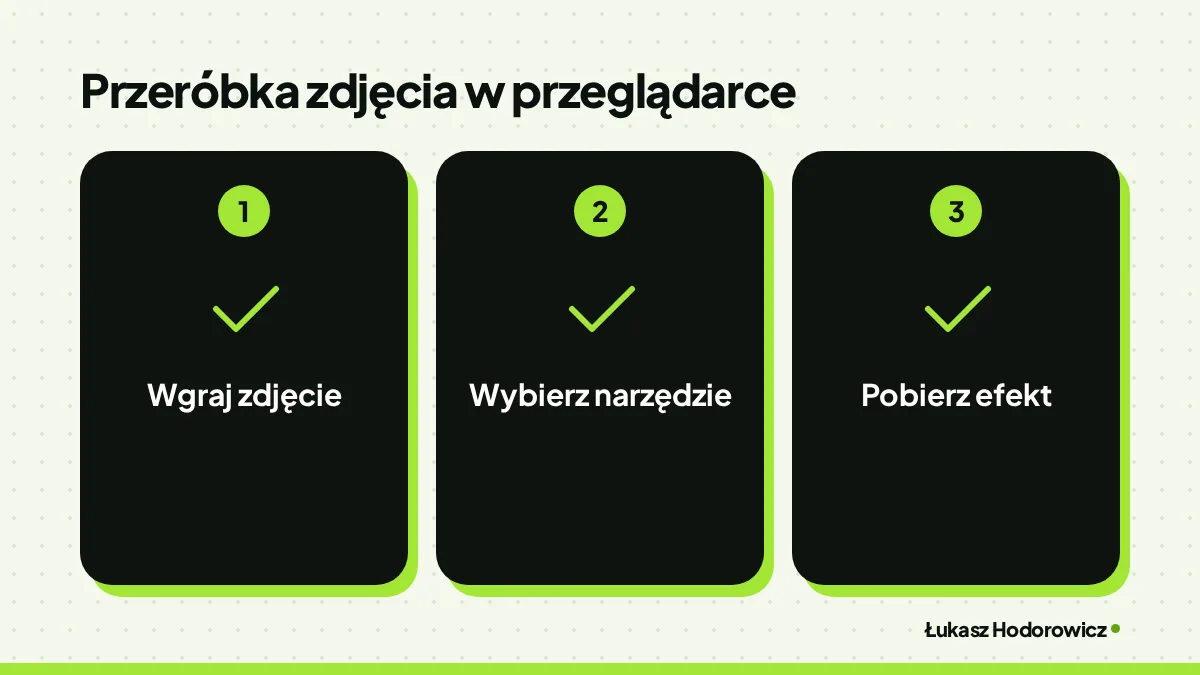
Cała przeróbka składa się z trzech kroków:
- Wgraj zdjęcie prosto z telefonu albo komputera, na przykład zeskanowaną odbitkę z albumu.
- Wybierz funkcję z dolnego paska i opisz po polsku, co ma się zmienić.
- Pobierz efekt na dysk albo pracuj na nim dalej innym narzędziem.
Zwykle gotowy plik dostajesz po kilkunastu sekundach. Dłużej trwa ożywienie zdjęcia, czyli zamiana go w krótki film: od kilkudziesięciu sekund do kilku minut. Przy starych portretach to najbardziej efektowna część przeróbki.
Sprawdź też ustawienia prywatności, zanim wgrasz całe archiwum. Producent deklaruje, że nie uczy swoich modeli na Twoich plikach. Zdjęcie po babci nie trafi więc do materiału, z którego program uczy się poprawiać cudze fotografie.
Jaka sztuczna inteligencja do przerabiania zdjęć produktów do sklepu i mediów społecznościowych?
Przy zdjęciu produktu pytanie, jaka aplikacja AI do edycji zdjęć się sprawdzi, sprowadza się do dwóch rzeczy. Liczy się czyste tło i dobra jakość pliku. Reszta to dodatki.
Wyobraź sobie kubek sfotografowany na kuchennym blacie, obok okruszki i kawałek czajnika. Klient w sklepie ma zobaczyć kubek. Nic więcej.
- Białe tło pod kartę produktu przygotujesz w Remove.bg, darmowym narzędziu AI do usuwania tła.
- Produkt w nowej scenerii do posta zrobisz w Photoroom albo w Claid.ai.
- Rozmyte albo za małe zdjęcie od dostawcy poprawisz w Lets Enhance, narzędziu do poprawy obrazu.
- Plik do druku ulotki albo katalogu pobierzesz z PixiFixi w wyższej rozdzielczości, którą wybierasz przy każdej przeróbce.
Usuwanie i zmiana tła
Remove.bg wycina tło automatycznie i radzi sobie z trudnymi krawędziami, na przykład z włosami czy drobnymi elementami. Haczyk tkwi w rozdzielczości. Za darmo dostajesz podgląd w niskiej rozdzielczości, a pełna jakość wymaga kredytów.
Do posta taki podgląd zwykle wystarczy. Gorzej z kartą produktu, którą klient powiększa palcem, żeby obejrzeć szew albo fakturę materiału.
Zmiana tła to krok dalej. W PixiFixi opisujesz ją zwykłym zdaniem po polsku, na przykład „zmień tło na jesienny park”. Gdy produktu nie da się sfotografować na czystym tle, skorzystaj z gotowych poleceń do zdjęć produktów.
Powiększenie i jakość do druku
Zdjęcie na Instagram i zdjęcie na plakat to dwa różne pliki. W PixiFixi poziom jakości wybierasz przy każdej przeróbce.
Jest drobny szczegół, który oszczędza pieniądze. Wyższy poziom jakości opłaca się tylko przy pliku do druku, a do posta zostajesz przy tańszym. Dostajesz wtedy czterokrotnie większą rozdzielczość tego samego kadru, czyli ulotkę bez rozmytych liter.
Jaka AI do generowania obrazów, gdy nie masz zdjęcia?
Gdy nie masz zdjęcia, żadna aplikacja AI do edycji zdjęć nic nie poprawi, bo nie ma czego poprawiać. Potrzebujesz wtedy generatora, czyli narzędzia, które tworzy obraz na podstawie Twojego opisu. Czytelnicy mojego bloga wpisali zapytanie „jaka ai do generowania obrazów”, które miało 9 wyświetleń.
Na start wystarczą dwa narzędzia, które nie wymagają od razu płacenia:
- Leonardo AI daje podstawowe funkcje za darmo, a więcej odblokowuje płatny plan. Darmowa pula tokenów, jednostek, którymi płacisz za każdy obraz, odnawia się co 24 godziny.
- PixiFixi ma generator, który tworzy zdjęcie od zera. W trybie „Twórz” wybierasz „Obraz” i opisujesz scenę jednym zdaniem po polsku.
Kiedy generować zamiast edytować
Generuj, gdy obraz ma tylko oddać nastrój. Tło do posta, ilustracja do wpisu, kartka świąteczna dla klientów. Nikt nie sprawdzi, czy taka scena kiedyś istniała.
Edytuj, gdy na zdjęciu musi zostać prawdziwa rzecz: Twój produkt, Twoja twarz, wnętrze, które pokazujesz klientowi. Generator narysuje kubek podobny do Twojego, a klient zamawia ten prawdziwy. Jeśli kształt albo kolor na obrazie odbiega od tego, co przyjdzie w paczce, dostaniesz zwrot.
Najbezpieczniej łączyć oba podejścia. Produkt fotografujesz telefonem, a wygenerowane tło dokładasz dopiero w edytorze. Gdy potrzebujesz całych grafik, zajrzyj do przeglądu generatorów obrazów.
Kiedy AI psuje zdjęcie i czego unikać przy edycji?
Nieważne, jaka aplikacja AI do edycji zdjęć trafi na Twój telefon, wpadki wyglądają w niej podobnie. Najczęstsza zaczyna się od jednego suwaka przesuniętego za daleko.
Trzy błędy powtarzają się najczęściej:
- Nadmierny retusz, czyli skóra wygładzona tak mocno, że twarz przestaje przypominać twarz.
- Pomijanie szczegółów. AI potrafi zniekształcić obiekt albo rozmyć krawędź. Może na przykład dorysować dłoni szósty palec albo rozmyć brzeg kubka. Tymczasem Ty oceniasz tylko cały kadr.
- Używanie AI za wszelką cenę, także tam, gdzie ręczna poprawka zajmie chwilę i wyjdzie lepiej.
Przesadny retusz portretów
Wygładzona skóra cieszy oko tylko przez moment. Potem zaczynasz czuć, że coś jest nie tak, choć trudno wskazać co.
Jeden z użytkowników opisuje sesję z przesadnie gładką skórą i nienaturalnymi oczami, którą klient od razu uznał za robotę AI. Klientowi jest obojętne, czym zrobiłeś retusz. Ocenia efekt.
Zostaw pory, zmarszczki mimiczne i drobne asymetrie. Usuń pryszcz, który za tydzień i tak zniknie, ale rysy twarzy zostaw w spokoju.
Kiedy wystarczy edytor bez AI
Kadrowanie, prostowanie horyzontu, jasność i kontrast zrobisz w każdym edytorze bez AI. Pójdzie szybciej i bez niespodzianek. Generatywna AI zgaduje, co powinno być na zdjęciu, a suwak jasności po prostu rozjaśnia.
Przed zapisaniem pliku powiększ zdjęcie i przejrzyj krawędzie oraz drobne obiekty. W tych miejscach AI myli się najczęściej, a na miniaturce błędu nie zobaczysz.
Przy zdjęciach reprezentujących firmę rozważ, kiedy zatrudnić grafika zamiast AI.
Którą aplikację AI do edycji zdjęć wybrać i ile zapłacisz?
To, jaka aplikacja AI do edycji zdjęć jest warta Twoich pieniędzy, zależy od liczby zdjęć, które obrabiasz w miesiącu. Ceny w złotych podaje niewielu producentów, więc patrz na model płatności. Masz cztery drogi: plan darmowy, płatność za przeróbki, abonament i licencję kupowaną raz.
Kto zostaje przy planie darmowym
Plan darmowy wystarczy, jeśli poprawiasz kilka zdjęć w miesiącu do posta albo do ogłoszenia. Pixlr działa za darmo w przeglądarce i rozszerza kadr z pomocą AI, czyli dorabia brakujące fragmenty obrazu. Proste projekty z usuwaniem tła zrobisz w darmowym planie Canvy.
Kto płaci za przeróbki
Płatność za przeróbki pasuje małemu sklepowi albo komuś, kto odnawia rodzinne archiwum zrywami. W PixiFixi nie ma abonamentu, a kredyty nie wygasają. Do wyboru masz cztery pakiety: Szybkie przeróbki, Na poważnie, Profesjonalny i Premium.
Pakiet Premium wybierz przy sezonowej sesji całego asortymentu. Fakturę na firmę dostaniesz po podaniu numeru NIP przy zakupie.
Pakiet kupuj dopiero po zużyciu darmowych kredytów. Wtedy wiesz, ile kredytów naprawdę schodzi Ci na jedno zdjęcie.
Kto potrzebuje pełnego programu do obróbki zdjęć
Pełny program ma sens u fotografa, który co tydzień obrabia całe sesje. Wybierasz tu między abonamentem a licencją kupowaną raz.
Jeden z użytkowników w wątku dyskusyjnym płaci za abonament na Photoshopa i Lightrooma 15 EUR miesięcznie. Adobe ma w ofercie także Firefly, program do retuszu z generatywną AI. Użytkownicy polecają ON1 Photo RAW tym, którzy chcą odejść od Adobe: licencja bezterminowa, interfejs podobny do Lightrooma i większość potrzebnych narzędzi. Licencja kupowana raz zwraca się szybciej niż abonament, jeśli korzystasz z programu codziennie.
Ścieżka wygląda więc tak. Jako sprzedawca z kilkoma zdjęciami w miesiącu zostajesz przy Pixlr albo darmowej Canvie. Po abonament Adobe albo licencję ON1 sięgasz, gdy obróbka zdjęć staje się Twoją codzienną pracą.
Najczęstsze pytania
Gdzie przerobić zdjęcie AI za darmo?
Za darmo przerobisz zdjęcie w Pixlr (darmowy edytor zdjęć online), który działa w przeglądarce i dorysowuje brakujące brzegi zdjęcia dzięki sztucznej inteligencji (AI). Proste projekty z usuwaniem tła zrobisz w planie darmowym Canvy. PixiFixi daje na start darmowe punkty na przeróbki, bez podawania karty. Plan darmowy wystarczy, jeśli poprawiasz kilka zdjęć w miesiącu do posta albo do ogłoszenia.
Jak wybrać najlepsze AI do zdjęć?
Wybór zależy od Twojego zadania. Szybką przeróbkę po polsku w przeglądarce, bez instalacji, zrobisz w PixiFixi. Grafiki i posty przygotujesz w Canvie. Tło usuniesz w Remove.bg (darmowe narzędzie AI do usuwania tła), a jakość poprawisz w Topaz Labs (program do odszumiania i wyostrzania zdjęć). Rankingi zwykle pomijają ten krok, więc zacznij od zadania, a dopiero potem wybierz typ narzędzia.
Jak znaleźć prosty darmowy edytor zdjęć?
Najłatwiej zacząć w Canvie. Menu i przyciski są po polsku i przy pierwszej przeróbce nie musisz zgadywać, co oznacza dany przycisk. Plan darmowy wystarczy do podstawowych projektów. Więcej zdjęć z funkcjami AI zrobisz dopiero w planie płatnym, czyli Canva Pro. Fotor ma plan darmowy, ale około 70% funkcji jest w planie płatnym. Luminar Neo i Lightroom zostaw na później.
Jak znaleźć program do obróbki zdjęć na telefon za darmo?
Zacznij od Lensy i Photoleap (aplikacji do edycji zdjęć w telefonie). Lensa i Photoleap to aplikacje AI do telefonu, które pasują, gdy zdjęcie ma trafić od razu na Instagram. Możesz też pracować w przeglądarce. PixiFixi działa na komputerze i telefonie, bez instalacji, i daje darmowe punkty na start. Większe programy zostaw na zadania, z którymi telefon sobie nie radzi.