Które AI do obróbki zdjęć: darmowe edytory, porównanie funkcji i co wybrać do swojego zadania
Spis treści
- Które AI do obróbki zdjęć wybrać do zadania, które masz w firmie?
- Zmiana tła i scena
- Zwiększanie rozdzielczości i kadr do postów
- Jakie edytory zdjęć działają w przeglądarce?
- Edytory AI w przeglądarce
- Czy AI usunie tło i niechciane obiekty ze zdjęcia produktu?
- Usuwanie tła, obiektów i mebli w trzech edytorach
- Znaki wodne i prawa autorskie do zdjęcia
- Czy AI przerobi zdjęcie tak, żeby nie wyglądało sztucznie?
- Typowe oznaki przesadnej obróbki
- Jak zachować kontrolę nad efektem obróbki zdjęcia
- Czy zamiast Photoshopa wystarczy darmowy edytor AI?
- Co piszą użytkownicy o AI w Photoshopie
- Co wymieniają porównania edytorów AI
- Co daje darmowy start i kiedy warto zapłacić za edytor AI?
- Darmowy start
- Kiedy limit kredytów w darmowym planie zaczyna przeszkadzać
- Jak wybrać edytor AI do zdjęć w swojej firmie, krok po kroku?
- Pięć kroków wyboru edytora AI do zdjęć
- Od czego zacząć i kiedy zapłacić
- Najczęstsze pytania
- Czy przerabianie zdjęć AI za darmo wystarcza w firmie?
- Czy przerabianie zdjęć AI online wymaga instalowania programu?
- Jak przerobić zdjęcie z AI w Raphael AI?
- Co wybrać: programy do edycji zdjęć czy edytor w przeglądarce?
Które AI do obróbki zdjęć wybrać na start? Weź darmowy edytor w przeglądarce, na przykład Raphael AI, luw.ai albo Fotor. Usuwają tło i obiekty, zmieniają scenę i zwiększają rozdzielczość zdjęcia. Przy produktach liczy się usuwanie tła, a w portretach uważaj na przesadnie wygładzoną twarz. Płać dopiero, gdy darmowy limit zacznie blokować pracę.
Które AI do obróbki zdjęć wybrać do zadania, które masz w firmie?
Które AI do obróbki zdjęć wybierzesz, zależy od roboty, którą ma wykonać. Sklep internetowy potrzebuje czystego tła, profil firmowy równego kadru, a ulotka ostrego pliku. Zacznij od zadania, dopiero potem szukaj narzędzia. Poniżej masz pięć typowych zadań małej firmy i rodzaj narzędzia, które każde z nich załatwia.
- Zmiana tła: edytor z poleceniem tekstowym, w którym wpisujesz nowe otoczenie, a to, co jest na pierwszym planie, zostaje na miejscu.
- Usunięcie obiektu: tryb lokalnego usuwania, w którym zaznaczasz niechciany element, a AI odbudowuje to, co było za nim.
- Zwiększanie rozdzielczości: narzędzie, które zamienia mały plik w większy, nadający się na duży ekran.
- Kadr: narzędzie do rozszerzania, które dodaje przestrzeń wokół obiektu, gdy zdjęcie jest za ciasne.
- Tekst na grafice: tryb edycji tekstu, w którym podmieniasz słowa na plakacie, zrzucie ekranu albo projekcie.
Zmiana tła i scena
W edytorze Raphael AI zmieniasz tło zdjęcia zwykłym poleceniem tekstowym. Wpisujesz na przykład czyste tło studyjne, scenę plenerową albo nowe otoczenie, a główny obiekt zostaje. Dopisz też, co ma się nie zmienić, na przykład „kubek i napis na etykiecie bez zmian”. Wtedy AI rzadziej rusza to, czego nie powinno. Jeśli potrzebujesz tylko przezroczystego wycięcia, użyj osobnego narzędzia do usuwania tła.
Zwiększanie rozdzielczości i kadr do postów
Raphael AI poprawia rozmyte lub niskiej rozdzielczości zdjęcia, wyostrza je i zwiększa ich rozdzielczość. Narzędzie do usuwania tła w Raphael AI przyjmuje pliki JPG, PNG i WebP do 20 MB. Surowe pliki z aparatu często trzeba więc wcześniej zmniejszyć.
Narzędzie do rozszerzania dodaje przestrzeń wokół obiektu. Zmienia proporcje zdjęcia na szersze lub wyższe, a obrazu nie rozciąga. Przyda się, gdy poziome zdjęcie musi wejść w pionowy post.
Jak wygląda to w praktyce? Użytkownicy piszą, że zdjęcia z imprezy firmowej wróciły z obróbki w niecałe dwa dni. Na pierwszy rzut oka wyglądały dobrze, choć podejrzewano, że obrabiało je AI. Ten jeden przypadek pokazuje, że szybka obróbka potrafi dać dobry wynik. Obejrzyj jednak wynik w powiększeniu, zanim opublikujesz zdjęcia.
Jakie edytory zdjęć działają w przeglądarce?
Które AI do obróbki zdjęć działa w samej przeglądarce, bez instalowania programu? Producenci opisują trzy takie edytory: Raphael AI, luw.ai i Fotor. Wgrywasz plik, wpisujesz polecenie albo zaznaczasz fragment i pobierasz wynik.
Edytory AI w przeglądarce
Zmieniasz zdjęcie poleceniem tekstowym: edytujesz tło, światło, obiekty i kompozycję, usuwasz niechciane elementy i podmieniasz teksty. Edycja lokalna oznacza, że zamalowujesz jeden obszar, na przykład kabel przy ladzie, a reszta zdjęcia zostaje bez zmian.
luw.ai opisuje się podobnie. To darmowy edytor z poleceniami tekstowymi, magiczną gumką i generatywnym wypełnianiem. Magiczna gumka działa tak: zaznaczasz niechciany element, a on znika. Generatywne wypełnianie to dorysowywanie brakujących fragmentów obrazu.
Fotor działa inaczej. Dostajesz osobne narzędzia: poprawę jakości, usuwanie obiektów oraz skalowanie obrazu 2x lub 4x.
| Narzędzie | Do czego służy | Na co uważać w darmowym planie edytora AI | Dla kogo |
|---|---|---|---|
| Raphael AI | zmiana tła, usuwanie obiektów, podmiana tekstu na grafice | konto potrzebne do wysłania zadania, pobrania mogą mieć znak wodny | ktoś, kto lubi opisywać zmiany słowami |
| luw.ai | edycja poleceniem, magiczna gumka, generatywne wypełnianie | plan darmowy ze znakiem wodnym i tylko do użytku niekomercyjnego | zdjęcia wnętrz i nieruchomości |
| Fotor | poprawa jakości, usuwanie obiektów, skalowanie obrazu 2x lub 4x | plan Basic bez limitu czasu, ale z ograniczoną pulą kredytów, czyli punktów zużywanych przy każdej edycji, i eksportem ze znakiem wodnym | ktoś, kto woli gotowe narzędzie od pisania poleceń |
Raphael w planie darmowym dodaje znak wodny, a czyste wyniki i użycie komercyjne odblokowuje dopiero plan płatny. W Fotorze użycie komercyjne jest dla darmowych użytkowników zabronione. Zdjęcie do sklepu czy reklamy sprawdź więc w warunkach usługi, zanim je opublikujesz.
Które AI do obróbki zdjęć wybrać do konkretnej roboty? Do zmiany tła i podmiany napisu weź Raphael AI. Do pustych wnętrz i usuwania mebli luw.ai, bo producent pokazuje właśnie takie przykłady. Do starych, rozmytych zdjęć klientów albo skalowania plików Fotor.
Jeśli chcesz porównać więcej edytorów razem z cenami, zajrzyj na zestawienie edytorów z cenami.
Czy AI usunie tło i niechciane obiekty ze zdjęcia produktu?
Tak, i zajmie Ci to kilka kliknięć. Które AI do obróbki zdjęć wybrać do tej roboty? Zależy to od tego, czy wycinasz produkt, czy czyścisz zdjęcie z niechcianych elementów. Mała firma zwykle ma trzy takie zadania:
- Zdjęcie produktu na przezroczystym tle, do sklepu albo katalogu.
- Wyczyszczenie zdjęcia z przypadkowej osoby, kabla albo napisu.
- Wnętrze bez mebli, gdy pokazujesz puste mieszkanie albo lokal do wynajęcia.
Usuwanie tła, obiektów i mebli w trzech edytorach
Narzędzie do usuwania tła w Raphael AI od ręki wycina zabałaganione tło ze zdjęć produktów. Pozwala też wstawić je w sceny wygenerowane przez AI. Dostajesz plik, który wstawisz na dowolny kolor albo do szablonu. Do kubka, butelki czy kartonu to zwykle wystarcza.
Niechciane elementy usuniesz w Fotorze. Ma narzędzie do usuwania obiektów, ludzi, tekstu i znaków wodnych. Zaznaczasz niechciany element, a AI odbudowuje to, co było za nim. Powiększ krawędzie i sprawdź je, bo tam wychodzą pomyłki.
Wnętrza to specjalność luw.ai. Producent pokazuje, jak usunąć z pokoju meble, zmienić jego aranżację i dodać światło złotej godziny. Puste pomieszczenie zrobisz jednym poleceniem, na przykład: „Usuń wszystkie meble z pokoju”. Przy okazji: ten sam edytor meble też dokłada, więc w ogłoszeniu zaznacz, że to wizualizacja.
Znaki wodne i prawa autorskie do zdjęcia
Znaki wodne usuwaj tylko ze zdjęć, do których masz prawa. Zdjęcie ze stocka albo cudze z internetu odpada. Napis znika w minutę, ale zgody autora na użycie zdjęcia nadal nie masz.
Druga sprawa to prawa do wyniku. Płatni użytkownicy Raphaela mogą komercyjnie wykorzystywać to, co wygenerują, o ile pozwalają na to warunki usługi. W Fotorze licencję komercyjną dostają subskrybenci planów Pro i Pro+. Które AI do obróbki zdjęć nadaje się do reklamy, rozstrzyga więc wykupiony plan.
Gdy zdjęcia nie masz wcale, zajrzyj do wpisu o generowaniu obrazów AI.
Czy AI przerobi zdjęcie tak, żeby nie wyglądało sztucznie?
Tak, jeśli to Ty trzymasz ustawienia. Które AI do obróbki zdjęć wybierzesz, ma mniejsze znaczenie niż to, jak mocno pozwolisz mu ingerować w plik. Klient wyłapuje sztuczny, plastikowy wygląd skóry szybciej, niż myślisz.
Typowe oznaki przesadnej obróbki
Zespół getimg.ai testował generatory obrazów. Pisze, że skóra z AI wygląda sztucznie, gdy jest zbyt gładka, jednolita i błyszcząca. Użytkownicy opisują to samo z drugiej strony. Klient zarzucał zdjęciom wygładzone twarze, zbyt błyszczące oczy i przesadne wypolerowanie, a fotograf zaprzeczał użyciu AI.
Przed wysłaniem pliku sprawdź cztery rzeczy:
- Wygładzone twarze: skóra bez porów i zmarszczek wygląda, jakby ktoś ją polakierował.
- Zbyt błyszczące oczy: białka i tęczówki świecą mocniej niż reszta twarzy.
- Przypadkowe źródła światła: cienie i odblaski padają z kierunków, których na oryginale nie było. Użytkownicy opisują zdjęcie stylizowane na film, któremu AI dodało światła i wyostrzyło kadr, psując zamysł autora.
- Zmieniony styl zdjęcia: ziarno, kolory i nastrój odbiegają od reszty Twoich materiałów.
Jak zachować kontrolę nad efektem obróbki zdjęcia
Zmieniaj mało i lokalnie: zamaluj sam cień pod oczami zamiast całej twarzy. W Raphael AI opisujesz zmiany po angielsku, zwykłymi słowami, żeby edytować tło, światło, obiekty i kompozycję. Poprawiaj wynik w kilku podejściach, bo pierwsza wersja rzadko bywa ostateczna.
Przy zdjęciach, które mają wyglądać naturalnie, kolejne poprawki łatwo przesadzają z wygładzeniem. Kończ obróbkę portretów wcześniej, niż podpowiada narzędzie: po pierwszej poprawce oczu nie rób drugiej.
Użytkownicy zauważają, że efekt plastikowej skóry dają też zwykłe presety, tablice LUT (gotowe zestawy kolorów) i retusz sprzed ery AI. Plastik nie musi więc pochodzić od AI. Liczy się kontrola ustawień.
Które AI do obróbki zdjęć nadaje się do portretów klientów, zdecyduj po próbie na jednym pliku. Porównaj go z oryginałem przy dużym powiększeniu. Dobrze napisane polecenie ogranicza efekt plastiku, a gotowe przykłady znajdziesz we wpisie o tworzeniu zdjęć z AI.
Czy zamiast Photoshopa wystarczy darmowy edytor AI?
Które AI do obróbki zdjęć wybrać, jeśli zastanawiasz się, czy Photoshop jest Ci w ogóle potrzebny? Do prostych zadań małej firmy darmowy edytor często wystarcza. Zanim zrezygnujesz z Photoshopa, zobacz, co o nim piszą ludzie, którzy go używają.
Co piszą użytkownicy o AI w Photoshopie
Użytkownicy mają dość narzucania AI. Podpowiadają wyłączenie ekranu startowego, który po każdym uruchomieniu programu sam pokazuje funkcje AI, i proponują osobną wersję programu bez AI.
Drugi przykład dotyczy Adobe Camera Raw, czyli wtyczki do obróbki plików z aparatu. Po aktualizacji zamiast panelu Geometria pokazuje się Generative expand (generatywne rozszerzanie kadru). Użytkownicy narzekają na dodatkowe kliknięcia, a obejściem jest odpięcie panelu Generative expand.
Jest też rachunek. Jeden z użytkowników pisze, że subskrypcja Photoshopa z Lightroomem kosztuje 15 EUR miesięcznie. Dlatego szuka programów z licencją stałą, czyli płatną jednorazowo.
Co wymieniają porównania edytorów AI
W porównaniach edytorów zdjęć AI przewija się Canva.
Te same porównania zauważają, że zaawansowane funkcje AI w Canvie są dostępne dopiero w planie Canva Pro. Plan darmowy daje ich mniej i zachęca do przejścia na płatny.
Porównania podpowiadają kandydatów do sprawdzenia. Które AI do obróbki zdjęć wybierzesz spośród edytorów z tych zestawień, zależy od zadania, które masz na biurku.
Co daje darmowy start i kiedy warto zapłacić za edytor AI?
Które AI do obróbki zdjęć da się wypróbować za darmo, a gdzie szybko dojdziesz do granicy darmowego planu? Darmowy plan wystarcza na próbę. Przed wgraniem pierwszego pliku sprawdź znak wodny, kredyty i prawa do użycia komercyjnego.
Darmowy start
- Znak wodny: darmowy eksport w Fotorze ma znak wodny, a plan Basic daje ograniczone kredyty i 512 MB w chmurze. Zdjęcie z cudzym znakiem wodnym nie nadaje się do sklepu. luw.ai opisuje darmowe skalowanie 2x, 4x lub 8x. Mimo to inna strona tego samego serwisu mówi, że darmowe wyniki mają znak wodny. Zrób próbny eksport i obejrzyj plik, zanim opublikujesz zdjęcie. Poprawki zużywają kredyty szybciej, niż się spodziewasz.
- Prawa do użycia komercyjnego: darmowa licencja zwykle kończy się na użytku osobistym. Zdjęcie do reklamy przejdzie dopiero z planu płatnego, o czym mówią warunki Raphaela i Fotora.
Kiedy limit kredytów w darmowym planie zaczyna przeszkadzać
Płatny plan jest potrzebny, gdy pojawia się któryś z czterech sygnałów. Wynik ma iść do sklepu albo reklamy. Znak wodny wyskakuje na każdym eksporcie. Obrabiasz serie zdjęć. Kredyty znikają na kolejne podejścia do tego samego ujęcia.
Płatny plan Raphael AI daje czyste wyniki bez znaku wodnego, szybsze generowanie i użycie komercyjne.
Przy seriach liczy się to, ile zdjęć wgrasz naraz. Fotor obiecuje obróbkę do 50 zdjęć naraz, więc przy katalogu produktów nie klikasz każdego pliku osobno.
Podział na darmowe i płatne plany w innych narzędziach opisuję we wpisie o tym, czy AI jest płatne.
Jak wybrać edytor AI do zdjęć w swojej firmie, krok po kroku?
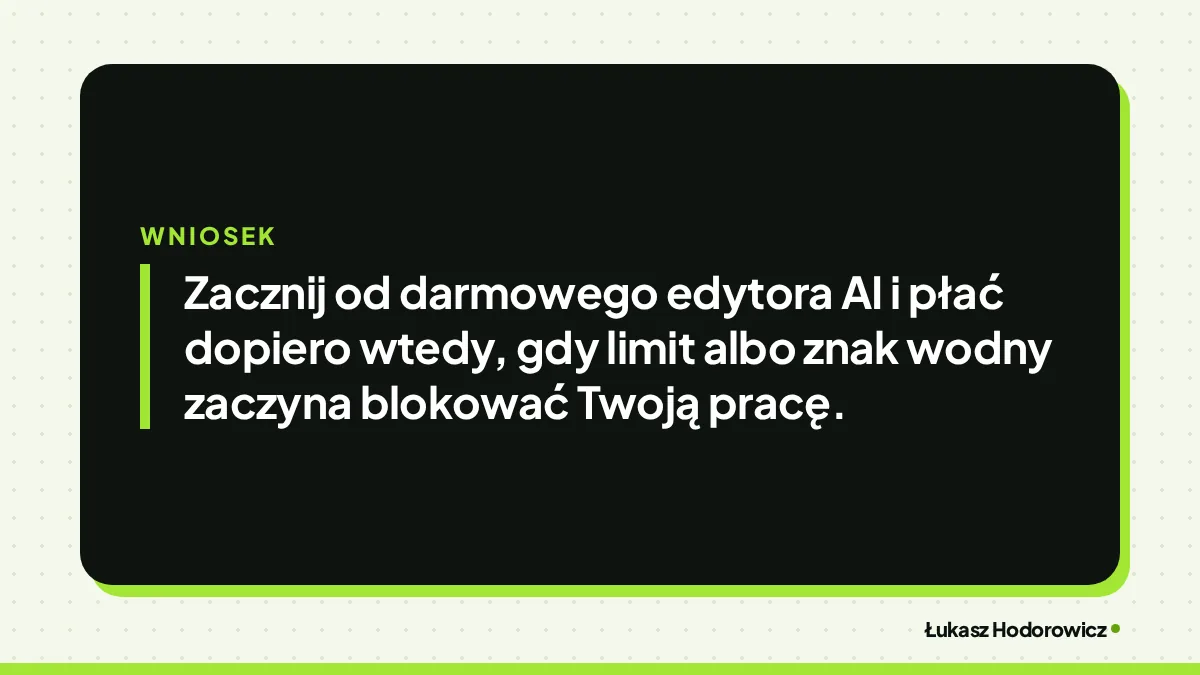
Które AI do obróbki zdjęć wybrać na start? Takie, które załatwia jedno zadanie i nie wymaga karty płatniczej. Cała droga to pięć kroków, a płacisz dopiero na końcu.
Pięć kroków wyboru edytora AI do zdjęć
- Krok pierwszy: nazwij zadanie. Zmiana tła, wycięcie produktu, puste wnętrze i skalowanie pliku to cztery różne roboty.
- Krok drugi: wybierz darmowy edytor do tego zadania. Weź narzędzie, które producent pokazuje właśnie przy takiej pracy.
- Krok trzeci: sprawdź wynik na jednym zdjęciu. Powiększ krawędzie i szczegóły, zanim wgrasz całą serię.
- Krok czwarty: przejrzyj efekt pod kątem sztucznego retuszu. Szukaj plastikowej skóry, świecących oczu i światła, którego na oryginale nie było.
- Krok piąty: dopiero teraz rozważ plan płatny. Jeśli darmowa wersja wystarcza, nic nie kupuj.
Od czego zacząć i kiedy zapłacić
| Kto | Od czego zacząć | Kiedy płacić |
|---|---|---|
| Sklep z produktami | usuwanie tła w Raphael AI | gdy zdjęcia idą do sklepu albo reklamy, albo obrabiasz całe serie |
| Usługi lokalne | usuwanie przypadkowych osób, kabli i napisów ze zdjęć realizacji w Fotorze | gdy plik trafia na stronę firmy, bo darmowa licencja zabrania użytku komercyjnego |
| Nieruchomości | usuwanie mebli w luw.ai | gdy ogłoszenie ma być bez znaku wodnego i z prawem do użytku komercyjnego |
| Firma z portretami | edycja lokalna w Raphael AI | gdy portret ląduje na stronie „O nas”, a wynik przeszedł test na jednym zdjęciu |
Ludzie wpisali w wyszukiwarkę „które ai jest najlepsze”. Mój blog pokazał im się w wynikach 29 razy w ciągu 90 dni. Zapytanie „ai które przerabia zdjęcia” dało 6 takich pokazań w wynikach. Wielu ludzi szuka więc jednej odpowiedzi na wszystko. Taka odpowiedź nie istnieje, bo wybór zależy od zadania.
Jeśli potrzebujesz też grafik od zera, porównanie narzędzi do grafiki pomoże dobrać drugie narzędzie.
Sklepowi z produktami i każdemu, kto obrabia serie zdjęć, wystarczy płatny plan w Raphael AI, o którym piszę wyżej. Przy pojedynczych plikach do własnych materiałów zostań przy planie darmowym. Aktualną cenę wybranego planu odczytaj z cennika producenta, bo ceny planów zmieniają się najczęściej.
Najczęstsze pytania
Czy przerabianie zdjęć AI za darmo wystarcza w firmie?
Tak, do prostych zadań małej firmy darmowy edytor często wystarcza. Darmowy plan wystarcza na próbę. Przed wgraniem pierwszego pliku sprawdź, czy na zdjęciu będzie znak wodny, ile edycji pozwalają zrobić kredyty (punkty zużywane przy każdej zmianie zdjęcia) i czy wolno użyć zdjęcia w reklamie. Zdjęcie do reklamy przejdzie dopiero z planu płatnego. Płać dopiero, gdy darmowy limit zacznie blokować pracę.
Czy przerabianie zdjęć AI online wymaga instalowania programu?
Nie. Producenci opisują trzy edytory działające w samej przeglądarce: Raphael AI (edytor, któremu opisujesz zmiany po angielsku), luw.ai (edytor z magiczną gumką) i Fotor (osobne narzędzia do poprawy zdjęć). Wgrywasz plik, wpisujesz polecenie albo zaznaczasz fragment i pobierasz wynik. Zmieniasz zdjęcie poleceniem tekstowym: edytujesz tło, światło, obiekty i kompozycję. Edycja lokalna oznacza, że zamalowujesz jeden fragment, a reszta zdjęcia zostaje bez zmian.
Jak przerobić zdjęcie z AI w Raphael AI?
Opisz zmiany po angielsku, zwykłymi słowami. W Raphael AI edytujesz w ten sposób tło, światło, obiekty i kompozycję. Dopisz też, co ma się nie zmienić, na przykład „kubek i napis na etykiecie bez zmian”. Wtedy AI rzadziej rusza to, czego nie powinno. Poprawiaj wynik w kilku podejściach, bo pierwsza wersja rzadko bywa ostateczna.
Co wybrać: programy do edycji zdjęć czy edytor w przeglądarce?
Na start weź darmowy edytor w przeglądarce, na przykład Raphael AI (edytor, któremu opisujesz zmiany po angielsku), luw.ai (edytor z magiczną gumką) albo Fotor (osobne narzędzia do poprawy zdjęć). Usuwają tło i obiekty, zmieniają otoczenie produktu na zdjęciu i zwiększają rozdzielczość zdjęcia. Do prostych zadań małej firmy darmowy edytor często wystarcza. Użytkownicy Photoshopa narzekają na narzucane funkcje AI, więc zanim z niego zrezygnujesz, sprawdź, czego naprawdę potrzebujesz.