Jak zrobić wizualizację w ChatGPT: kroki, gotowe polecenie i darmowy start

Spis treści
- Jak zrobić wizualizację w ChatGPT krok po kroku?
- Krok 1: opisz, co ma pokazać obraz
- Krok 2: wskaż, które elementy wizualizacji chcesz zmieniać
- Krok 3: wklej gotowe polecenie i popraw wynik
- Co ChatGPT potrafi pokazać: obraz czy interaktywną wizualizację?
- Obraz z opisu
- Interaktywna wizualizacja
- W jakim programie zrobić wizualizację mieszkania?
- Kiedy wystarczy ChatGPT
- Kiedy sięgnąć po wyspecjalizowane narzędzie do renderów
- Dlaczego ChatGPT zmienia ściany na wizualizacji i co wtedy zrobić?
- Co sprawdzić w gotowym obrazie
- Jak poprawić polecenie, żeby ChatGPT nie ruszał ścian
- Który plan ChatGPT wybrać do wizualizacji i ile to kosztuje?
- Dla kogo wystarczy plan Free
- Kiedy rozważyć narzędzie do renderów
- Najczęstsze pytania
- Jak tworzyć obrazy z ChatGPT?
- Czy ChatGPT zrobi interaktywną wizualizację stoiska?
- Czy do wizualizacji wystarczy darmowy plan ChatGPT?
- Co dodać na końcu polecenia do wizualizacji?
Jak zrobić wizualizację w ChatGPT? W zwykłym czacie wpisujesz polecenie, w którym opisujesz, co ma być na obrazie i co chcesz w nim zmieniać. Plan Free według cennika OpenAI kosztuje 0 zł i wystarcza na start. Po wysłaniu polecenia sprawdź wynik, bo ChatGPT potrafi narysować coś, czego nie ma w poleceniu.
Jak zrobić wizualizację w ChatGPT krok po kroku?
Jeśli pytasz, jak zrobić wizualizację w ChatGPT, zacznij od jednego krótkiego polecenia i poprawiaj je po kawałku. Wystarczą cztery kroki:
- Opisz, co ma pokazać obraz i do czego Ci służy.
- Wskaż, co ma się zmieniać, a co zostać takie samo.
- Wyślij polecenie, a gdy masz zdjęcie lub szkic, dołącz go jako wzór.
- Popraw jeden element i wyślij ponownie.
Krok 1: opisz, co ma pokazać obraz
Napisz, co widać na obrazie, gdzie to stoi i w jakim stylu. Dla małej firmy może to być stoisko na targach albo witryna sklepu. Często wystarczą jedno, dwa lub trzy krótkie zdania.
Krok 2: wskaż, które elementy wizualizacji chcesz zmieniać
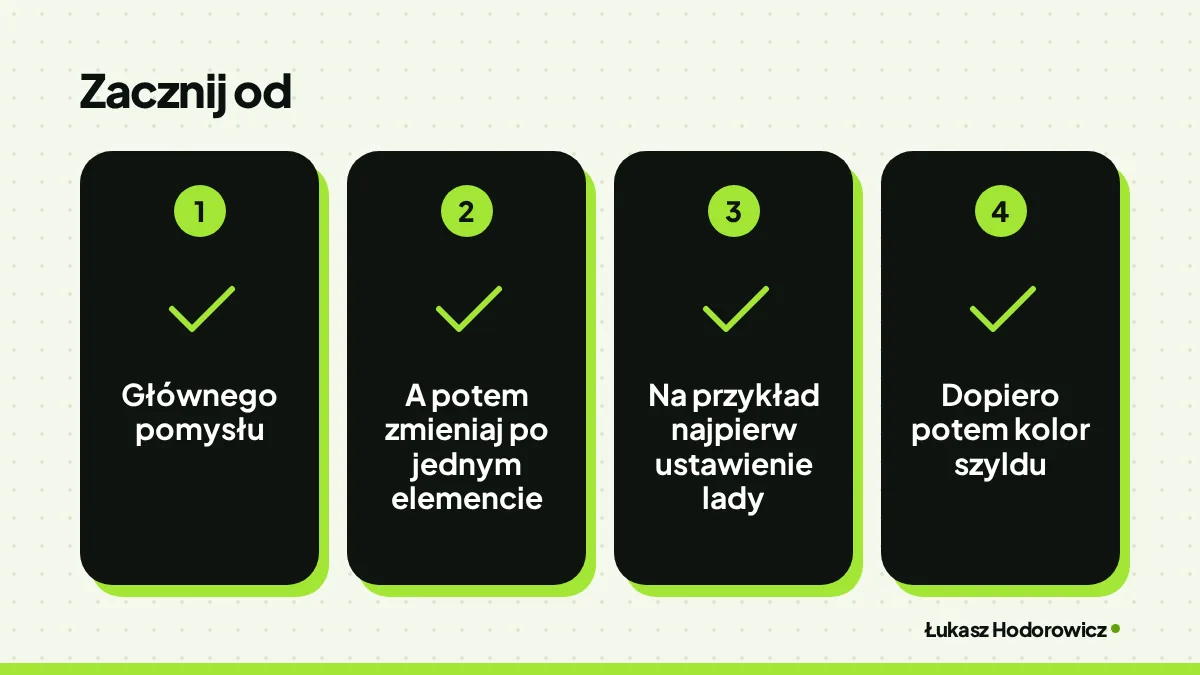
Zacznij od głównego pomysłu, a potem zmieniaj po jednym elemencie, na przykład najpierw ustawienie lady, dopiero potem kolor szyldu. Dzięki temu układ obrazu i szczegóły zostają takie same w kolejnych wersjach. Przy edycji gotowego obrazu napisz dokładnie, co ma się zmienić i co musi zostać.
Krok 3: wklej gotowe polecenie i popraw wynik
Oto wzór, w którym podmieniasz tylko to, co w nawiasach:
Zrób wizualizację [CO]: [MIEJSCE], w stylu [STYL]. Pokaż [ELEMENTY]. Chcę zmieniać [ZMIENNA 1] i [ZMIENNA 2]. Wszystko inne ma zostać bez zmian.
Wersja dla piekarni na targach:
Zrób wizualizację stoiska piekarni na targach: drewniana lada, szyld nad nią, jasne światło. Chcę zmieniać kolor szyldu i ustawienie lady. Wielkość stoiska i kształt wejścia mają zostać bez zmian.
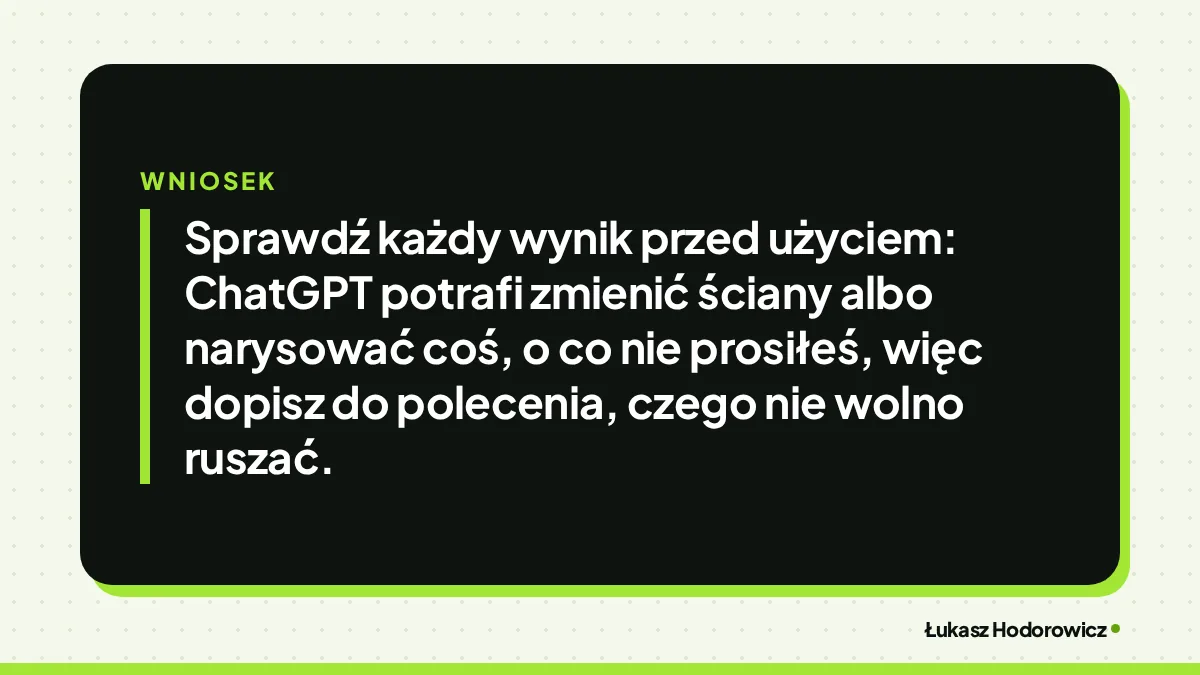
Najwięcej daje ostatnie zdanie wzoru. Bez niego ChatGPT sam decyduje, co wolno ruszyć, i może przerysować nawet ściany.
Jeśli zamiast wizualizacji potrzebujesz zwykłej grafiki do posta, sprawdź, jak zrobić grafikę w ChatGPT.
Co ChatGPT potrafi pokazać: obraz czy interaktywną wizualizację?
Zanim ustalisz, jak zrobić wizualizację w ChatGPT, zdecyduj, czego potrzebujesz: gotowego obrazu czy wykresu z suwakami. Na takim wykresie sam zmieniasz wartości. Każda z tych rzeczy wymaga innego polecenia.
Obraz z opisu
Obraz to jeden kadr. Opisujesz scenę, a ChatGPT ją rysuje. Możesz dołączyć zdjęcie lub szkic jako wzór. Kadr zmieniasz kolejnym poleceniem.
Właścicielowi firmy taki obraz przyda się jako wizualizacja stoiska, witryny sklepu albo grafika do oferty. Jeśli na obrazie jest dużo tekstu, przeczytaj każde słowo. W razie potrzeby dokończ obraz w programie graficznym.
Interaktywna wizualizacja
Interaktywna wizualizacja działa jak wykres z suwakami: przesuwasz wartość i od razu widzisz, co się zmienia. ChatGPT pokazuje pojęcia z matematyki i nauk ścisłych na wykresach, które sam zmieniasz.
Właściciel firmy może więc zobaczyć na wykresie, jak zmiana oprocentowania kredytu wpływa na jego koszt. Te możliwości dotyczą matematyki i nauk ścisłych, więc nie licz na interaktywną wizualizację stoiska.
| Obraz | Wizualizacja interaktywna | |
|---|---|---|
| Co dostajesz | jeden gotowy kadr | wykres z suwakami, na którym sam zmieniasz wartości |
| Jak zmieniasz | kolejnym poleceniem | zmieniając wartości w wizualizacji |
| Przykład dla firmy | obraz stoiska piekarni | wpływ oprocentowania na ratę |
W jakim programie zrobić wizualizację mieszkania?
Na szybki pomysł wystarczy ChatGPT, a na finalny render, czyli dopracowany obraz gotowy dla klienta, lepsze jest narzędzie do renderów.
Kiedy wystarczy ChatGPT
Jak zrobić wizualizację w ChatGPT, gdy chcesz tylko zobaczyć pierwsze pomysły na wygląd pokoju? Opisujesz wnętrze swojego lokalu, dołączasz zdjęcie lub szkic jako wzór i poprawiasz po jednym elemencie. Dostajesz kilka wariantów koloru ścian albo ustawienia lady i foteli dla klientów. To dobre do rozmowy z wykonawcą remontu.
Gorzej z wiernością wobec Twojego zdjęcia lub szkicu. Traktuj taki obraz jak szkic koncepcji.
Kiedy sięgnąć po wyspecjalizowane narzędzie do renderów
Render to dopracowany obraz zrobiony z modelu, szkicu lub zdjęcia. MyArchitectAI przyjmuje eksporty z programów CAD (do rysunku technicznego). Według opisu narzędzia na stronie AEC+Tech obraz jest gotowy w mniej niż 10 sekund. MiRAGE Render robi fotorealistyczny obraz ze zdjęcia, szkicu lub widoku SketchUp. Liczy go na serwerach, a sceny nie trzeba przygotowywać. Oba działają w przeglądarce, więc nie potrzebujesz mocnego komputera.
| Narzędzie | Do czego służy | Co podaje źródło |
|---|---|---|
| ChatGPT | szybkie obrazy z opisu, edycja załączonego wzoru | dostępność i limity obrazów zależą od planu |
| MyArchitectAI | render z eksportu CAD, edycja materiałów i światła | obraz w mniej niż 10 sekund |
| MiRAGE Render | render ze zdjęcia, szkicu lub widoku SketchUp | obraz tworzony na serwerach, bez ręcznego składania pomieszczenia w programie |
Wybór jest prosty. Pomysły i warianty rób w ChatGPT. Obraz dla klienta dopracuj w narzędziu do renderów. Przed wysłaniem sprawdź okna i zatwierdzone materiały.
Jeśli potrzebujesz narzędzia do grafiki szerzej niż do samych wizualizacji, zobacz porównanie narzędzi do grafiki.
Dlaczego ChatGPT zmienia ściany na wizualizacji i co wtedy zrobić?
ChatGPT zmienia ściany, bo nie wie, co jest dla Ciebie stałe. Ściana to dla niego element obrazu jak każdy inny, więc przerysowuje ją razem z kolorem i meblami.
Co sprawdzić w gotowym obrazie
Porównaj wynik ze zdjęciem lub szkicem. Zerknij na ściany, okna i drzwi, bo tam widać błędy najszybciej. Sprawdź też, czy na obrazie nie pojawiło się coś, o co nie prosiłeś.
W jednym z wątków dyskusyjnych o ChatGPT pojawiły się jeszcze dziwniejsze wpadki. Na prośbę o wizualizację całki ChatGPT wygenerował obraz psa, choć w rozmowie nie padło słowo o zwierzętach. Inny użytkownik dostał bardzo podobnego psa przy prośbie bez związku z psami.
Przejrzyj go równie uważnie jak każdą odpowiedź AI. Zobacz, czy AI mówi prawdę.
Jak poprawić polecenie, żeby ChatGPT nie ruszał ścian
Przy ścianach pomagają trzy poprawki:
- Dodaj kontekst: napisz, jakie to pomieszczenie, jaki ma układ i co pokazuje dołączone zdjęcie.
- Wymień, czego nie zmieniać: „ściany, okna i drzwi zostają dokładnie takie jak na zdjęciu”.
- Zmieniaj jeden element naraz: najpierw kolor lady, potem światło. Wtedy widzisz, która zmiana psuje obraz.
Tak brzmi polecenie, które pokazuje, jak zrobić wizualizację w ChatGPT bez ruszania ścian. „Na dołączonym zdjęciu mojego lokalu zmień tylko kolor lady na biały. Ściany, okna i drzwi mają zostać bez zmian.”
Który plan ChatGPT wybrać do wizualizacji i ile to kosztuje?
Jak zrobić wizualizację w ChatGPT bez wydawania pieniędzy? Do pierwszej wizualizacji wystarczy plan Free, który kosztuje 0 zł miesięcznie. Załóż darmowe konto i oceń wyniki na własnym zdjęciu lub szkicu.
Dla kogo wystarczy plan Free
Plan Free pasuje, jeśli robisz wizualizacje od czasu do czasu. Może to być obraz stoiska, wariant koloru ścian albo grafika do oferty. Dostępność i limity obrazów zależą od planu. Sprawdź je u siebie, zanim zaplanujesz dłuższą serię, na przykład dziesięć wariantów witryny w jedno popołudnie. Ceny wyższych planów sprawdzisz w cenniku OpenAI.
Kiedy rozważyć narzędzie do renderów
Gdy obraz ma trafić do klienta, a ChatGPT dalej zmienia ściany, sprawdź MyArchitectAI. Według bloga agnieszkapasiekaadamek.com wersja free daje 10 renderów. Zanim zapłacisz za cokolwiek, zobacz, co dostajesz za darmo w popularnych narzędziach AI.
| Kto | Co wybrać | Koszt na start |
|---|---|---|
| Właściciel firmy, który robi wizualizacje od czasu do czasu | ChatGPT Free | 0 zł |
| Właściciel firmy, któremu ChatGPT zmienia ściany mimo poprawek | MyArchitectAI | 10 renderów za darmo |
Właściciel małej firmy, który robi wizualizacje od czasu do czasu, zaczyna od planu Free za 0 zł. Dopiero gdy wyniki go nie zadowalają, sprawdza wyspecjalizowane narzędzie do renderów, najpierw w darmowej wersji.
Najczęstsze pytania
Jak tworzyć obrazy z ChatGPT?
Opisujesz scenę w poleceniu, a ChatGPT ją rysuje. Obraz to jeden kadr. Możesz dołączyć zdjęcie lub szkic jako wzór. Kadr zmieniasz kolejnym poleceniem. W poleceniu napisz, co widać na obrazie, gdzie to stoi i w jakim stylu. Często wystarczą jedno, dwa lub trzy krótkie zdania. Jeśli na obrazie jest dużo tekstu, przeczytaj każde słowo.
Czy ChatGPT zrobi interaktywną wizualizację stoiska?
Nie. Interaktywna wizualizacja działa jak wykres z suwakami: przesuwasz wartość i od razu widzisz, co się zmienia. ChatGPT pokazuje pojęcia z matematyki i nauk ścisłych na wykresach, które sam zmieniasz. Te możliwości dotyczą matematyki i nauk ścisłych, więc nie licz na interaktywną wizualizację stoiska.
Czy do wizualizacji wystarczy darmowy plan ChatGPT?
Tak, do pierwszej wizualizacji wystarczy plan Free, który kosztuje 0 zł miesięcznie. Załóż darmowe konto i oceń wyniki na własnym zdjęciu lub szkicu. Dostępność i limity obrazów zależą od planu. Sprawdź je u siebie, zanim zaplanujesz dłuższą serię. Ceny wyższych planów sprawdzisz w cenniku ChatGPT.
Co dodać na końcu polecenia do wizualizacji?
Dodaj zdanie, że wszystko inne ma zostać bez zmian. Najwięcej daje ostatnie zdanie polecenia. Bez niego ChatGPT sam decyduje, co wolno ruszyć, i może przerysować nawet ściany. W przykładzie z piekarnią ostatnie zdanie mówi, że wielkość stoiska i kształt wejścia mają zostać bez zmian.