Veo 3.1: jak zrobić pierwszy film, pisać polecenia i który plan kupić
Spis treści
- Co to jest Veo 3.1 i co potrafi?
- Obraz i dźwięk w jednym klipie
- Który wariant Veo 3.1 wybrać: 3.1, 3.1 Fast czy 3.1 Lite?
- Gdzie używać Veo 3.1: u Google czy w innych serwisach?
- Flow i AI Studio od Google
- Serwisy, które odsprzedają dostęp do Veo 3.1 na kredyty
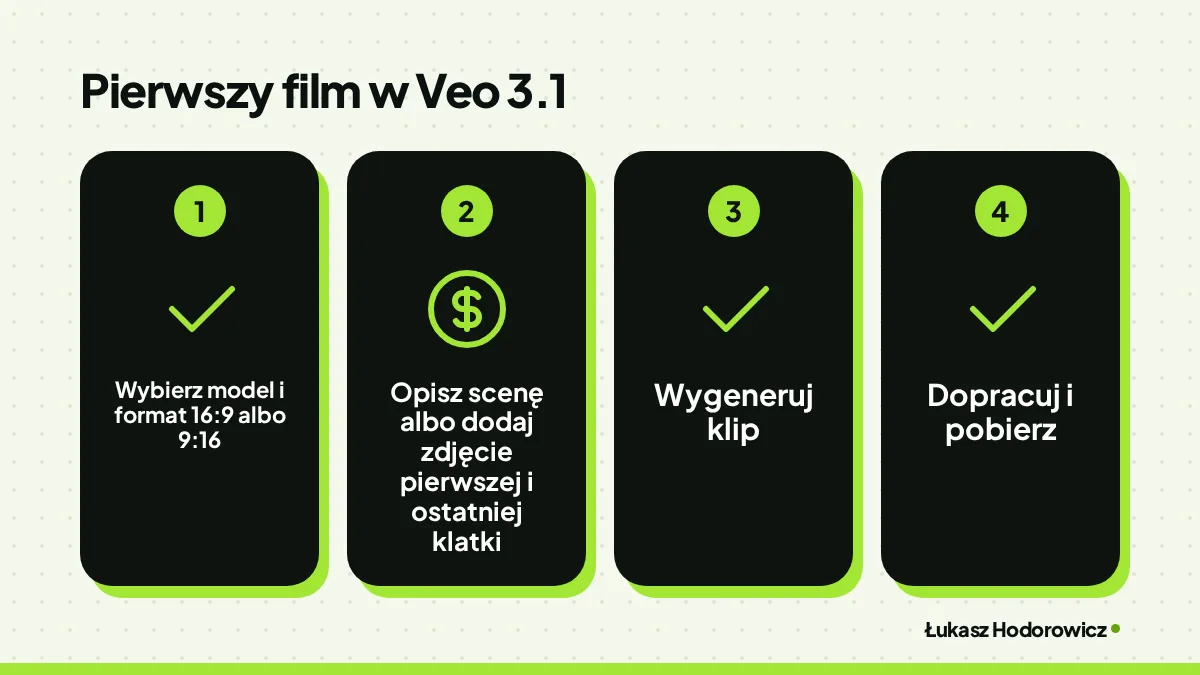
- Jak zrobić pierwszy film w Veo 3.1 krok po kroku?
- Krok 1: wybierz wariant i format
- Krok 2: opisz scenę albo dodaj zdjęcia
- Krok 3: wygeneruj i dopracuj
- Jak pisać polecenia do Veo 3.1, żeby postać i dźwięk się zgadzały?
- Wzór polecenia: kto, gdzie, ruch kamery, dźwięk
- Czego nie chcesz w filmie
- Co sprawdzić w filmie z Veo 3.1 przed publikacją?
- Błędy logiki w szczegółach
- Montaż, żeby całość nie nużyła
- Oznaczenie treści z AI
- Ile zapłacisz za Veo 3.1 i który plan wybrać?
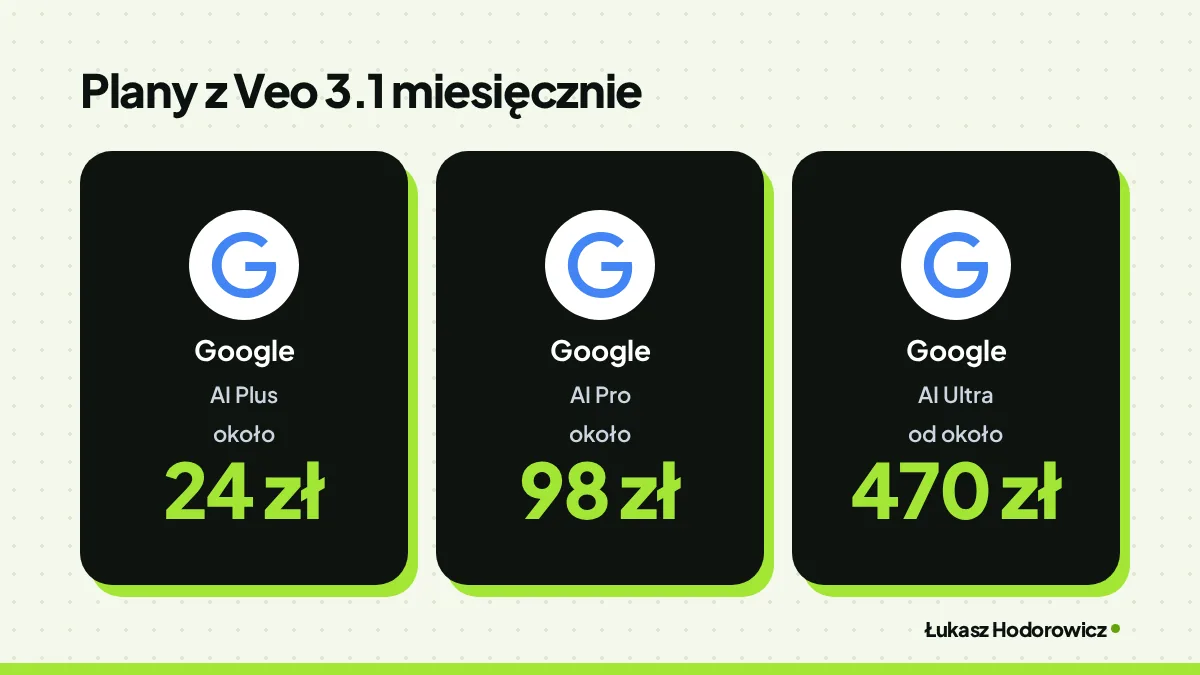
- Ceny planów Google AI w złotych
- Ścieżka zakupowa: od 0 zł do planu dla firmy
- Najczęstsze pytania
- Jak stworzyć filmik AI za darmo?
- Ile sekund filmu daje jedno polecenie w Veo 3.1?
- Czy Veo 3.1 dodaje dźwięk do filmu?
- Co dopisać do filmu z Veo 3.1, żeby klienci wiedzieli, że to AI?
Veo 3.1 to model Google, który z opisu albo zdjęcia robi kilkusekundowy film z dźwiękiem. Zaczniesz za 0 zł: konto Google daje ograniczony dostęp. Więcej filmów dają plany Google AI Plus (około 24 zł) i Pro (około 98 zł). Więcej daje też plan Ultra (od około 470 zł miesięcznie). Veo 3.1 przyda się właścicielowi firmy, który chce krótkich filmów promocyjnych do mediów społecznościowych bez kamery i studia.
Co to jest Veo 3.1 i co potrafi?
Polacy wpisują w Google frazę „veo 3” około 5400 razy miesięcznie. W ostatnich 12 miesiącach popyt skakał od 1600 do 12100. Veo 3.1 to nowsza wersja tego samego modelu co Veo 3.
Obraz i dźwięk w jednym klipie
Veo 3.1 dobiera dźwięk do obrazu w tym samym klipie, więc odgłosy i nastrój masz od razu. Standardowy Veo 3.1 daje też obraz do 1080p.
Użytkownicy chwalą właśnie dźwięk: kot mruczy, gdy ktoś wyrabia chleb, i to mruczenie buduje cały przytulny klimat filmu. Drobiazg? Widz go zapamięta.
Który wariant Veo 3.1 wybrać: 3.1, 3.1 Fast czy 3.1 Lite?
Veo 3.1 Lite to wersja okrojona: nie przyjmie zdjęć postaci ani stylu, których model ma się trzymać w każdym ujęciu.
| Wariant | Co przyjmuje | Najwyższa rozdzielczość | Długość klipu | Do czego przyda się małej firmie |
|---|---|---|---|---|
| Veo 3.1 | tekst, obraz, obrazy odniesienia | 1080p | 4, 6 albo 8 sekund | Film na stronę główną albo do reklamy, gdy liczy się jakość |
| Veo 3.1 Fast | tekst, obraz | – | 4.md], 6 albo 8 sekund | Wariant, który Google wkrótce wycofuje, więc nie zaczynaj od niego |
| Veo 3.1 Lite | tekst, obraz | 720p | 4, 6 albo 8 sekund | Pierwsze próby i szkice pomysłów, zanim wydasz więcej |
Gdzie używać Veo 3.1: u Google czy w innych serwisach?
Wpisujesz w wyszukiwarkę „veo 3” i dostajesz ścianę przycisków „generuj”. Który jest właściwy? To zależy, czy wolisz robić filmy sam w przeglądarce, zlecić to programiście, czy płacić za pojedyncze filmy.
- Flow pasuje osobie, która chce pracować w przeglądarce i składać klipy w scenę bez pisania kodu.
- AI Studio z interfejsem programistycznym (API) pasuje firmie, która ma programistę i chce wpiąć Veo 3.1 we własny system.
- Serwisy pośredników pasują komuś, kto chce sprawdzić Veo 3.1 szybko i bez zakładania planu Google AI.
Flow i AI Studio od Google
Google Flow to studio Google do tworzenia filmów z AI, w którym układasz sceny i całe opowieści. Veo 3.1 i Google Flow są dostępne w ponad 140 krajach i regionach. Drobny szczegół: aplikacja Gemini robi dziś filmy innym modelem, Gemini Omni Flash. Do Veo 3.1 wchodzisz więc przez Flow.
Google AI Studio jest dla programistów.
Serwisy, które odsprzedają dostęp do Veo 3.1 na kredyty
Pośrednicy podpinają Veo 3.1 pod własne strony i sprzedają pakiety punktów, za które generujesz klipy. Dla porównania: w Google Flow wygenerowanie klipu w modelu Veo 3.1 Lite kosztuje na planie Pro 10 punktów. Wygodne, tylko że ceny podają w kredytach. Żeby wiedzieć, ile naprawdę płacisz za klip, musisz sam przeliczać kredyty na złotówki.
Chcesz zestawić Veo 3.1 z innymi narzędziami? Zajrzyj do porównania generatorów filmów z cenami w złotych.
Jak zrobić pierwszy film w Veo 3.1 krok po kroku?
Pierwszy film w Veo 3.1 powstaje w trzech krokach: wybierasz wariant, opisujesz scenę i generujesz klip. Brzmi jak instrukcja do czajnika. Jeden zły wybór na starcie kosztuje Cię więcej punktów, czyli waluty, w której Google Flow rozlicza każdy wygenerowany klip.
Te same trzy kroki, rozpisane na pięć pojedynczych czynności, wyglądają tak:
- Zapisz jednym zdaniem, co widz ma zobaczyć i usłyszeć: piekarz wyjmuje chleb z pieca, słychać trzask skórki.
- Wybierz wariant Veo 3.1 i format obrazu.
- Wpisz polecenie albo wgraj zdjęcia.
- Wygeneruj klip i obejrzyj go z włączonym dźwiękiem.
- Popraw polecenie, wygeneruj ponownie i pobierz najlepszą wersję.
Krok 1: wybierz wariant i format
We Flow wybierasz z listy Veo 3.1 albo Veo 3.1 Lite. Na pierwsze próby bierz Lite, bo za te same punkty zrobisz więcej szkiców, a szkic i tak wyrzucisz. Veo 3.1 Fast odpuść: Google wyłącza go 5 grudnia 2026.
Potem format. Poziom 16:9 pasuje na YouTube i stronę firmy, a pion 9:16 na Reels i TikToka. Jeśli zależy Ci na wyższej rozdzielczości, ustaw najdłuższy klip.
Krok 2: opisz scenę albo dodaj zdjęcia
Polecenie to opis sceny: kto, gdzie, co robi i co słychać. Wzór znajdziesz w kolejnej części tekstu. Zdjęcie daje modelowi więcej niż słowa, bo Veo 3.1 widzi wtedy, jak naprawdę wygląda Twój produkt.
Gdy wgrasz dwa zdjęcia, pierwsze staje się pierwszą klatką filmu, a drugie ostatnią. Veo 3.1 dorabia ruch pomiędzy nimi. Tak zrobisz na przykład przejście od pustej witryny sklepu do witryny pełnej towaru.
Do polecenia dodasz też obrazy odniesienia, czyli zdjęcia postaci albo stylu. Veo 3.1 ma się ich trzymać w każdym ujęciu. W Veo 3.1 Lite działa tylko obraz startowy, więc przy pilnowaniu postaci potrzebujesz standardowego Veo 3.1.
Krok 3: wygeneruj i dopracuj
Pierwszy klip rzadko bywa ostatnim. Obejrzyj go z dźwiękiem, zmień w poleceniu jedną rzecz i generuj ponownie. Chcesz dłuższej sceny? Weź ostatnią klatkę gotowego klipu i wgraj ją jako pierwszą klatkę następnego.
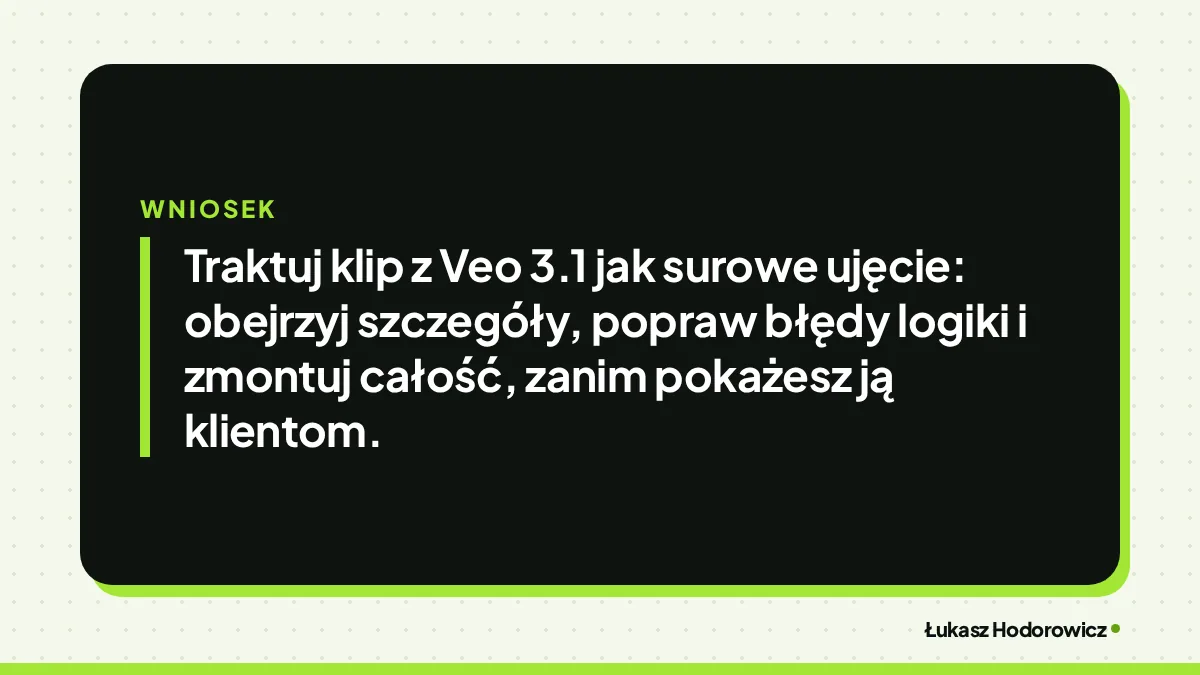
Jeden z autorów, którzy opisują pracę z Veo 3 w wątkach dyskusyjnych, nie robi całego filmu w Veo 3. Obrazy przygotowuje w generatorze zdjęć, a ruch dodaje w Veo 3. Powiększanie rozdzielczości i cięcie klipów w całość zostawia osobnym programom, takim jak zwykły edytor wideo. Pobrany klip traktuj więc jak surowe ujęcie, które trzeba jeszcze zmontować.
Jak pisać polecenia do Veo 3.1, żeby postać i dźwięk się zgadzały?
Dobre polecenie do Veo 3.1 opisuje scenę tak, jakbyś tłumaczył ją operatorowi kamery. Ogólnik „ładny film o chlebie” da Ci ładny film o czyimś chlebie. Twój chleb wymaga szczegółów.
Wzór polecenia: kto, gdzie, ruch kamery, dźwięk
Każde polecenie składasz z czterech części. Tak może wyglądać polecenie dla piekarni:
- Kto: piekarz w lnianym fartuchu wyjmuje z pieca bochenek na zakwasie.
- Gdzie: mała piekarnia o świcie, ceglana ściana, mąka unosi się w powietrzu.
- Ruch kamery: powolny najazd od pieca na dłonie piekarza i chrupiącą skórkę.
- Dźwięk: trzask pękającej skórki, szum pieca, cicha rozmowa za ladą.
Zdjęcie postaci jako obraz odniesienia pomaga utrzymać ją w kolejnych ujęciach, ale zwykle trzeba wygenerować klip kilka razy.
Użytkownicy piszą, że Veo 3 dobrze trzyma wygląd tej samej postaci, a mąka i para wyglądają jak prawdziwe. Autor jednego z takich filmów przyznaje, że wygląd postaci najłatwiej zmienia się między ujęciami, gdy bierze ona coś do ręki. Planuj więc ujęcia, w których postać jak najmniej dotyka przedmiotów.
Ten wzór opiera się na tych samych zasadach dobrych poleceń co w czacie: konkret wygrywa z ogólnikiem.
Czego nie chcesz w filmie
Czasem wiesz, czego w klipie nie chcesz. W piekarni może to być muzyka, która zagłuszy trzask skórki.
Zamiast zakazu opisz wtedy to, co chcesz zobaczyć. Zamiast „bez klientów” napisz „pusta sala o świcie”.
Narrację, muzykę w tle i dubbing w innych językach dołożysz później w osobnym narzędziu. W poleceniu zostaw więc tylko dźwięki samej sceny.
Co sprawdzić w filmie z Veo 3.1 przed publikacją?
Film z Veo 3.1 może zachwycić przy pierwszym obejrzeniu i rozczarować przy trzecim. Widzowie wyłapują drobiazgi szybciej niż Ty. Zanim opublikujesz film, przejdź tę listę:
- Obejrzyj film w zwolnionym tempie i sprawdź dłonie, przedmioty oraz tło.
- Posłuchaj, czy dialog i odgłosy pasują do ruchu ust i akcji.
- Porównaj wygląd postaci w kolejnych ujęciach.
- Sprawdź, czy film ma rytm, czy jest tylko ciągiem ładnych scen.
- Dodaj informację, że film powstał z pomocą AI.
Błędy logiki w szczegółach
Standardowy Veo 3.1 daje obraz do 1080p, w którym kolejne klatki dobrze do siebie pasują. Spójny ruch w czasie to jednak co innego niż sensowna logika sceny. Użytkownicy opisują stek, który miał jednocześnie ślady z grilla i z patelni, a widzowie wyśmiali tę wpadkę.
Montaż, żeby całość nie nużyła
Dobre postacie nie uratują nudnego filmu. Użytkownicy piszą o klipie muzycznym, który wydał się statyczny, bo składał się z osobnych scen. Kamera stała w nich w miejscu, a ujęcia nie przeskakiwały między zbliżeniem a widokiem z daleka. Ta sama pułapka czeka Twoją rolkę reklamową: pięć ładnych ujęć jedno po drugim nie pokaże produktu w użyciu. Jedno polecenie w Veo 3.1 daje najwyżej 8 sekund filmu. Dłuższy film sklejasz więc z kilku klipów, a tempo nadajesz dopiero przy cięciu. Jak złożyć klipy w dynamiczny film, opisuję w poradniku o montażu.
Oznaczenie treści z AI
Film firmowy z Veo 3.1 trafia do klientów, którzy powinni wiedzieć, skąd się wziął. Zanim go wrzucisz, sprawdź zasady oznaczania treści z unijnego rozporządzenia o sztucznej inteligencji (AI Act). Potem dopisz w opisie filmu albo na planszy końcowej jedno zdanie, na przykład: „Film powstał z pomocą sztucznej inteligencji.”.
Ile zapłacisz za Veo 3.1 i który plan wybrać?
Z Veo 3.1 Lite mogą korzystać wszyscy użytkownicy. Ile punktów zapłacisz za klip, zależy od Twojego planu Google AI. Plany różnią się głównie liczbą punktów w Google Flow, a od niej zależy, ile klipów zrobisz w miesiącu.
Ceny planów Google AI w złotych
| Plan | Cena miesięcznie | Dla kogo |
|---|---|---|
| Konto Google bezpłatnie | 0 zł | Osoba, która chce sprawdzić Veo 3.1 Lite, zanim cokolwiek wyda |
| Google AI Plus | około 24 zł | Ktoś, kto robi kilka krótkich klipów miesięcznie do mediów społecznościowych |
| Google AI Pro | około 98 zł | Mała firma, która regularnie publikuje filmy z Veo 3.1 |
| Google AI Ultra | od około 470 zł | Agencja albo firma, która robi filmy z Veo 3.1 seriami |
Na darmowym koncie dostajesz 50 punktów dziennie na próby. Plus daje 200 punktów miesięcznie w Flow, a Pro daje 1000. Ultra to 10 tys. albo 25 tys. punktów. Co poza filmami dostajesz w planach, rozpisuję w tekście o planach Google AI.
Ścieżka zakupowa: od 0 zł do planu dla firmy
Zacznij od darmowego konta i przetestuj Veo 3.1 Lite na jednym pomyśle. Z Veo 3 dostajesz obraz z dźwiękiem sceny, a lektora, muzykę i cięcia dokładasz w innych narzędziach. Profesjonalny wygląd wymaga kilku narzędzi, więc gdy wybierzesz plan, wliczaj w budżet cały zestaw.
- Freelancer albo właściciel sklepu internetowego z kilkoma filmami na Reels miesięcznie wybiera Google AI Plus za około 24 zł.
- Mała firma ze stałym kalendarzem publikacji wybiera Google AI Pro za około 98 zł, bo klip w Veo 3.1 Lite kosztuje tu 10 punktów.
- Agencja, która robi filmy dla wielu klientów naraz, wybiera Google AI Ultra od około 470 zł miesięcznie.
Najczęstsze pytania
Jak stworzyć filmik AI za darmo?
Zacznij od darmowego konta Google. Veo 3.1 to model Google, który robi z opisu albo zdjęcia kilkusekundowy film z dźwiękiem. Konto Google daje ograniczony dostęp do Veo 3.1, a z Veo 3.1 Lite (okrojonej wersji) mogą korzystać wszyscy użytkownicy. Na darmowym koncie dostajesz 50 kredytów dziennie na próby. Przetestuj Veo 3.1 Lite na jednym pomyśle.
Ile sekund filmu daje jedno polecenie w Veo 3.1?
Jedno polecenie w Veo 3.1 daje najwyżej 8 sekund filmu. Dłuższy film sklejasz z kilku klipów, a tempo nadajesz dopiero przy cięciu. Weź ostatnią klatkę gotowego klipu i wgraj ją jako pierwszą klatkę następnego. Pobrany klip traktuj jak surowy materiał, który trzeba jeszcze zmontować.
Czy Veo 3.1 dodaje dźwięk do filmu?
Tak. Veo 3.1 dobiera dźwięk do obrazu w tym samym klipie, więc odgłosy i nastrój masz od razu. Narrację i muzykę w tle dołożysz później w osobnym narzędziu. W poleceniu zostaw więc tylko dźwięki samej sceny. Dźwięk to czwarta część wzoru polecenia: kto, gdzie, ruch kamery, dźwięk.
Co dopisać do filmu z Veo 3.1, żeby klienci wiedzieli, że to AI?
Dopisz w opisie filmu albo na planszy końcowej jedno zdanie, na przykład: „Film powstał z pomocą sztucznej inteligencji.” Film firmowy trafia do klientów, którzy powinni wiedzieć, skąd się wziął. Wcześniej sprawdź zasady oznaczania treści z unijnego rozporządzenia o sztucznej inteligencji (AI Act).