Jak wyłączyć Gemini w telefonie? Przycisk, głos, aplikacja i powrót do Asystenta
Spis treści
- Jak wyłączyć Gemini w telefonie i co dokładnie wyłączasz?
- Pięć poziomów: przycisk, głos, ekran blokady, asystent, aplikacja
- Dlaczego ścieżki różnią się między telefonami
- Jak wyłączyć Gemini z przycisku zasilania?
- Ścieżka w Ustawieniach krok po kroku
- Co ustawić zamiast Gemini na przycisku
- Jak wyłączyć „OK Google” i Gemini na zablokowanym ekranie?
- Głos: „OK Google”
- Wyłączenie Gemini na ekranie blokady
- Jak ustawić innego asystenta albo wrócić do Asystenta Google?
- Zmiana domyślnej aplikacji asystenta
- Kiedy powrót do Asystenta Google nie jest możliwy
- Czy da się odinstalować aplikację Gemini z telefonu?
- Usunięcie albo wyłączenie aplikacji
- Dlaczego wyłączenie aplikacji nie wyłącza Gemini w systemie
- Jak wyłączyć historię Gemini i połączenia z innymi aplikacjami?
- Historia na koncie Google
- Połączone aplikacje i nagrania głosowe
- Co zrobić z Gemini na telefonie służbowym i czy płacić za plan?
- Telefon na koncie Google Workspace
- Plany Google AI w złotych
- Kto powinien wyłączyć Gemini, kto zostać przy nim, a kto dopłacić
- Najczęstsze pytania
- Jak zrezygnować z Gemini w telefonie?
- Jak wyłączyć asystenta Gemini w ustawieniach telefonu?
- Jak sprawić, żeby Gemini nie reagował na „OK Google”?
- Jak włączyć Asystenta Google w telefonie?
Jak wyłączyć Gemini w telefonie? Robisz to na kilku poziomach. Najpierw w Ustawieniach (System, Gesty) zmieniasz działanie przytrzymanego przycisku zasilania. Potem wyłączasz „OK Google” i uruchamianie na zablokowanym ekranie. Następnie zmieniasz domyślnego asystenta albo wracasz do Asystenta Google, jeśli telefon jeszcze na to pozwala. Na końcu wyłączasz aplikację i zapisywanie historii rozmów. Na części telefonów aplikacji nie odinstalujesz.
Jak wyłączyć Gemini w telefonie i co dokładnie wyłączasz?
Pytanie, jak wyłączyć Gemini w telefonie, ma kilka odpowiedzi, bo Gemini działa w Androidzie na kilku poziomach naraz. Możesz zdjąć go z przycisku zasilania, wyłączyć mu „OK Google” albo odciąć go od ekranu blokady. Możesz też odebrać mu rolę asystenta albo wyłączyć samą aplikację. Google pisze wprost, że do zmiany sposobu uruchamiania nie musisz usuwać aplikacji Gemini.
Pytanie „jak wyłączyć Gemini w telefonie” Polacy wpisują w Google około 1900 razy miesięcznie. W szczytowych miesiącach było to nawet 2900. Skąd tyle pytań? Użytkownicy piszą, że Gemini wypiera Asystenta, ale brakuje mu znanych funkcji. Chodzi na przykład o przypomnienia i spotkania dyktowane głosem. Dlatego część z nich rezygnuje z Gemini po dwóch dniach prób.
Pięć poziomów: przycisk, głos, ekran blokady, asystent, aplikacja
Każdy poziom wyłączasz w innym miejscu i po każdym coś jeszcze działa:
| poziom wyłączenia | gdzie to ustawiasz | co dalej działa |
|---|---|---|
| przycisk zasilania | Ustawienia, System, Gesty, przytrzymanie przycisku zasilania | aplikację Gemini otwierasz ręcznie |
| głos | wyłączenie „OK Google” | przycisk zasilania i aplikacja |
| ekran blokady | aplikacja Gemini, Ustawienia, Gemini na ekranie blokady | Gemini po odblokowaniu telefonu |
| asystent | ustawienia domyślnej aplikacji asystenta cyfrowego | aplikacja Gemini, inny asystent albo żaden |
| aplikacja | usunięcie aplikacji | Gemini może nadal być domyślnym asystentem |
Ostatni wiersz zaskakuje najwięcej osób: usunięcie aplikacji nie zdejmuje Gemini z roli domyślnego asystenta. Do tego Gemini działa w innych usługach Google, choćby w Wiadomościach Google (aplikacji do SMS-ów) i Gmailu. Tam wyłączasz go osobno.
Dlaczego ścieżki różnią się między telefonami
Android to jeden system, ale każdy producent układa menu po swojemu. Dlatego instrukcja, jak wyłączyć Gemini w telefonie jednej marki, na innym telefonie prowadzi w ślepy zaułek.
Jest prostszy skrót. Otwórz Ustawienia i wpisz w pole wyszukiwania „zasilanie”, „przycisk boczny”, „gest” albo „asystent cyfrowy”. Wyszukiwarka sama znajdzie właściwy przełącznik, gdziekolwiek producent go schował.
Jak wyłączyć Gemini z przycisku zasilania?
Przycisk zasilania (producenci nazywają go też przyciskiem bocznym albo przyciskiem blokady) najczęściej wywołuje Gemini wtedy, gdy wcale tego nie chcesz. Chcesz wyciszyć dzwonek albo zgasić ekran, przytrzymujesz przycisk o sekundę za długo i na ekranie pojawia się Gemini. Ten poziom wyłączasz w Ustawieniach telefonu, a samą aplikację zostawiasz w spokoju.
Ścieżka w Ustawieniach krok po kroku
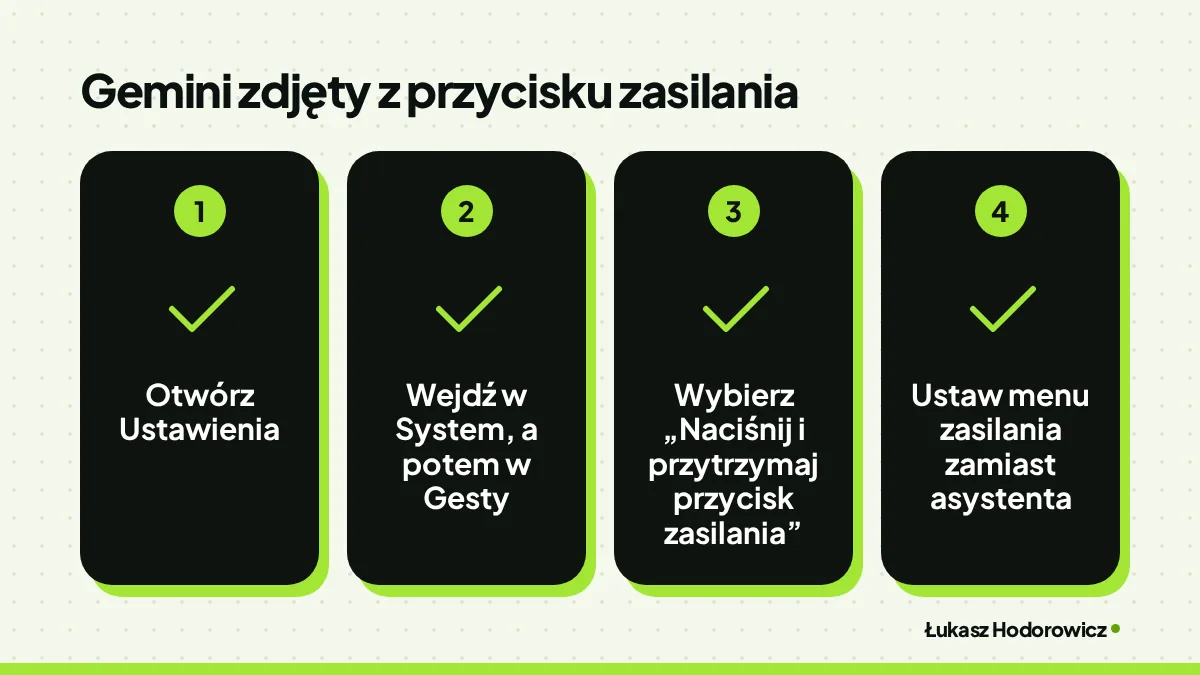
Według Google ścieżka w Ustawieniach telefonu prowadzi przez System i Gesty do przytrzymania przycisku zasilania.
- Otwórz Ustawienia na telefonie.
- Wejdź w System, a potem w Gesty.
- Wybierz pozycję „Naciśnij i przytrzymaj przycisk zasilania”.
- Wskaż działanie, które ma się uruchamiać zamiast Gemini.
Po tej zmianie aplikacja Gemini zostaje w telefonie. Otwierasz ją ręcznie z ekranu głównego, kiedy rzeczywiście jej potrzebujesz. To najłagodniejsza odpowiedź na pytanie, jak wyłączyć Gemini w telefonie: Gemini przestaje wyskakiwać przypadkiem, a aplikacja zostaje pod ręką.
Co ustawić zamiast Gemini na przycisku
Tu łatwo wpaść w pułapkę. Opcja „Asystent cyfrowy” otwiera domyślną aplikację asystenta. Jeśli Twoim domyślnym asystentem jest Gemini, po wybraniu tej opcji przycisk dalej otwiera Gemini.
Najprościej ustawić menu zasilania, czyli ekran z wyłączaniem i ponownym uruchamianiem telefonu. Użytkownicy podsuwają też drugi sposób: wskazać jako asystenta inną aplikację, na przykład przeglądarkę, żeby przycisk przestał wołać Gemini.
Drugi wariant zmienia jednak więcej niż sam przycisk. Zmieniasz nim domyślnego asystenta dla całego systemu, czyli wchodzisz na kolejny poziom z tabeli. Zanim go wybierzesz, sprawdź, do czego na co dzień używasz poleceń głosowych.
Jak wyłączyć „OK Google” i Gemini na zablokowanym ekranie?
„OK Google” i ekran blokady to dwa osobne przełączniki w aplikacji Gemini. Pierwszy sprawia, że Gemini przestaje reagować na „OK Google”. Drugi nie pozwala mu się uruchomić, gdy telefon leży zablokowany na biurku.
Głos: „OK Google”
Użytkownicy piszą, że Gemini odzywa się w środku muzyki albo filmu i do prostego polecenia dokłada długi komentarz. Wyobraź sobie samochód między dwoma klientami: mówisz „zadzwoń do Marka”, a telefon zamiast dzwonić, wygłasza wykład. Jeśli Ci się to zdarza, wyłącz nasłuchiwanie:
- Otwórz aplikację Gemini i stuknij Menu po lewej stronie.
- Wybierz swoje zdjęcie profilowe albo inicjał, a potem Ustawienia.
- Wejdź w „Rozmawiaj z Gemini bez użycia rąk” i wyłącz „OK Google”.
Aplikacja zostaje w telefonie. Gemini po prostu przestaje słuchać.
Wyłączenie Gemini na ekranie blokady
Ten przełącznik przydaje się, gdy telefon leży na stole w czasie spotkania z klientem. Kroki są prawie te same:
- Otwórz aplikację Gemini i stuknij Menu.
- Wybierz zdjęcie profilowe albo inicjał, a potem Ustawienia.
- Wejdź w „Gemini na ekranie blokady” i wyłącz „Używaj Gemini bez odblokowywania ekranu”.
Jeśli wcześniej wyłączyłeś „OK Google” i zdjąłeś Gemini z przycisku, uruchomisz go już tylko w jeden sposób. Odblokowujesz telefon i otwierasz aplikację ręcznie. Jeśli pytasz, jak wyłączyć Gemini w telefonie, bo ma przestać włączać się samo, taki efekt dokładnie dostajesz.
Jak ustawić innego asystenta albo wrócić do Asystenta Google?
Tu zmieniasz najwyższy poziom: decydujesz, kto w ogóle odpowiada, gdy przytrzymasz przycisk albo powiesz „OK Google”. Android pozwala w każdej chwili zmienić domyślnego asystenta albo usunąć go całkiem. Do starego Asystenta Google na wielu telefonach już nie wrócisz.
Zmiana domyślnej aplikacji asystenta
Ścieżka w czystym Androidzie wygląda tak:
- Otwórz Ustawienia i wejdź w Aplikacje.
- Wybierz Aplikacje domyślne, a potem Asystent cyfrowy.
- Stuknij „Domyślny asystent cyfrowy”.
- Wskaż inną aplikację albo opcję „Brak”.
Jeśli zostawisz Gemini jako domyślnego asystenta, nic się nie zmieni. Opcja „Brak” to sposób, jak wyłączyć Gemini w telefonie dla całego systemu.
Kiedy powrót do Asystenta Google nie jest możliwy
Według Google na telefonach i tabletach nie da się już przełączyć z Gemini na Asystenta Google. Starsze poradniki każą wybrać pozycję „Cyfrowe asystenty od Google” i przełączyć domyślnego asystenta z powrotem na Asystenta Google. Jeśli Twój telefon ją jeszcze ma, wybierz tam Asystenta Google. Jeśli nie ma, powrotu nie ma.
Szkoda, bo ten powrót często naprawiał kłopot jednym przełączeniem. Użytkownicy piszą, że po godzinach prób z Gemini proste zadania znów działały dopiero po przełączeniu na Asystenta. Inni opisują, że przesiadkę na Gemini narzucono im bez możliwości powrotu, także na telefonach służbowych.
Zanim coś przestawisz, sprawdź różnice między oboma asystentami. Od nich zależy, czy przypomnienia i dzwonienie do klientów na polecenie głosowe dalej zadziałają.

Czy da się odinstalować aplikację Gemini z telefonu?
To zależy od telefonu. Na części telefonów aplikacji Gemini nie usuniesz tak, jak usuwasz zwykłe aplikacje z Androida.
Usunięcie albo wyłączenie aplikacji
Zacznij od najprostszej drogi i idź dalej, gdy opcja znika:
- Przytrzymaj ikonę Gemini na ekranie głównym.
- Jeśli widzisz „Usuń”, stuknij tę opcję i gotowe.
- Jeśli jej nie ma, otwórz „Informacje o aplikacji”.
- Wybierz „Odinstaluj”, jeśli ta opcja jest dostępna.
- Jeśli zamiast „Odinstaluj” widzisz „Wyłącz”, stuknij tę opcję i potwierdź „Wyłącz aplikację”.
Dlaczego wyłączenie aplikacji nie wyłącza Gemini w systemie
Ikona zniknęła, ale Gemini dalej siedzi w Androidzie. Usunięcie lub wyłączenie aplikacji zostawia Gemini w ustawieniach systemu, na przykład w roli domyślnego asystenta. Dlatego po tym kroku wróć do pozycji „Asystent cyfrowy” i wskaż tam inną aplikację albo „Brak”.
Użytkownicy skarżą się, że z AI nie da się zrezygnować, i proszą Google, żeby pozwoliło im wybrać Asystenta zamiast Gemini. Na razie zostaje im wyłączanie poziom po poziomie. Pełna odpowiedź na pytanie, jak wyłączyć Gemini w telefonie, to suma wszystkich tych przełączników.
Jak wyłączyć historię Gemini i połączenia z innymi aplikacjami?
Poprzednie przełączniki decydują, kiedy Gemini się uruchamia. Te tutaj decydują, co Google zapamiętuje i do czego Gemini ma dostęp.
Historia na koncie Google
Gdy jesteś zalogowany i masz włączone ustawienie Historia, Google zapisuje Twoje rozmowy z Gemini na koncie. Jeśli masz 18 lat lub więcej, Historia jest domyślnie włączona. W każdej chwili możesz wyłączyć zapisywanie rozmów w Historii. Użytkownicy piszą, że po wyłączeniu Historii Google nie używa nowych rozmów do trenowania przyszłych modeli AI.
- Otwórz aplikację Gemini i stuknij Menu po lewej stronie.
- Wybierz zdjęcie profilowe albo inicjał, a potem „Historia w Gemini”.
- U góry ekranu stuknij „Włączono” i wybierz „Wyłącz” albo „Wyłącz i usuń historię”.
Drobny szczegół: po wyłączeniu rozmowy zostają na koncie jeszcze około 2 miesiące, choć nie widzisz ich w historii. Jeśli wkleiłeś do czatu ofertę z nazwiskiem klienta, ta rozmowa też tam leży.
Jeśli wolisz nie wyłączać Historii, skróć czas jej przechowywania. Google domyślnie kasuje rozmowy starsze niż 18 miesięcy, a okres możesz skrócić do 3 miesięcy.
Zostawiasz Gemini włączony? Ustal, jakich danych klientów nie wklejać do czatu.
Połączone aplikacje i nagrania głosowe
To osobny krok. W ustawieniach Gemini wyłącz rozszerzenie, które łączy go z Gmailem, Dyskiem i Dokumentami Google. W aplikacji może ono mieć angielską nazwę Extensions.
Zanim odetniesz pocztę i kalendarz, zobacz, co dają połączone aplikacje Gemini. Bez nich możesz stracić szybki podgląd spotkań z klientami.
Gemini Live to rozmowa głosowa z Gemini na żywo. Google może zapisywać dźwięk i nagrania ekranu z takich rozmów. Ten zapis jest domyślnie wyłączony, więc warto sprawdzić, czy ktoś go wcześniej nie włączył.
Co zrobić z Gemini na telefonie służbowym i czy płacić za plan?
Na telefonie służbowym nie o wszystkim decydujesz sam. Jeśli logujesz się kontem Google Workspace, czyli pakietem z firmową pocztą i kalendarzem, część przełączników trzyma ktoś inny.
Telefon na koncie Google Workspace
Administrator Google Workspace może wyłączyć aplikację Gemini w konsoli administracyjnej, czyli w panelu, z którego firma zarządza kontami pracowników. Ustawieniami historii na koncie służbowym również zarządza administrator, więc sam możesz nie mieć do nich dostępu.
Szukasz sposobu, jak wyłączyć Gemini w telefonie służbowym? Napisz do osoby, która zarządza kontami w firmie. Jeśli to Ty, otwórz konsolę administracyjną Google Workspace, wejdź w Generatywna AI, a potem w Aplikacja Gemini i wyłącz ją.
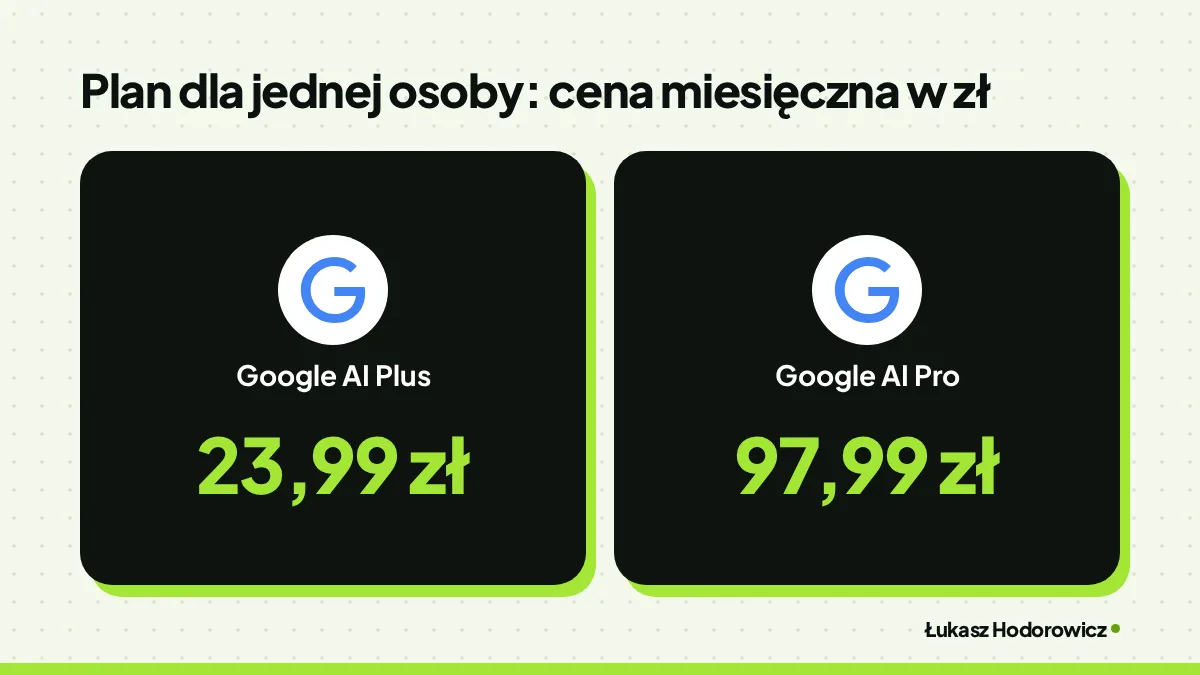
Plany Google AI w złotych
| plan | cena miesięcznie w zł | dla kogo |
|---|---|---|
| Bezpłatny | 0 zł | osoba, która wyłącza Gemini albo pyta go od czasu do czasu |
| Google AI Plus | 23,99 zł | osoba, która używa Gemini codziennie i chce więcej niż w planie bezpłatnym |
| Google AI Pro | 97,99 zł | przedsiębiorca, który pracuje z Gemini przy tekstach, poczcie i kalendarzu |
| Google AI Ultra (od) | 469,99 zł | osoba albo zespół, któremu nie wystarczają limity planu Pro |
Kto powinien wyłączyć Gemini, kto zostać przy nim, a kto dopłacić
Zanim wyłączysz wszystko, policz, co stracisz. Właściciel firmy usługowej opisuje w jednej z dyskusji użytkowników, że wyłączył Gemini i chciał wrócić do Asystenta, ale Asystent zniknął. Przypomnienia, kalendarz i dzwonienie do klientów załatwia teraz ręcznie. Jeśli po takiej historii wolisz zrezygnować z Gemini na dobre, sprawdź, co wybrać zamiast Gemini.
- Wyłącz Gemini, jeśli pracujesz głównie przy komputerze, a telefon służy Ci do rozmów i poczty.
- Zostań na planie bezpłatnym, jeśli prowadzisz jednoosobową firmę i dyktujesz telefonowi przypomnienia albo spotkania z klientami.
- Wykup Google AI Plus za około 24 zł miesięcznie, jeśli Gemini codziennie pomaga Ci pisać oferty i odpowiedzi.
- Wybierz Google AI Pro za około 98 zł miesięcznie, jeśli w Gemini spędzasz większą część dnia pracy.
Najczęstsze pytania
Jak zrezygnować z Gemini w telefonie?
Pełna rezygnacja to suma wszystkich przełączników, bo Gemini działa w Androidzie na kilku poziomach naraz. Zdejmujesz go z przycisku zasilania, wyłączasz „OK Google” i ekran blokady. Potem zmieniasz domyślnego asystenta, a na końcu wyłączasz aplikację i historię. Opcja „Brak” w ustawieniach asystenta wyłącza Gemini dla całego systemu. Na części telefonów aplikacji nie odinstalujesz.
Jak wyłączyć asystenta Gemini w ustawieniach telefonu?
Wejdź w Ustawienia, potem w Aplikacje i Aplikacje domyślne. Wybierz Asystent cyfrowy i stuknij „Domyślny asystent cyfrowy”. Wskaż inną aplikację albo opcję „Brak”. Jeśli zostawisz Gemini jako domyślnego asystenta, nic się nie zmieni. Opcja „Brak” wyłącza Gemini dla całego systemu. Tak wygląda ścieżka w Androidzie bez zmian producenta. U innych producentów nazwy mogą się różnić.
Jak sprawić, żeby Gemini nie reagował na „OK Google”?
Otwórz aplikację Gemini i stuknij Menu po lewej stronie. Wybierz zdjęcie profilowe albo inicjał, a potem Ustawienia. Wejdź w „Rozmawiaj z Gemini bez użycia rąk” i wyłącz „OK Google”. Aplikacja zostaje w telefonie. Gemini po prostu przestaje słuchać.
Jak włączyć Asystenta Google w telefonie?
Według Google na telefonach i tabletach nie da się już przełączyć z Gemini na Asystenta Google. Starsze poradniki każą wybrać opcję „Cyfrowe asystenty od Google”. Jeśli Twój telefon ją jeszcze ma, wybierz tam Asystenta Google. Jeśli nie ma, powrotu nie ma. Na wielu telefonach do starego Asystenta Google już nie wrócisz.