NotebookLM: jak zacząć, co zrobisz w Studio i który plan wybrać
Spis treści
- Czym jest NotebookLM i czym różni się od zwykłego czatu z AI?
- Odpowiedzi tylko z Twoich źródeł
- Do czego nadaje się NotebookLM, a do czego nie
- Jak zacząć pracę w NotebookLM krok po kroku?
- Krok 1: otwórz narzędzie i utwórz notatnik
- Krok 2: dodaj źródła
- Krok 3: zadawaj pytania w czacie
- Jeden projekt, jeden notatnik
- Co zrobisz w panelu Studio NotebookLM: audio, raporty i tabele?
- Podsumowanie audio
- Raporty i eksport do Dokumentów
- Tabele danych w Arkuszach
- Fiszki i quizy do szkolenia pracowników
- Jak pisać polecenia w NotebookLM i na co uważać w firmie?
- „Wyjaśnij” zamiast „streść”
- Zmyślone odpowiedzi i sprawdzanie cytatów
- Duże pliki PDF i źródła, które się zmieniają
- Wrażliwe dokumenty a konto Google firmy
- Ile kosztuje NotebookLM i który plan wybrać?
- Plan darmowy na start
- Kiedy dopłacić do Google AI Plus albo Pro
- Komu potrzebny Google AI Ultra
- Najczęstsze pytania
- Czy NotebookLM jest darmowy?
- Ile kosztuje plan Google AI Plus?
- Czy NotebookLM może zmyślać odpowiedzi?
- Czy NotebookLM wczyta duży plik PDF?
NotebookLM, dziś pod nazwą Gemini Notebook, to narzędzie Google, które odpowiada wyłącznie na podstawie źródeł wgranych przez Ciebie. Zakładasz notatnik, dodajesz pliki i zadajesz pytania w czacie. W panelu Studio robisz z nich podsumowanie audio, raport albo tabelę. Zaczynasz za 0 zł, a płatne plany kosztują od około 24 zł miesięcznie.
Czym jest NotebookLM i czym różni się od zwykłego czatu z AI?
NotebookLM to narzędzie Google, które odpowiada na podstawie dokumentów wgranych przez Ciebie. W lipcu 2026 Google zmienił mu nazwę na Gemini Notebook. Fraza „notebooklm” zbiera około 246 tys. wyszukiwań miesięcznie. W ciągu roku wahała się od 110 tys. do 301 tys., więc zainteresowanie trzyma się mocno.
Odpowiedzi tylko z Twoich źródeł
Zwykły czat z AI korzysta z tego, co wyczytał w internecie. Czasem trafnie, czasem z fantazją. NotebookLM działa jak pracownik, któremu dajesz do ręki jedną teczkę: sięga tylko po to, co do niej włożyłeś.
Google nazywa tę teczkę notatnikiem. Notatnik to zbiór źródeł dla jednego konkretnego projektu. Wrzucasz do niego cennik, umowy, procedury albo nagranie ze szkolenia. Potem zadajesz pytania, a odpowiedź wynika z Twoich plików.
Użytkownicy piszą, że narzędzie sprawdza się właśnie wtedy, gdy pracujesz na określonym zestawie źródeł i musisz wiedzieć, skąd pochodzi odpowiedź. W firmie to spora różnica. Pytasz o termin płatności dla dostawcy i obok odpowiedzi widzisz punkt regulaminu, w którym ten termin stoi. Odpowiedź możesz zweryfikować w dokumencie, zamiast wierzyć na słowo.
Do czego nadaje się NotebookLM, a do czego nie
Przewagę nad zwykłym czatem widać w trzech zadaniach małej firmy:
- Dokumentacja: wgrywasz procedury i instrukcje, a potem pytasz o konkretny punkt, zamiast przewijać cały segregator.
- Oferty: na podstawie cennika i poprzednich umów sprawdzasz warunki, które już dałeś klientom, i trzymasz się ich w nowej ofercie.
- Szkolenie pracownika: nowa osoba pyta notatnik o zasady firmy, a odpowiedź pochodzi wprost z Twoich materiałów.
Jeden z użytkowników wgrał plany biznesowe i materiały swojej firmy, a narzędzie przygotowało mu prezentacje dla inwestorów i pomogło uporządkować dostawców. Tak wygląda praca na własnych dokumentach.
NotebookLM radzi sobie słabo tam, gdzie brakuje źródła. Pusty notatnik niewiele Ci powie. Do maili i tekstów pisanych od zera lepiej sprawdzi się inne narzędzie. Które, opisuję w zestawieniu, które AI nadaje się do jakich zadań.
Jak zacząć pracę w NotebookLM krok po kroku?
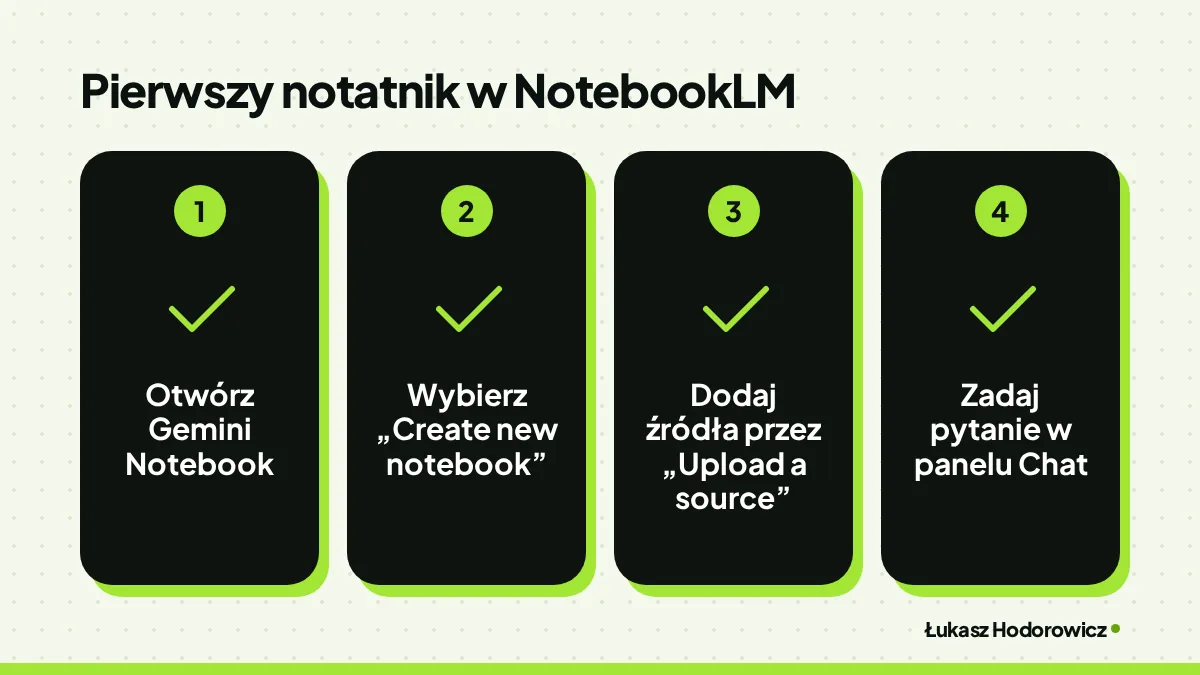
Pracę w NotebookLM zaczynasz od jednego notatnika i kilku plików. Nie musisz niczego konfigurować. Nazwy przycisków podaję w oryginale, tak jak opisuje je angielska pomoc Google.
Od pustego ekranu do pierwszej odpowiedzi dzieli Cię pięć kroków:
- Otwierasz Gemini Notebook, czyli NotebookLM pod nową nazwą.
- Tworzysz nowy notatnik.
- W okienku, które się pojawi, klikasz „Upload a source”.
- Wskazujesz pliki, które mają trafić do notatnika.
- W panelu „Chat” wpisujesz pierwsze pytanie.
Krok 1: otwórz narzędzie i utwórz notatnik
Po zalogowaniu na konto Google widzisz listę swoich notatników. Na początku jest pusta. Nowy notatnik zakładasz przyciskiem „Create new notebook”.
Tytułem nie musisz się przejmować. Lepiej jednak nazwać notatnik tak, jak nazywa się projekt, bo po miesiącu trzy podobne tytuły zaczną Ci się mylić.
Krok 2: dodaj źródła
Źródło dodajesz w okienku, w którym wybierasz „Upload a source”. Weźmy małą firmę, która sprzedaje meble na zamówienie. Do notatnika trafiają trzy pliki: cennik, regulamin sprzedaży i ostatnia oferta dla klienta.
Cennik najlepiej podpiąć z Dysku Google. Użytkownicy piszą, że taki plik odświeżasz jednym kliknięciem po zmianie arkusza, bez usuwania i ponownego wgrywania źródła. Przy cenniku, który zmieniasz co kwartał, to cztery kliknięcia w roku.
Uważaj na skany. Regulamin wydrukowany, podpisany i zeskanowany wymaga najpierw rozpoznania tekstu (w branży mówi się OCR), bo inaczej nie wczyta się poprawnie.
Krok 3: zadawaj pytania w czacie
Po wgraniu plików panel „Chat” pokazuje podsumowanie wszystkich źródeł. Potraktuj je jako pierwszy test: jeśli czegoś w nim brakuje, plik mógł się nie wczytać.
Dalej masz trzy możliwości. Zadajesz pytanie, wydajesz polecenie albo klikasz jedno z gotowych pytań, które narzędzie samo proponuje. W naszym przykładzie dobre pierwsze pytanie brzmi: „Czy warunki dostawy w ofercie zgadzają się z regulaminem?”. NotebookLM porówna ze sobą dwa Twoje dokumenty.
Jeden projekt, jeden notatnik
Każdy notatnik jest niezależny. NotebookLM nie sięga jednocześnie do kilku notatników, więc pytanie zadane w jednym notatniku nie obejmuje plików z drugiego.
Ta izolacja wychodzi Ci na dobre, pod warunkiem że zaplanujesz podział. Osobny notatnik na ofertowanie, osobny na szkolenie pracownika, osobny na dużego klienta. Regulamin, którego potrzebujesz wszędzie, dodajesz do każdego z nich osobno.
Co zrobisz w panelu Studio NotebookLM: audio, raporty i tabele?
Czat w NotebookLM odpowiada na pytania. Panel Studio robi z tych samych źródeł gotowe materiały: nagranie audio, raporty i tabele. Pytasz raz, a dostajesz coś, co możesz wysłać dalej albo wydrukować.
| Funkcja Studio | Co powstaje | Przykład użycia w małej firmie |
|---|---|---|
| Podsumowanie audio | nagranie, które omawia treść źródeł | właściciel słucha nowego regulaminu dostawcy w samochodzie |
| Raport | FAQ, przewodnik do nauki, dokument informacyjny albo raport według Twojego opisu | odpowiedzi na częste pytania klientów oparte na regulaminie sprzedaży |
| Tabela danych | zestawienie w wierszach i kolumnach | porównanie warunków z ofert kilku dostawców |
Podsumowanie audio
Podsumowanie audio zamienia notatnik w nagranie, którego słuchasz jak audycji.
Długość nagrania ustawiasz w poleceniu. Jeden z użytkowników wybrał dłuższą wersję nagrania i poprosił, żeby niczego nie skracać. Dostał podsumowanie audio dłuższe niż godzina. Przy jednym regulaminie to przesada. Przy całej dokumentacji produktu w sam raz.
Raporty i eksport do Dokumentów
Raport tworzysz według własnego opisu albo wybierasz gotowy typ: FAQ, przewodnik do nauki albo dokument informacyjny. FAQ zrobione z regulaminu sprzedaży daje Ci szkic odpowiedzi na pytania klientów.
Gotowy raport eksportujesz do Dokumentów Google przez menu z trzema kropkami. Tam go szlifujesz. Poprawki w Dokumentach nie wracają do notatnika, więc ostateczną wersję trzymaj w jednym miejscu.
Tabele danych w Arkuszach
Tabelę danych opisujesz poleceniem. Na przykład: „wiersze to dostawcy, kolumny to termin płatności, koszt dostawy i minimalne zamówienie”. NotebookLM wypełnia ją treścią Twoich plików.
Eksport do Arkuszy Google tworzy nowy plik. Dane lądują w pierwszej karcie, cytaty w drugiej. Druga karta służy do sprawdzania: widzisz w niej fragmenty źródeł, z których powstała tabela.
Fiszki i quizy do szkolenia pracowników
Przy szkoleniu nowej osoby to dobra para. Fiszki pytają na przykład: „Ile dni masz na odpowiedź na reklamację?”. Quiz po tygodniu sprawdza, co zostało w głowie.
Materiał może być bardzo techniczny. Jeden z użytkowników wgrał instrukcje, schematy i dokumentację dużych maszyn CNC, czyli obrabiarek sterowanych komputerowo. Teraz dostaje pełną procedurę diagnozy usterki dla operatorów i serwisu.
Jak pisać polecenia w NotebookLM i na co uważać w firmie?
NotebookLM odpowiada tak dobrze, jak dobre są polecenie i plik. Słabe polecenie daje powierzchowną odpowiedź. Słaby plik daje odpowiedź z dziurami, których nie widać od razu. Przy skanie cennika bez rozpoznanego tekstu narzędzie powie o cenach tylko to, co znajdzie w pozostałych plikach.
„Wyjaśnij” zamiast „streść”
Użytkownicy radzą zamienić „streść” na „wyjaśnij”, bo streszczenie gubi za dużo szczegółów. Warto też najpierw poprosić o spis tematów. Przy regulaminie dostawcy wygląda to tak. Najpierw piszesz „Wypisz tematy tego dokumentu”, potem „Wyjaśnij punkt o reklamacjach”.
Dostajesz konkretny fragment o reklamacjach.
Zmyślone odpowiedzi i sprawdzanie cytatów
Praca na własnych źródłach zmniejsza ryzyko zmyślonych odpowiedzi, ale go nie usuwa. Jeden z użytkowników pisze, że narzędzie zmyślało odpowiedzi o jego tekstach, choć zakazał tego w ustawieniach czatu. Ten użytkownik szuka już innego narzędzia.
Każdą liczbę i każdy cytat porównaj ze źródłem. Przy zdaniach odpowiedzi widać numerki. Klikasz numerek i czytasz fragment źródła, z którego NotebookLM wziął odpowiedź. O tym, jak sprawdzić odpowiedź AI, piszę osobno.
Duże pliki PDF i źródła, które się zmieniają
Według pomocy Google jedno źródło może mieć do 200 MB. Praktyka wygląda gorzej. Użytkownicy piszą, że duży PDF nie chce się wczytać, a zawodzą nawet jego mniejsze części. W firmie takim plikiem bywa katalog produktów albo instrukcja maszyny. Plik 40 MB też potrafi się wyłożyć, gdy jest skanem z samych obrazków.
Duże pliki dodawaj w przeglądarce, bo aplikacja mobilna może mieć ograniczenia przy dodawaniu źródeł.
Druga pułapka to zmiany. Pamiętasz jedno kliknięcie przy cenniku z Dysku? NotebookLM sam nie zauważy, że plik zmienił się od wczoraj. Jeśli pracujesz na tych plikach co tydzień, za każdym razem musisz od nowa kliknąć i powtórzyć całą analizę. Raporty w Studio też zostają po staremu. Podniesiesz ceny w cenniku, a FAQ dla klientów, które zrobiłeś wcześniej, dalej poda stare kwoty. Dopisuj datę wersji w tytule notatnika, żeby od razu widzieć, z którego dnia są pliki i raporty.
Wrażliwe dokumenty a konto Google firmy
Prawnik opisuje, że wgrał dokumenty o wrażliwych sprawach publicznych. Potem zablokowano mu dostęp do poczty, nagrań głosowych i zdjęć, a narzędzia odmawiały analizy. Twoje konto to często firmowa poczta z ofertami, Dysk z fakturami i kalendarz z terminami u klientów naraz. Dlatego blokada zatrzymuje całą firmę.
Przed wgraniem dokumentów firmowych sprawdź cztery rzeczy:
- PDF ma tekst, który da się zaznaczyć myszką, i nie ma hasła ani blokady kopiowania. Pliku z hasłem albo blokadą NotebookLM nie wczyta na żadnym planie.
- Z umów i danych klientów usuwasz to, czego nie musisz pokazywać, na przykład numery PESEL i konta bankowe. Opisałem, jak bezpiecznie wrzucać dane do AI.
- Pracujesz na koncie Google Workspace, czyli pakiecie z firmową pocztą i Dyskiem. Tam nikt w Google nie czyta Twoich plików, pytań ani odpowiedzi, a Google nie trenuje na nich swoich modeli AI.
- Notatnik ma wyłączone udostępnianie „Anyone with a link”, bo z tą opcją otworzy go każdy z kontem Google.
Ile kosztuje NotebookLM i który plan wybrać?
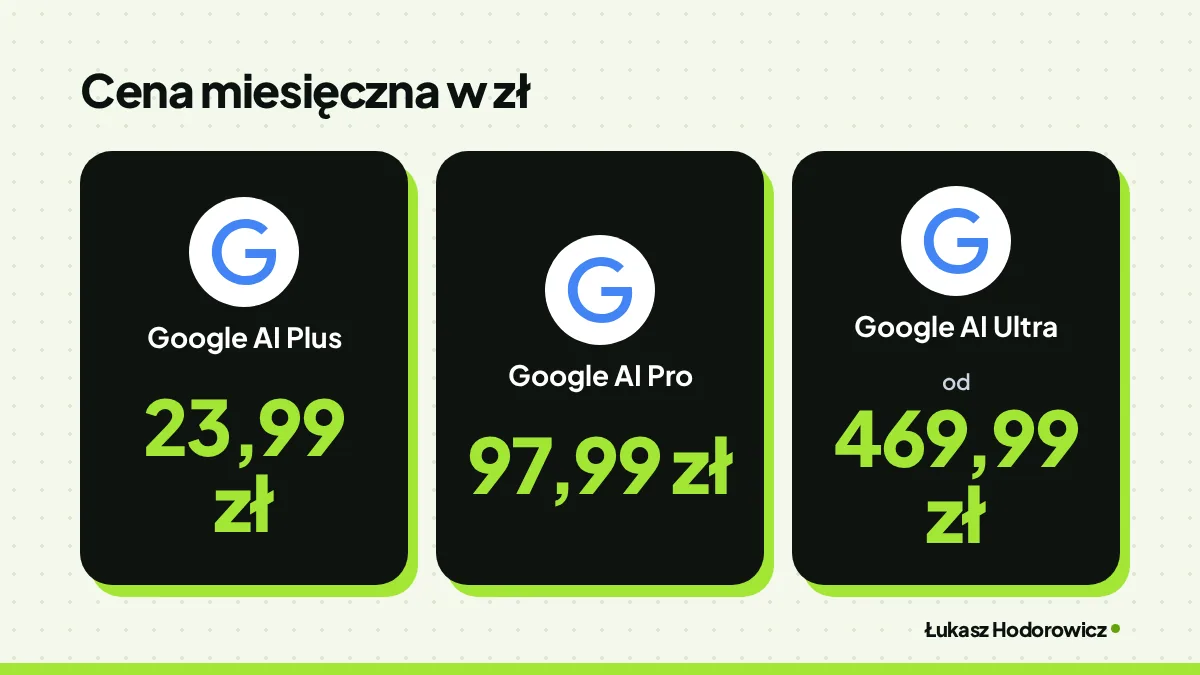
Za NotebookLM płacisz w ramach planów Google AI. Płatne plany dają więcej źródeł w notatniku, więcej pytań dziennie i więcej podsumowań audio niż wersja bezpłatna. Masz więc cztery poziomy, od zera do kilkuset złotych miesięcznie.
| Plan | Cena miesięcznie w zł | Dla kogo |
|---|---|---|
| Darmowy | 0 zł | test NotebookLM na jednym projekcie, kilka notatników z dokumentacją |
| Google AI Plus | 23,99 zł | jednoosobowa firma, która codziennie pyta swoje notatniki |
| Google AI Pro | 97,99 zł | firma z dużą dokumentacją i szkoleniami dla kilku osób |
| Google AI Ultra | od 469,99 zł | najcięższa praca badawcza na setkach źródeł |
Plan darmowy na start
Darmowy NotebookLM wystarcza na dłużej, niż wynikałoby z ceny. Serwis Sourclip podaje, że w darmowym planie zmieścisz 50 źródeł w jednym notatniku. Dziennie masz tam 50 pytań w czacie i 3 podsumowania audio. Ocenia go jako plan do stałej pracy, bez daty ważności.
Limity dzienne odnawiają się po 24 godzinach. Jeśli przed południem wykorzystasz limit nagrań, kolejne zrobisz dopiero jutro.
Przy okazji: jeśli Twoja firma ma Google Workspace w wersji Business Standard lub wyższej, NotebookLM masz już w abonamencie.
Kiedy dopłacić do Google AI Plus albo Pro
Sygnał jest prosty. Zaczyna Ci brakować miejsca na źródła albo dziennego limitu pytań. Google AI Plus daje limity 2 razy wyższe niż plan darmowy i 100 źródeł w notatniku. Google AI Pro daje limity 4 razy wyższe niż plan darmowy i pozwala wgrać 300 źródeł.
Plus wystarczy, gdy pracujesz sam na kilku notatnikach. Pro opłaca się przy pełnej dokumentacji produktu, fiszkach dla nowych ludzi i codziennych podsumowaniach audio.
Płatny plan obejmuje więcej niż same notatniki. Co jeszcze w nim dostajesz, pokazuje porównanie planów Google AI.
Komu potrzebny Google AI Ultra
Ultra pozwala wgrać do jednego notatnika 600 źródeł. Mała firma rzadko dobija do takich limitów. Przy zmianie nazwy na Gemini Notebook Google dał najpierw temu planowi wykonywanie kodu w notatnikach. Użytkownicy Pro w przeglądarce mieli je dostać dopiero w kolejnych tygodniach.
Proponuję taką kolejność. Zacznij od planu darmowego za 0 zł i jednego notatnika z cennikiem i regulaminem. Gdy codziennie kończą Ci się pytania, przejdź na Google AI Plus za około 24 zł miesięcznie. Firma, która trzyma w NotebookLM całą dokumentację i szkoli w nim pracowników, wybierze Google AI Pro za około 98 zł. Ultra od około 470 zł zostaw zespołom, które na co dzień przekopują setki źródeł.
Najczęstsze pytania
Czy NotebookLM jest darmowy?
Tak, plan darmowy kosztuje 0 zł i nie ma daty ważności. W darmowym planie zmieścisz 50 źródeł w jednym notatniku. Dziennie masz 50 pytań w czacie i 3 podsumowania audio. Limity dzienne odnawiają się po 24 godzinach. Jeśli Twoja firma ma Google Workspace (firmowy pakiet Google: poczta, Dysk, Dokumenty) w planie Business Standard lub wyższym, NotebookLM masz już w abonamencie.
Ile kosztuje plan Google AI Plus?
Google AI Plus kosztuje 23,99 zł miesięcznie. Daje limity 2 razy wyższe niż plan darmowy i 100 źródeł w notatniku. To plan dla jednoosobowej firmy, która codziennie pyta swoje notatniki. Plus wystarczy, gdy pracujesz sam na kilku notatnikach. Google AI Pro kosztuje 97,99 zł i daje limity 4 razy wyższe niż plan darmowy.
Czy NotebookLM może zmyślać odpowiedzi?
Tak, praca na własnych źródłach zmniejsza ryzyko zmyślonych odpowiedzi, ale go nie usuwa. Jeden z użytkowników pisze, że narzędzie zmyślało odpowiedzi o jego tekstach, choć zakazał tego w ustawieniach czatu. Każdą liczbę i każdy cytat porównaj ze źródłem. Przy zdaniach odpowiedzi widać numerki. Klikasz numerek i czytasz fragment źródła.
Czy NotebookLM wczyta duży plik PDF?
Czasem tak: według pomocy Google jedno źródło (np. plik PDF) może mieć do 200 MB. Użytkownicy piszą, że duży PDF nie chce się wczytać, a zawodzą nawet jego mniejsze części. W firmie takim plikiem bywa katalog produktów albo instrukcja maszyny. Duże pliki dodawaj w przeglądarce, bo aplikacja mobilna może mieć ograniczenia przy dodawaniu źródeł.