Gemini w Chrome: Jak włączyć panel boczny w przeglądarce
Spis treści
- Co dokładnie ogłosił Google?
- Jak włączyć Gemini w Chrome?
- Do czego przyda Ci się panel boczny w pracy?
- Streszczenie gęstego raportu
- Porównanie szczegółów produktów
- Wyjaśnienie trudnego tematu prostym językiem
- Czego Google nie napisał w ogłoszeniu o Gemini w Chrome?
- Kto powinien wypróbować Gemini w Chrome i ile to kosztuje?
- Najczęstsze pytania
- Czy Gemini w Chrome jest darmowe?
- Czy korzystanie z Gemini jest bezpieczne?
- Jak otworzyć Gemini w Chrome?
- Czy trzeba coś pobierać, żeby używać Gemini w Chrome?
Pytanie, jak włączyć panel boczny Gemini w Chrome, ma krótką odpowiedź. Kliknij ikonę Gemini na pasku narzędzi Chrome, a obok strony otworzy się panel boczny. Gemini w Chrome odpowiada na pytania bez otwierania nowej karty. Streszcza gęsty raport, porównuje szczegóły produktów i tłumaczy trudne tematy prostym językiem. Przez cały czas zostajesz na tej samej stronie.
Znasz ten widok. Czytasz ofertę dostawcy, trafiasz na niezrozumiały termin i otwierasz nową kartę, żeby go sprawdzić. Potem jeszcze jedną, bo chcesz porównać cenę u konkurencji. Po kwadransie kart jest tyle, że ich tytuły zmieniły się w same ikonki, a Ty nie pamiętasz, od czego zaczynałeś. Google twierdzi, że ma na to sposób, i jest on zaskakująco prosty.
Co dokładnie ogłosił Google?
Nowość nazywa się Gemini w Chrome. Google opisał ją 12 listopada 2026 w swoim ogłoszeniu. Tekst jest krótki: mówi, gdzie kliknąć, i obiecuje wygodę.
Obietnica brzmi tak: „Use Gemini in Chrome to get the answers you need without opening another tab”. Po polsku: korzystaj z Gemini w Chrome, żeby dostać potrzebne odpowiedzi bez otwierania kolejnej karty. O samej technologii AI Google prawie nie pisze. Zyskujesz tyle, że pytanie zadajesz w miejscu, w którym czytasz, i masz odpowiedź od ręki.
Ogłoszenie nie wymienia nowych modeli, limitów ani planów. Opisuje jedną czynność: pytasz Gemini obok strony, zamiast skakać między kartami.
Jak włączyć Gemini w Chrome?
Według Google cała procedura to jedno kliknięcie. Na pasku narzędzi Chrome, czyli w górnym pasku przeglądarki obok adresu strony, szukasz ikony Gemini. Po kliknięciu otwiera się panel boczny, czyli wąskie okno z czatem po prawej lub lewej stronie ekranu. Strona, którą czytasz, zostaje obok.
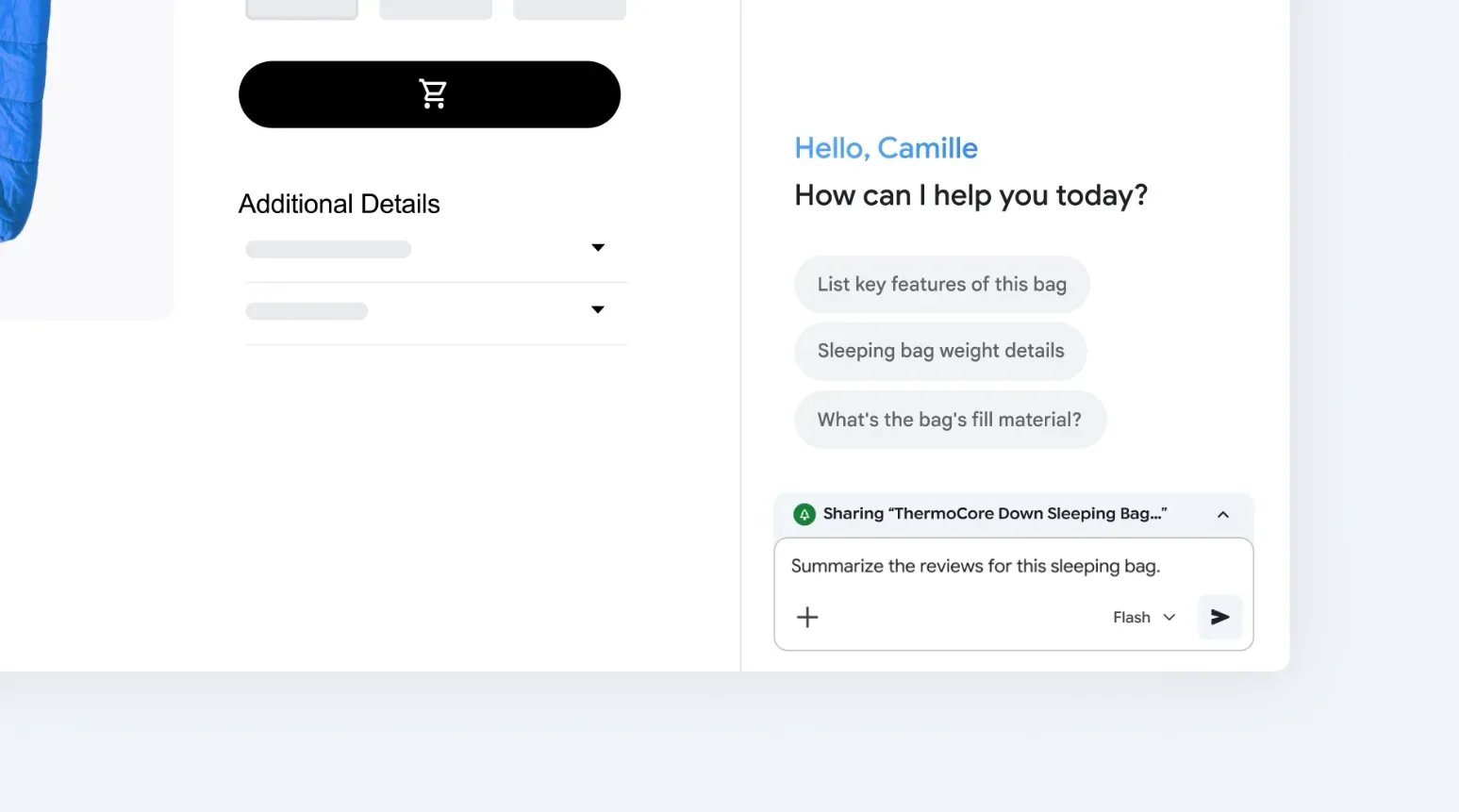
Ogłoszenie nie opisuje żadnych ustawień, przełączników ani instalowania dodatków. Mówi wyłącznie o kliknięciu ikony. Jeśli jej nie widzisz, ogłoszenie nie podpowiada, co dalej.
Sprawdź ją u siebie w trzech krokach:
- Otwórz Chrome i poszukaj ikony Gemini na pasku narzędzi.
- Kliknij ją na stronie, z którą naprawdę się męczysz, na przykład na długim regulaminie albo raporcie.
- Zadaj pierwsze pytanie o tę konkretną stronę, zamiast testować funkcję na pytaniach ogólnych.
Do czego przyda Ci się panel boczny w pracy?
Google wymienia trzy zadania: streszczenie gęstego raportu, porównanie szczegółów produktów i wyjaśnienie trudnych tematów prostym językiem. Najciekawsze jest zastrzeżenie na końcu: „all while keeping your spot”, czyli bez gubienia miejsca na stronie. Nie gubisz miejsca, w którym czytasz, a to dla wielu osób znaczy więcej niż samo streszczenie.
Streszczenie gęstego raportu
Właściciel małej firmy dostaje raport branżowy na kilkadziesiąt stron. Zamiast przewijać całość, ma w minutę listę wniosków i od razu czyta ten jeden fragment, który dotyczy jego firmy. Raport cały czas leży obok.
Jedna uwaga. Streszczenie to czyjaś interpretacja tekstu, także wtedy, gdy pisze ją AI. W skrócie umowy może zniknąć jedno zdanie o karze za zerwanie współpracy, a ono właśnie decyduje o Twoich kosztach. Zanim podejmiesz decyzję na podstawie skrótu, sprawdź źródłowy akapit. O tym, kiedy AI zmyśla i jak to wyłapać, pisałem osobno.
Porównanie szczegółów produktów
Wybierasz narzędzie do newslettera dla swojej firmy. Masz przed sobą stronę z cennikiem i opisem funkcji. Możesz poprosić Gemini o zestawienie różnic w kilku punktach, nie zamykając strony. Ogłoszenie nie precyzuje, czy Gemini porówna dane z kilku otwartych kart naraz. Mówi tylko o porównywaniu szczegółów produktów.
Wyjaśnienie trudnego tematu prostym językiem
Czytasz regulamin konkursu dotacyjnego i trafiasz na akapit pełen urzędowego żargonu. Prosisz o wyjaśnienie „prostym językiem”, bo tak to ujmuje Google. Dostajesz wersję, którą możesz powtórzyć wspólnikowi albo księgowej własnymi słowami.
Tu też uważaj, żeby nie oddać AI całego myślenia. Jeśli każde trudne zdanie oddajesz do tłumaczenia, sam przestajesz próbować je zrozumieć. Piszę o tym więcej w tekście o tym, czy AI nas ogłupia. W skrócie: najpierw spróbuj zrozumieć sam, potem porównaj swoje rozumienie z wyjaśnieniem AI.
Czego Google nie napisał w ogłoszeniu o Gemini w Chrome?
Krótkie ogłoszenie zostawia sporo pytań. Wypisuję te, na które ogłoszenie nie odpowiada, a które warto znać, zanim zaczniesz korzystać z Gemini w firmie:
- Ogłoszenie nie podaje ceny ani nazwy planu, więc nie wiesz, czy funkcja jest darmowa, czy wymaga płatnej subskrypcji.
- Ogłoszenie nie mówi nic o krajach i językach, więc nie wiadomo, czy Gemini w Chrome działa w Polsce i czy odpowiada po polsku.
- Ogłoszenie nie wspomina o telefonach, a opisuje tylko pasek narzędzi Chrome, więc nie wiadomo, czy funkcja działa w wersji mobilnej.
- Ogłoszenie nie wyjaśnia, czy potrzebujesz konta Google i zalogowania w przeglądarce.
- Ogłoszenie milczy o danych: nie wiesz, co dzieje się z treścią strony, o którą pytasz.
Ostatni punkt ma praktyczne znaczenie. Jeśli w przeglądarce otwierasz faktury, umowy z klientami albo dane pracowników, poczekaj z pytaniami do Gemini. Wstrzymaj się, aż Google opisze, jak traktuje te treści. Brak informacji to powód do ostrożności, a pytanie o raport branżowy z publicznej strony niesie zupełnie inne ryzyko niż pytanie o umowę klienta.
Kto powinien wypróbować Gemini w Chrome i ile to kosztuje?
Najwięcej zyska ktoś, kto dużo czyta w przeglądarce i często otwiera dodatkowe karty, żeby coś sprawdzić. Właściciel firmy przy ofertach i raportach. Marketer przy porównaniach narzędzi. Nauczyciel przy przygotowaniu materiałów. Osobie, która uczy się AI, łatwo zacząć: czat jest obok strony i nie trzeba instalować nowej aplikacji.
Za ile? Jak już wiesz, ogłoszenie milczy o cenie. Uczciwa odpowiedź brzmi więc: na dziś nie wiesz, czy ta funkcja coś kosztuje.
Spokojny test w ciągu tygodnia wygląda tak:
- Sprawdź, czy na pasku narzędzi Chrome widzisz ikonę Gemini, i nie kupuj niczego, dopóki jej tam nie ma.
- Przez tydzień używaj panelu bocznego tylko do trzech zadań z ogłoszenia: streszczenia, porównania i wyjaśnienia.
- Przy każdym streszczeniu porównaj jeden wniosek z oryginalnym tekstem, żeby ocenić, na ile możesz ufać streszczeniom Gemini.
- Nie otwieraj w przeglądarce dokumentów z danymi klientów, kiedy pytasz Gemini, dopóki Google nie opisze, co robi z treścią stron.
Gemini działa też w samochodzie przez CarPlay, czyli system Apple do telefonu w aucie, ale na pierwszy test wybierz przeglądarkę, bo wystarczy w niej jedno kliknięcie.
Najczęstsze pytania
Czy Gemini w Chrome jest darmowe?
Nie wiadomo. Ogłoszenie Google nie podaje ceny ani nazwy planu. Nie wiesz więc, czy funkcja jest darmowa, czy wymaga płatnej subskrypcji. Uczciwa odpowiedź brzmi: na dziś nie wiesz, czy ta funkcja coś kosztuje. Nie kupuj niczego, dopóki ikony Gemini nie ma na pasku narzędzi Chrome.
Czy korzystanie z Gemini jest bezpieczne?
Tego na razie nie wiadomo. Ogłoszenie milczy o danych, więc nie wiesz, co dzieje się z treścią strony, o którą pytasz. Brak informacji to powód do ostrożności. Jeśli w przeglądarce otwierasz faktury, umowy z klientami albo dane pracowników, poczekaj z pytaniami do Gemini. Wstrzymaj się, aż Google opisze, jak traktuje te treści.
Jak otworzyć Gemini w Chrome?
Kliknij ikonę Gemini na pasku narzędzi Chrome. To górny pasek przeglądarki obok adresu strony. Po kliknięciu otwiera się panel boczny, czyli wąskie okno z czatem po prawej lub lewej stronie ekranu. Strona, którą czytasz, zostaje obok. Według Google cała procedura to jedno kliknięcie.
Czy trzeba coś pobierać, żeby używać Gemini w Chrome?
Ogłoszenie nie mówi o pobieraniu niczego. Opisuje wyłącznie kliknięcie ikony Gemini na pasku narzędzi Chrome. Nie wspomina o żadnych ustawieniach ani o instalowaniu czegokolwiek. Nie wyjaśnia też, czy potrzebujesz konta Google i zalogowania w przeglądarce. Sprawdź więc najpierw, czy ikona jest już na Twoim pasku narzędzi.
Artykuł powstał w oparciu o: https://blog.google/innovation-and-ai/products/gemini-app/research-with-gemini-in-chrome