Claude Code installation: instalacja krok po kroku na Mac, Windows i Linux, logowanie i który plan kupić

Spis treści
- Claude Code installation: co przygotować, zanim wpiszesz pierwsze polecenie?
- Wymagania systemowe w prostych słowach
- Konto Claude i plan, który obejmuje Claude Code
- Ile osób w Polsce szuka instrukcji instalacji
- Jak zainstalować Claude Code na Macu i Linuksie?
- Jak otworzyć terminal na Macu
- Instalacja krok po kroku
- Linux: menedżery pakietów i nietypowe dystrybucje
- Jak zainstalować Claude Code na Windowsie: natywnie czy przez WSL?
- Instalacja natywna w PowerShell
- Kiedy wybrać WSL
- Co zmienia się względem instalacji na Macu
- Jak sprawdzić, czy instalacja się udała, i zalogować się do Claude Code?
- Sprawdzenie wersji
- Logowanie kontem Claude
- Pierwsza sesja i pierwsze pytanie w folderze projektu
- Co zrobić po instalacji: pierwsze zadania, aktualizacje i odinstalowanie?
- Pierwsze zadania dla osoby, która nie programuje
- Jak odinstalować Claude Code, gdy przestanie być potrzebny
- Czy Claude Code działa bez terminala: w VS Code, JetBrains i przeglądarce?
- Edytory kodu: VS Code i JetBrains
- Przeglądarka, telefon i Slack
- Wtyczka Claude Code Setup i katalog wtyczek
- Co zrobić, gdy instalacja Claude Code nie działa?
- Błędy na Macu i Linuksie
- Błędy na Windowsie
- Instalacja Claude Code przez npm albo w wybranej wersji
- Skąd wiesz, że instalator Claude Code pochodzi od producenta
- Czy mogę zainstalować Claude Code za darmo?
- Darmowa instalacja a darmowe korzystanie
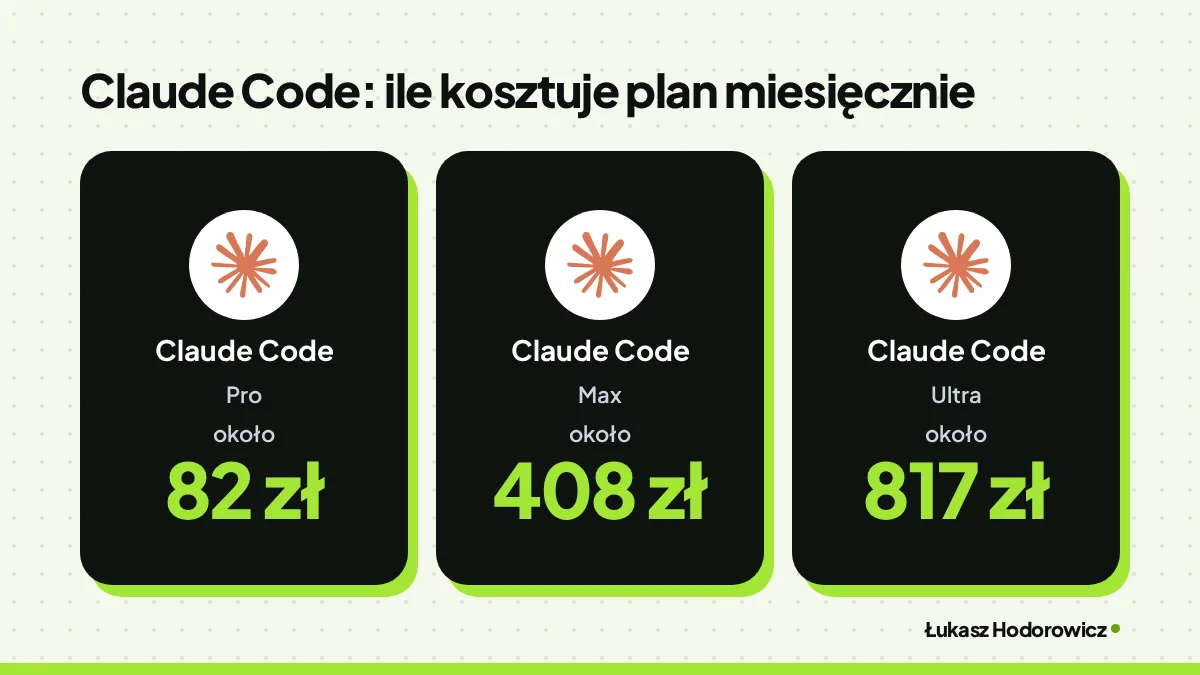
- Ceny planów w złotych
- Który plan kupić
Claude Code installation jest możliwa na macOS, Linuksie i Windowsie, natywnie albo przez WSL, czyli Linuksa uruchomionego wewnątrz Windowsa. Potem sprawdzasz wersję, uruchamiasz pierwszą sesję i logujesz się kontem Claude. Plan Free nie obejmuje Claude Code. Najtaniej Claude Code działa z planem Pro: 69 zł miesięcznie przy płatności rocznej albo 82 zł przy miesięcznej.
Claude Code installation: co przygotować, zanim wpiszesz pierwsze polecenie?
Do instalacji potrzebujesz czterech rzeczy: zgodnego systemu, terminala (okna, w którym wpisujesz polecenia), konta Claude i płatnego planu. Bez tych czterech elementów utkniesz na pierwszym ekranie.
Wymagania systemowe w prostych słowach
Zanim zaczniesz, sprawdź trzy rzeczy.
- Na Macu potrzebujesz systemu macOS 13.0 lub nowszego. Wersję sprawdzisz w menu Apple, w pozycji „Ten Mac”.
- Na Windowsie potrzebujesz Windows 10 w wersji 1809 lub nowszej, w wydaniu 64-bit.
- Komputer musi mieć co najmniej 4 GB pamięci RAM. Z tego sama instalacja potrzebuje około 512 MB wolnej pamięci, a praca z programem jeszcze więcej.
Git, czyli narzędzie programistów do zapisywania historii zmian w plikach, jest na Windowsie opcjonalny. Bez niego Claude Code korzysta z PowerShella, czyli wbudowanego w Windowsa terminala, okna do wpisywania poleceń.
Konto Claude i plan, który obejmuje Claude Code
Tu jest pułapka. Program pobierzesz za darmo, ale darmowy plan Claude nie daje dostępu do Claude Code. Działa w planach Pro, Max i Ultra, a w firmach także w Team i Enterprise. Limity zużycia w swoim planie dzielisz z czatem: rozmowy w przeglądarce i praca w terminalu zużywają ten sam limit.
Jeśli nie wiesz jeszcze, czym Claude Code różni się od czatu, zajrzyj tam najpierw. Czat podpowie, jak nazwać skany faktur, a Claude Code sam zmieni nazwy trzydziestu plików w Twoim folderze.
Zanim otworzysz terminal, odhacz:
- Twój system spełnia wymagania z listy wyżej.
- Wiesz, jak otworzyć Terminal na Macu albo PowerShell na Windowsie.
- Masz założone konto Claude i znasz do niego hasło.
- Na koncie działa płatny plan Pro, Max albo Ultra.
Ile osób w Polsce szuka instrukcji instalacji
Fraza „claude code installation” ma w Polsce 2400 wyszukiwań miesięcznie. W ostatnich 12 miesiącach wahała się od 880 do 3600. To kilkadziesiąt osób dziennie, które wpisują to samo pytanie.
Poniżej masz instrukcję po polsku.
Jak zainstalować Claude Code na Macu i Linuksie?
Na Macu i Linuksie claude code installation wygląda prawie tak samo. Systemy różnią się głównie tym, jak otworzyć terminal, czyli okno do wpisywania poleceń.
Po naciśnięciu Enter ekran stoi, kursor miga, nic się nie dzieje. Instalacja w tym czasie trwa. Zostaw okno otwarte i poczekaj.
Jak otworzyć terminal na Macu
Terminal to okno, w którym wydajesz komputerowi polecenia tekstem zamiast klikać. Na Macu otworzysz go przez Spotlight, czyli wbudowaną wyszukiwarkę systemu. Naciśnij Cmd + Spacja, wpisz „Terminal” i zatwierdź Enterem.
Na Linuksie w większości systemów działa skrót Ctrl + Alt + T. Jeśli nie zadziała, wpisz „Terminal” w menu aplikacji.
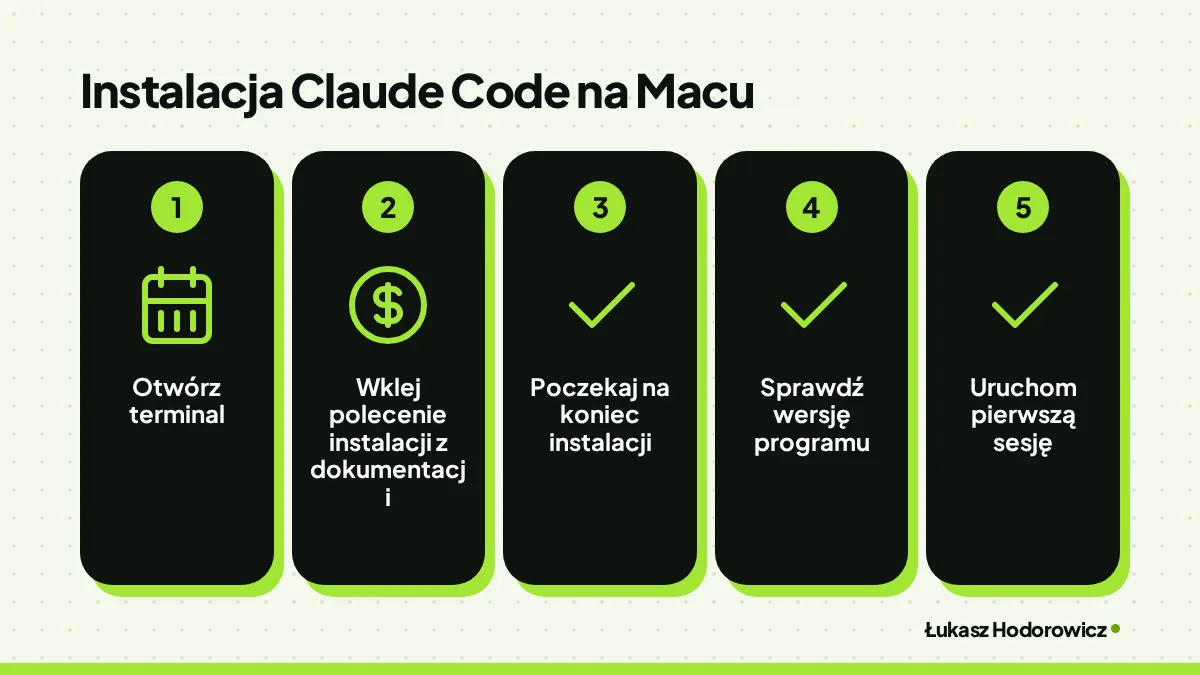
Instalacja krok po kroku
Na ekranie masz okno z migającym kursorem. Dalej postępuj tak:
- Skopiuj polecenie instalacyjne dla macOS i Linuksa z instrukcji szybkiego startu w dokumentacji Claude Code.
- Wklej skopiowane polecenie instalacyjne do terminala skrótem Cmd + V na Macu albo Ctrl + Shift + V na Linuksie. Potem naciśnij Enter.
- Po naciśnięciu Enter okno może wyglądać na zawieszone, bo instalator nie pokazuje postępu.
- Zamknij terminal i otwórz nowe okno. Nowe okno wczytuje świeże ustawienia, więc od razu znajdzie zainstalowany program.
Jeśli instalacja zgłosi błąd, naprawę znajdziesz w części o błędach, a sprawdzenie i logowanie w kolejnej sekcji.
Czego nie musisz robić przy pierwszej instalacji:
- Instalację przez Homebrew, czyli popularny na Macu menedżer pakietów, możesz zostawić programistom.
- Wybór kanału wydań, czyli tempa, w jakim dostajesz nowe wersje, odkładasz na później. Domyślne ustawienie wystarczy.
- Sprawdzanie podpisów plików przydaje się działom IT w firmach. Ty pobierasz instalator bezpośrednio od producenta.
Linux: menedżery pakietów i nietypowe dystrybucje
Polecenie z listy wyżej działa też na Linuksie. Dokumentacja podaje jeszcze drugą drogę: menedżery pakietów, czyli wbudowane w system sklepy z programami. Na Debianie to apt, na Fedorze i RHEL dnf, a na Alpine apk.
Jeśli nie wiesz, którą odmianę Linuksa masz, zostań przy poleceniu z listy wyżej.
Jak zainstalować Claude Code na Windowsie: natywnie czy przez WSL?
Na Windowsie claude code installation ma dwie drogi: natywną i przez WSL, czyli Linuksa uruchomionego wewnątrz Windowsa. Dla większości osób wystarcza droga natywna. Producent opisuje obie drogi w osobnej części przewodnika dla początkujących, ale ten poradnik wystarczy, żebyś nie musiał tam zaglądać.
Pułapka czeka już przy otwieraniu okna. Windows ma dwa terminale, PowerShell i CMD. Wyglądają prawie tak samo, a rozumieją inne polecenia. Odróżnisz je po dwóch literach.
Instalacja natywna w PowerShell
PowerShell to wbudowany w Windowsa program do wpisywania poleceń. Otworzysz go skrótem Win + X: wybierz z menu Windows PowerShell albo Terminal. Na początku każdej linii zobaczysz PS C:\Users\TwojaNazwa>. Jeśli brakuje liter PS, jesteś w CMD.
- Skopiuj polecenie instalacyjne dla Windowsa z instrukcji szybkiego startu w dokumentacji Claude Code.
- Wklej skopiowane polecenie instalacyjne skrótem Ctrl + V albo prawym przyciskiem myszy i naciśnij Enter.
- Tu instalator także nie pokazuje postępu.
- Otwórz nowe okno PowerShella i wpisz
claude.
Komunikat „’irm’ is not recognized” (irm to początek polecenia instalacyjnego) oznacza, że polecenie trafiło do CMD. Wystarczy otworzyć PowerShella i wkleić polecenie jeszcze raz.
Kiedy wybrać WSL
W WSL nie potrzebujesz Gita dla Windowsa, bo Linux ma własne narzędzia.
Dla kogo która droga:
- Instalacja natywna pasuje osobie, która pracuje na plikach w zwykłych folderach Windowsa i pierwszy raz otwiera terminal.
- WSL pasuje programiście, który trzyma projekty w Linuksie albo przygotowuje kod na linuksowe serwery.
- Jeśli nie wiesz, czy masz WSL, wybierz wersję natywną. Do WSL możesz przejść później.
Co zmienia się względem instalacji na Macu
Kolejność kroków zostaje ta sama: polecenie, czekanie, nowe okno, logowanie. Różnice dotyczą szczegółów:
- Polecenie instalacyjne wygląda inaczej.
- Git dla Windowsa jest opcjonalny, ale producent go zaleca. Przy wątpliwościach zainstaluj go z domyślnymi ustawieniami.
- Program trafia do folderu
%USERPROFILE%\.local\bin, czyli do ukrytego podfolderu w Twoim folderze użytkownika. Ten folder przyda się przy błędzie „claude is not recognized”.
Instalację przez WinGet, menedżer pakietów Windowsa, zostaw na później.
Jak sprawdzić, czy instalacja się udała, i zalogować się do Claude Code?
Po instalacji dokumentacja przewiduje dwa osobne kroki: sprawdzenie, czy program działa, i logowanie kontem Claude. Sprawdzenie zajmuje kilka sekund. Logowanie odbywa się w przeglądarce. Dopiero po obu krokach claude code installation jest naprawdę skończona.
Komunikat o udanej instalacji wygląda jak meta. Program jednak jeszcze nic nie zrobił, a Ty nie wiesz, czy system w ogóle go widzi. Krótkie sprawdzenie oszczędzi Ci zgadywania, gdy coś później nie zadziała.
Sprawdzenie wersji
Otwórz nowe okno terminala albo PowerShella i wpisz claude --version. Działająca instalacja odpowie numerem wersji. Wystarczy, że jakikolwiek numer się pojawił.
Jeśli zamiast tego widzisz „command not found” albo „is not recognized”, system nie znalazł programu. Najpierw spróbuj w kolejnym nowym oknie. Gdy to nie pomoże, zajrzyj do części o błędach.
Logowanie kontem Claude
Wpisz claude i naciśnij Enter. Przy pierwszym uruchomieniu program poprosi o logowanie i otworzy okno przeglądarki. Zaloguj się tymi samymi danymi, których używasz w czacie Claude.
Polecenie /login wpisane w trakcie sesji zmienia konto. Przyda się, gdy zalogowałeś się nie tym kontem, na przykład prywatnym zamiast firmowego. Wtedy przejdziesz na to, które ma plan Pro.
Pierwsza sesja i pierwsze pytanie w folderze projektu
Sesję zaczynasz w folderze, na którym ma pracować Claude Code. Przejdź do niego poleceniem cd, czyli „zmień folder”, na przykład cd ~/Documents/oferty, a potem wpisz claude. Od razu sprawdzisz, czy jesteś we właściwym miejscu.
Przykład pierwszego pytania w folderze z ofertami firmy:
Przejrzyj pliki w tym folderze i napisz, co zawierają oraz które oferty są najstarsze.
Nie musisz wklejać ani wskazywać żadnych plików. Zacznij od pytania, które niczego nie zmienia. Odpowiedź pokaże Ci, co program widzi, zanim poprosisz go o edycję. Jeśli przed zmianą pliku Claude Code zapyta o zgodę, decyzja należy do Ciebie.
Na pierwszą sesję wystarczą Ci cztery polecenia. cd zmienia folder, a claude uruchamia program. claude --version sprawdza wersję, a /login zmienia konto.
Co zrobić po instalacji: pierwsze zadania, aktualizacje i odinstalowanie?
Po claude code installation zostają trzy sprawy: pierwsze prawdziwe zadanie, nowe wersje programu i jego ewentualne odinstalowanie. Pierwsze zadanie zajmie Ci kilka minut.
Jeśli prowadzisz kwiaciarnię, nie musisz pisać żadnego kodu. Twoje pierwsze zadania leżą w folderach, które już masz.
Pierwsze zadania dla osoby, która nie programuje
Zacznij od plików, które dziś porządkujesz ręcznie. Trzy zadania na pierwszy tydzień:
- Uporządkuj zrzuty ekranu albo skany w jednym folderze. Poproś: „obejrzyj obrazy w tym folderze i zmień ich nazwy według tego, co na nich widać”.
- Zbuduj prostą stronę z ofertą. Opisz zwykłymi słowami, co ma się na niej znaleźć, a gotowy plik HTML otwórz w przeglądarce podwójnym kliknięciem.
- Zaplanuj mały projekt, zanim cokolwiek powstanie. Napisz na przykład „chcę prowadzić prosty rejestr zamówień, czego potrzebuję?” i dopytuj o kolejne kroki.
Więcej pomysłów bez kodu znajdziesz w przewodniku o Claude Code w małej firmie.
Jak odinstalować Claude Code, gdy przestanie być potrzebny
Sposób odinstalowania zależy od drogi instalacji. Jeśli szedłeś za tym poradnikiem, wybierasz instrukcję dla instalacji natywnej. Znajdziesz ją w dokumentacji producenta.
Czy Claude Code działa bez terminala: w VS Code, JetBrains i przeglądarce?
Tak. Po claude code installation ten sam program działa także w edytorach kodu i w aplikacji na komputer. Działa też w przeglądarce i na telefonie. Różni się tylko okno, w którym z nim pracujesz.
Jeśli nigdy nie otwierałeś terminala, nie musisz w nim zaczynać. Wybierz miejsce według tego, jak pracujesz:
- Aplikacja Claude na komputer pasuje osobie, która woli klikać i oglądać zmiany na ekranie zamiast czytać tekst.
- Edytor VS Code albo JetBrains pasuje komuś, kto i tak spędza dzień w edytorze kodu.
- Przeglądarka pasuje do zadań, które mają trwać po zamknięciu laptopa, bo działa w chmurze.
- Telefon pasuje do zlecania i podglądania zadań w drodze.
- Slack pasuje zespołowi, który ustala pracę na kanałach czatu.
Edytory kodu: VS Code i JetBrains
Claude Code ma własne rozszerzenia do VS Code i do edytorów JetBrains, takich jak IntelliJ i PyCharm. Rozszerzenie do VS Code działa też w Cursorze, edytorze zbudowanym na bazie VS Code. Plan Pro, Max albo Ultra obejmuje te edytory bez dopłaty.
Terminal wciąż daje najwięcej funkcji. W edytorze funkcji jest mniej, za to wygodniej oglądasz zmiany w plikach. Jeśli wolisz edytor, porównaj też Gemini w VS Code z Claude Code.
Przeglądarka, telefon i Slack
Claude Code działa też w aplikacji mobilnej. Sesja w przeglądarce działa na serwerach producenta, więc trwa dalej, nawet gdy wyłączysz komputer. Każda taka sesja zużywa limity Twojego planu, bez osobnej opłaty.
Telefon łączy się z tymi samymi sesjami w chmurze. Inną drogą, przez funkcję Dispatch, telefon wysyła zadania do aplikacji Claude na Twoim komputerze, a nie do chmury.
Wtyczka Claude Code Setup i katalog wtyczek
Wtyczka dodaje Claude Code nowe umiejętności, a bierzesz ją z oficjalnego katalogu wtyczek, który Claude Code podłącza od razu. Rozszerzenie do VS Code to co innego: uruchamia Claude Code wewnątrz edytora.
Wtyczka zainstalowana w terminalu działa też w aplikacji na komputer i w VS Code na tym samym sprzęcie. Sesja w przeglądarce jej nie wczyta, bo nie korzysta z ustawień zapisanych na Twoim dysku.
Co zrobić, gdy instalacja Claude Code nie działa?
Gdy claude code installation kończy się błędem, zacznij od przepisania komunikatu z ekranu.
Najczęstszy scenariusz wygląda absurdalnie. Instalator melduje sukces, a chwilę później terminal twierdzi, że nie zna polecenia claude. Oba komunikaty mówią prawdę.
| Objaw | Prawdopodobna przyczyna | Co zrobić |
|---|---|---|
| „command not found: claude” na Macu lub Linuksie | Folderu z programem nie ma na liście miejsc, w których system szuka poleceń (w branży „PATH”) | Otwórz nowe okno terminala. Gdy to nie pomoże, dopisz do PATH folder ~/.local/bin |
| „’claude’ is not recognized” w PowerShellu | Ta sama przyczyna na Windowsie | Otwórz nowe okno PowerShella, a potem dopisz do PATH folder %USERPROFILE%\.local\bin |
| „syntax error near unexpected token '<’” albo inny błąd w trakcie instalacji | Polecenie instalacyjne nie zadziałało | Znajdź komunikat w części dokumentacji o rozwiązywaniu problemów i wybierz inną drogę instalacji |
| Claude Code na Windowsie zgłasza brak terminala, w którym mógłby wykonywać polecenia | Program nie znalazł ani Git Bash (powłoki dołączanej do Gita dla Windowsa), ani PowerShella | Zainstaluj Git dla Windowsa z domyślnymi ustawieniami |
| Logowanie przechodzi, ale Claude Code odmawia pracy | Konto ma plan Free | Wykup plan Pro, Max albo Ultra |
Błędy na Macu i Linuksie
Instalator umieszcza program w pliku ~/.local/bin/claude. Stare okno terminala nie wie, że w systemie pojawił się nowy program, dlatego najpierw zawsze otwórz nowe. Folder dopisujesz do PATH dopiero wtedy, gdy nowe okno też nie pomaga.
Błędy na Windowsie
Na Windowsie program trafia do pliku %USERPROFILE%\.local\bin\claude.exe. Brak Gita dla Windowsa sam w sobie instalacji nie psuje. Błąd pojawia się dopiero wtedy, gdy zabraknie jednocześnie Git Bash i PowerShella.
Instalacja Claude Code przez npm albo w wybranej wersji
Instalację przez npm, czyli kolejny menedżer programów, albo w wybranej wersji odłóż na później. Wypróbuj ją dopiero wtedy, gdy podstawowe polecenie zawodzi mimo prób z tabeli.
Jeśli Claude Code odmawia pracy, bo masz plan Free, a nie chcesz płacić, sprawdź darmowe narzędzia w terminalu.
Skąd wiesz, że instalator Claude Code pochodzi od producenta
Nie wklejaj poleceń, które pobierają instalator z innego adresu. Zdarza się, że ktoś podaje je w komentarzu na forum albo pod filmem, którego autora nie znasz.

Czy mogę zainstalować Claude Code za darmo?
Samą claude code installation przejdziesz za darmo, ale do pracy Claude Code wymaga planu Pro, Max, Ultra, Team, Enterprise albo konta Console. Dla jednej osoby wchodzą w grę Pro, Max albo Ultra. Plan Free kosztuje 0 zł i nie obejmuje Claude Code. Najtańszy sposób, żeby zacząć, to plan Pro.
Instalacja się udała, logowanie przeszło, a pierwsze polecenie kończy się odmową. Program dostałeś za darmo. Płacisz za dostęp do Claude, czyli AI, która pracuje w programie Claude Code.
Darmowa instalacja a darmowe korzystanie
Producent pisze wprost, że Claude Code wchodzi w skład wszystkich płatnych planów. Kupujesz plan Claude, a Claude Code dostajesz razem z czatem.
Pamiętasz, że czat i terminal korzystają z tych samych limitów? Plany Pro i Max mają dwa takie limity. Pierwszy jest pięciogodzinny: startuje przy pierwszej wiadomości i kasuje się po pięciu godzinach. Drugi jest tygodniowy i odnawia się co tydzień.
Programiści mogą jeszcze płacić za faktyczne zużycie przez konto Console. W małej firmie plan Pro jest prostszy, bo z góry znasz kwotę.
Ceny planów w złotych
Producent podaje ceny w dolarach. W tabeli masz je w złotych.
| Plan | Czy obejmuje Claude Code | Cena miesięcznie w zł |
|---|---|---|
| Free | Nie | 0 zł |
| Pro, płatność miesięczna | Tak | około 82 zł |
| Pro, płatność roczna z góry | Tak | około 69 zł |
| Max | Tak | około 408 zł |
| Ultra | Tak | około 817 zł |
Max ma pięć razy wyższe limity niż Pro, i pięciogodzinny, i tygodniowy. Praca, która na Pro wyczerpuje limit, na Max zużywa jego piątą część. W tabeli roczną płatność ma tylko Pro: wpłacasz wtedy z góry kwotę za cały rok.
Który plan kupić
Na start wystarczy Pro z płatnością miesięczną. Po miesiącu wiesz, czy Claude Code zostaje w Twojej pracy, czy kończy jako ciekawostka. Wtedy łatwiej zdecydować o rocznej płatności albo o wyższym planie.
Jeśli liczysz każdą złotówkę, porównaj najtańszy sposób na Claude przed płatnością miesięczną.
- Właściciel małej firmy, który kilka razy w tygodniu porządkuje pliki, oferty i skany, bierze Pro z płatnością miesięczną za około 82 zł miesięcznie.
- Ta sama osoba po udanym pierwszym miesiącu przechodzi na Pro płatny rocznie, który wychodzi około 69 zł miesięcznie.
- Freelancer albo pracownik, który spędza z Claude Code po kilka godzin dziennie i regularnie trafia na limity Pro, wybiera Max za około 408 zł miesięcznie.
- Programista albo agencja z kilkoma projektami prowadzonymi równolegle, którym nie wystarcza Max, kupuje Ultra za około 817 zł miesięcznie.
- Osoba, która chce tylko rozmawiać z Claude w przeglądarce, zostaje przy planie Free za 0 zł i Claude Code na razie nie instaluje.