Jak zrobic prezentacje w ChatGPT: kroki, przykładowe polecenie i koszt w złotych
Spis treści
- Jak zrobic prezentacje w ChatGPT krok po kroku?
- Krok 1: temat i cel prezentacji
- Krok 2: polecenie z publicznością i tonem
- Krok 3: szkic slajdów i prośba o poprawki
- Gdzie ChatGPT zrobi gotowe slajdy, a gdzie tylko szkic?
- ChatGPT w PowerPoincie
- ChatGPT i Google Slides
- Canva i Gamma jako alternatywa dla ChatGPT
- Dlaczego prezentacja z AI wygląda jak z automatu i jak to poprawić?
- Slajdy, które brzmią sensownie, ale nic nie mówią
- Narracja, dane i wykresy: pilnuj ich sam
- Ile slajdów naprawdę potrzebujesz
- Który plan ChatGPT kupić do prezentacji i ile to kosztuje w złotych?
- Plan darmowy na pierwsze prezentacje
- Plan Plus do regularnej pracy
- Kiedy warto kupić plan Pro
- Najczęstsze pytania
- Jak zrobić, żeby AI zrobiło prezentacje?
- Czy AI robi prezentacje za darmo?
- Jak zrobić prezentację AI, żeby nie wyglądała jak z automatu?
- Czy ChatGPT może tworzyć prezentacje Google?
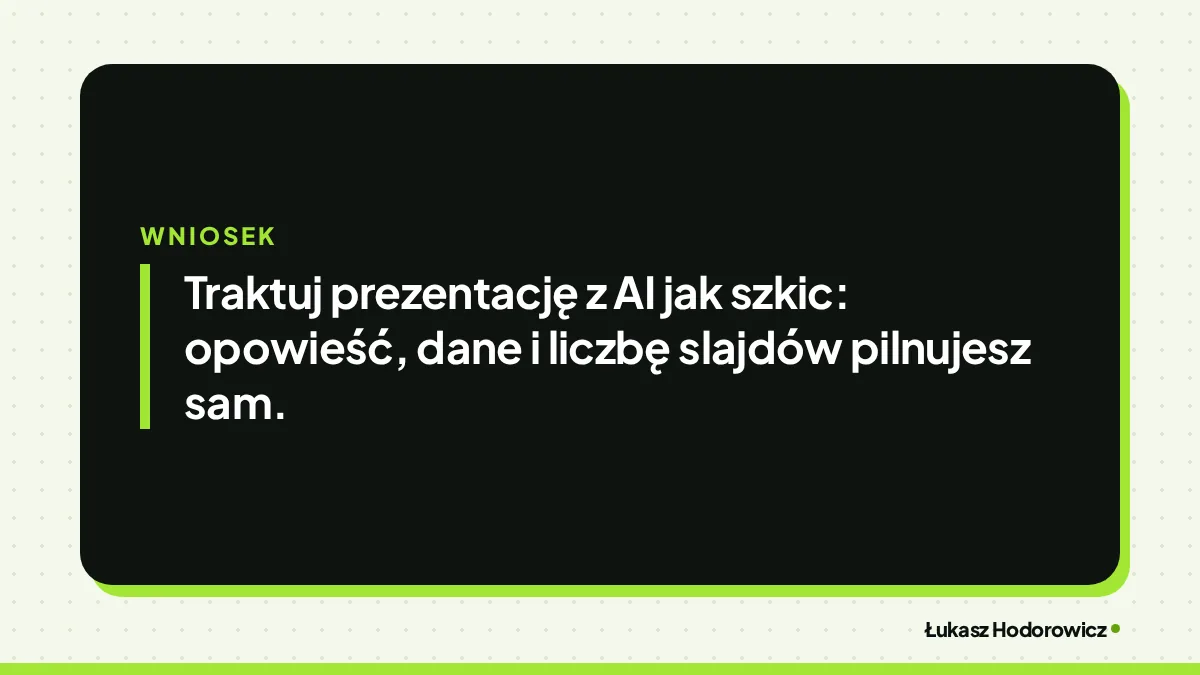
Jak zrobic prezentacje w ChatGPT? Opisz temat, cel, publiczność i ton, a ChatGPT przygotuje szkic: strukturę slajdów, tytuły i treść. Gotowe slajdy powstają w dodatku do PowerPointa albo w Google Slides. Sam pilnujesz opowieści, danych i liczby slajdów. Na start wystarczy plan darmowy, płatny kosztuje od około 78 zł miesięcznie.
Jak zrobic prezentacje w ChatGPT krok po kroku?
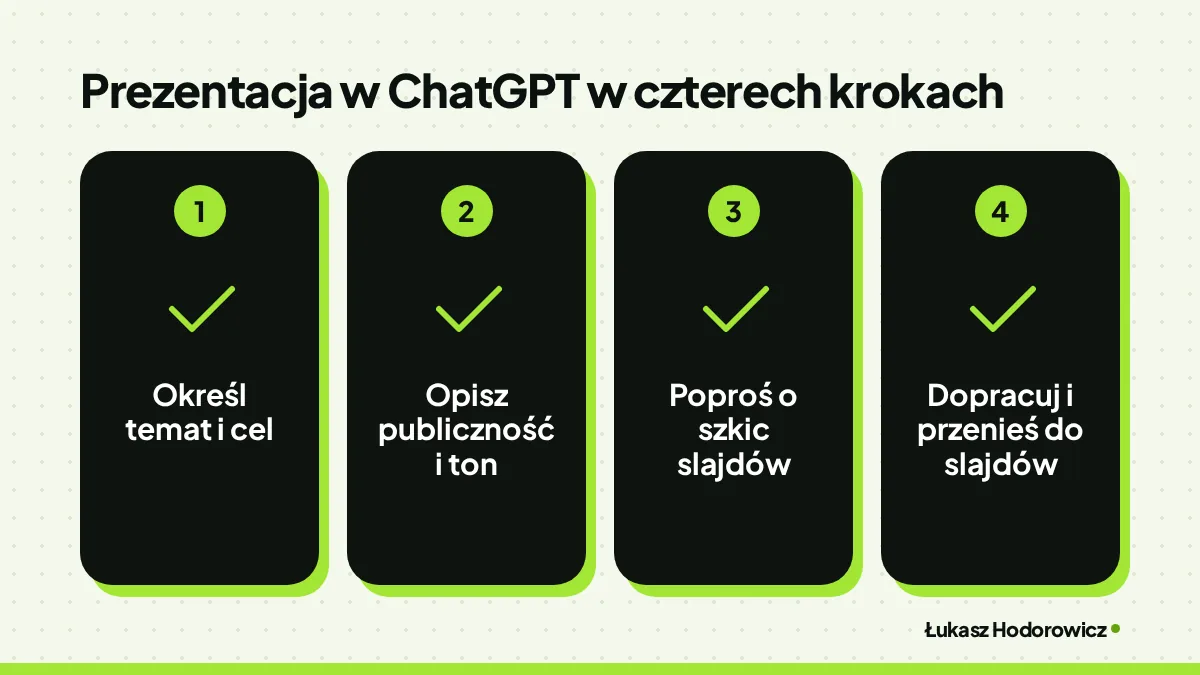
Jak zrobic prezentacje w ChatGPT, żeby nie dostać ogólnikowego szkicu? Opisz cel, publiczność i ton, a potem poproś o szkic slajdów i dopracuj go w rozmowie. Cała droga to cztery kroki:
- Ustal temat i cel: co słuchacze mają wiedzieć albo zrobić po wystąpieniu.
- Wklej polecenie z publicznością i tonem.
- Poproś o szkic slajdów: tytuł i jedno zdanie treści na każdy.
- Popraw szkic w rozmowie, zanim zamienisz go w gotowe slajdy.
Krok 1: temat i cel prezentacji
Zacznij od głównego tematu i celu. To pomaga skupić się na najważniejszych informacjach i odsiewa wszystko, co tylko wygląda ciekawie.
Zanim poprosisz ChatGPT o szkic, sprawdź, jak wygląda idealna prezentacja od strony mówcy.
Co możesz zrobić? Dokończ zdanie: „Po moim wystąpieniu słuchacze mają…”. Jeśli nie umiesz go dokończyć, ChatGPT też Ci nie pomoże.
Krok 2: polecenie z publicznością i tonem
Wystarczy opisać ChatGPT temat i cel, a podpowie, jakie slajdy uwzględnić i co na nich umieścić. Możesz też wkleić własny tekst, wybrać publiczność (klienci, wspólnik, pracownicy) i ton (rzeczowy, zwięzły).
Wklej to i podmień nawiasy kwadratowe:
Przygotuj szkic prezentacji na temat: [temat].
Cel: [co słuchacze mają wiedzieć lub zrobić po wystąpieniu].
Publiczność: [kto słucha].
Ton: [np. angażujący, zwięzły].
Liczba slajdów: [liczba].
Dla każdego slajdu podaj tytuł i jedno zdanie treści.
Nie zmyślaj danych. Zaznacz slajdy, na których brakuje liczb.
Wersja skrócona brzmi tak: „potrzebuję prezentacji oferty naszej firmy dla właściciela sklepu internetowego”. Dopisz: ton zwięzły i rzeczowy, sześć slajdów.
Krok 3: szkic slajdów i prośba o poprawki
Pierwszą odpowiedź potraktuj jak brudnopis. Przeczytaj tytuły slajdów jeden pod drugim i sprawdź, czy opowiadają historię bez dodatkowych wyjaśnień. Dobry ciąg wygląda tak: „Sklepy tracą klientów w koszyku”, „Co zmienia nasza oferta”, „Ile to kosztuje”. Kończy go tytuł „Jak zacząć w przyszłym tygodniu”.
Potem poprawiaj w kolejnych wiadomościach, po jednej zmianie naraz:
- „Usuń slajd o historii tematu i dodaj slajd z jednym przykładem.”
- „Połącz slajdy trzeci i czwarty, bo mówią o tym samym.”
- „Skróć każdy tytuł do jednego zdania, które da się powiedzieć na głos.”
Dopiero gdy szkic Ci odpowiada, przechodzisz do slajdów. Szkic w rozmowie poprawisz w kilka minut. Nad gotowymi slajdami posiedzisz znacznie dłużej.
Gdzie ChatGPT zrobi gotowe slajdy, a gdzie tylko szkic?
Jak zrobic prezentacje w ChatGPT, żeby dostać plik, a nie tylko tekst? Zależy od miejsca pracy. Sam czat daje szkic. Gotowe slajdy powstają dopiero tam, gdzie ChatGPT łączy się z programem do prezentacji.
ChatGPT w PowerPoincie
ChatGPT for PowerPoint to dodatek działający bezpośrednio w programie. Nie kopiujesz treści między aplikacjami i nie zaczynasz od pustego slajdu. Dodatek tworzy nowe slajdy, aktualizuje prezentacje i przerabia materiały źródłowe na gotowe treści. Wklejasz ofertę z pliku tekstowego, a dostajesz z niej sześć slajdów. OpenAI wskazuje, że dodatek jest dostępny na wszystkich planach, także darmowym.
Użytkownicy piszą, że dodatki do programów do prezentacji wyraźnie przyspieszają pracę nad slajdami.
Są ograniczenia. Dopasowanie szablonu i zaawansowane zmiany w wykresach albo kształtach mogą wymagać ręcznych poprawek. OpenAI ostrzega też, że przy niejasnym poleceniu ChatGPT może zmienić lub usunąć treść. Zachowaj kopię ważnej prezentacji.
ChatGPT i Google Slides
Po połączeniu z Google Drive ChatGPT może tworzyć i aktualizować prezentacje bezpośrednio w Google Slides, bez eksportu z innego programu.
Canva i Gamma jako alternatywa dla ChatGPT
Canva generuje szkic prezentacji razem z treścią. Gamma eksportuje do PDF, PNG i PowerPointa (plik w formacie PPTX), a taki plik wgrasz potem do Google Slides.
Drobny szczegół: na darmowym planie Gamma dodaje do wyeksportowanego pliku znaczek „Made by Gamma”. Zniknie dopiero, gdy przejdziesz na plan płatny.
| Sposób pracy | Gdzie powstają slajdy | Do czego się nadaje |
|---|---|---|
| Dodatek ChatGPT w PowerPoincie | W otwartym pliku PowerPoint | Nowe slajdy, poprawki i skracanie istniejącej prezentacji |
| ChatGPT z Google Drive | W Google Slides na Twoim koncie | Praca zespołowa i prezentacje edytowane w przeglądarce |
| Sam czat ChatGPT | W oknie rozmowy, jako tekst | Szkic slajdów, tytuły, burza mózgów |
| Canva albo Gamma | W aplikacji narzędzia, potem eksport | Szybki szkic z gotowym wyglądem |
Kiedy co wybrać? Gdy zastanawiasz się, jak zrobic prezentacje w ChatGPT, wybierz dodatek, jeśli masz już plik lub szablon firmy. Wybierz sam szkic w czacie, gdy dopiero szukasz struktury i nie wiesz jeszcze, w jakim programie skończysz.
Jeśli chcesz zobaczyć też inne generatory, przeczytaj przewodnik po prezentacjach z AI.
Dlaczego prezentacja z AI wygląda jak z automatu i jak to poprawić?
ChatGPT pisze to, co najczęściej pojawia się w prezentacjach, więc dostajesz średnią ze wszystkich. Poprawisz ją, jeśli w poleceniu podasz konkrety i sam sprawdzisz wynik.
Slajdy, które brzmią sensownie, ale nic nie mówią
Użytkownicy opisują rozpoznawalny schemat: trzy prostokąty, przypadkowe ikony i punkty, które brzmią sensownie, lecz niewiele znaczą. Inni oceniają łagodniej: prezentacja z AI jest „wystarczająco dobra”, jak kanapka z automatu w porze lunchu.
Jak zrobic prezentacje w ChatGPT bez pustych, ogólnikowych slajdów? Wskaż konkretny slajd i powiedz, co ma z niego zostać:
Slajd trzeci jest ogólnikowy. Przepisz go: jeden wniosek w tytule, pod nim jedna liczba z danych, które Ci podałem i jedno zdanie o tym, co słuchacz ma zrobić. Nie dodawaj ikon ani nowych punktów.
Jeśli odpowiedzi są poprawne, ale nijakie, przeczytaj, jak pisać polecenia do ChatGPT.
Narracja, dane i wykresy: pilnuj ich sam
Najbardziej AI brakuje opowieści. Użytkownicy piszą, że slajdy z AI potrafią sobie przeczyć. Ich zdaniem o przegranych kontraktach decyduje właśnie opowieść. Z danymi bywa gorzej. Inni dodają, że AI nie odtwarza poprawnie nawet średnio złożonych danych, więc wykresy i diagramy sprawdzaj ręcznie.
Szkic z kroku trzeciego robi tu za wzorzec: gdy slajdy powstaną, porównaj ich tytuły z zatwierdzonym szkicem. Zrób to, zanim oddasz komuś gotowy plik.
Ile slajdów naprawdę potrzebujesz
AI lubi rozdmuchiwać prezentacje. Użytkownicy piszą, że zwięzła oferta na sześć slajdów potrafi urosnąć do dwudziestu dwóch. To męczy odbiorcę po drugiej stronie stołu. Dlatego w poleceniu podawaj dokładną liczbę slajdów i pilnuj jej przy każdej poprawce.
Przed wysłaniem prezentacji klientowi odpowiedz na pięć pytań:
- Czy tytuły slajdów czytane jeden pod drugim opowiadają całą historię bez dodatkowych wyjaśnień?
- Czy żaden slajd nie przeczy poprzedniemu?
- Czy każda liczba i każdy wykres zgadzają się z Twoim źródłem?
- Czy liczba slajdów zgadza się z tym, co zamówiłeś?
- Czy na każdym slajdzie zostało tylko to, co klient musi zobaczyć, bez ozdobników?
Który plan ChatGPT kupić do prezentacji i ile to kosztuje w złotych?
Jak zrobic prezentacje w ChatGPT i nie przepłacić? Zacznij od planu Free, a płać dopiero wtedy, gdy darmowy plan przestanie Ci wystarczać.
Plan darmowy na pierwsze prezentacje
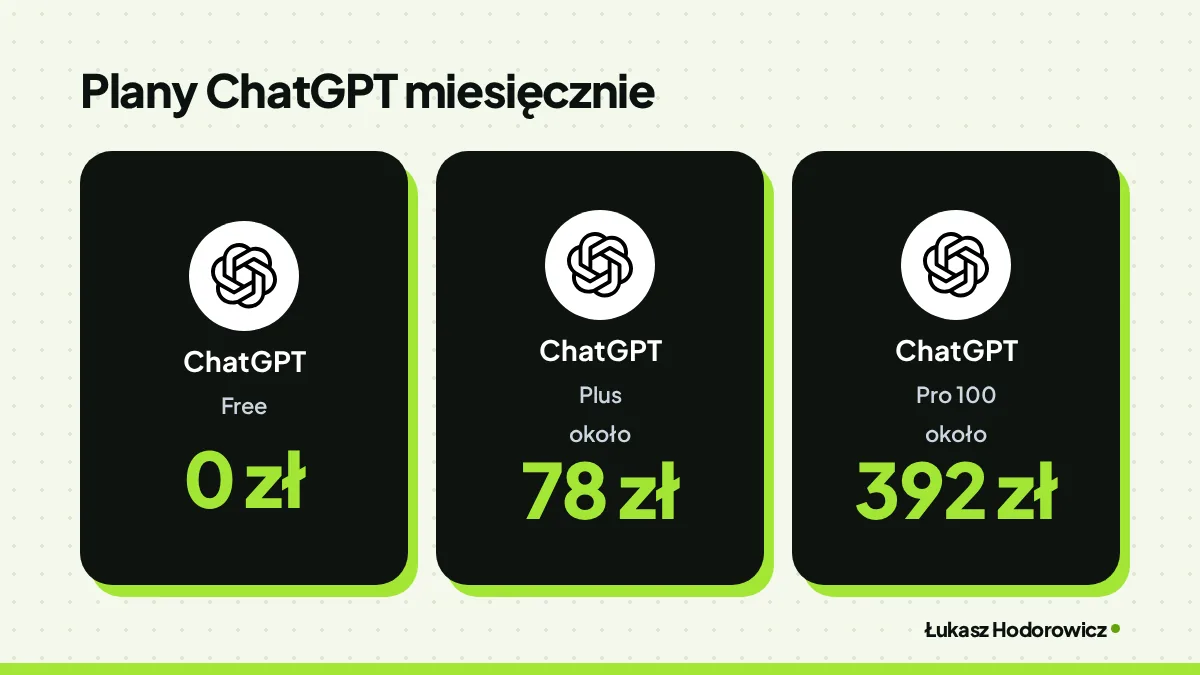
Free kosztuje 0 zł miesięcznie. Wystarcza do szkiców slajdów, tytułów i poprawek w rozmowie. Dodatek do PowerPointa działa też na tym planie, ale w ograniczonym zakresie. Obrazy wygenerujesz w ograniczonej liczbie.
Jest jeszcze okno kontekstu, czyli ilość tekstu, którą ChatGPT widzi naraz. Według cennika OpenAI na Free zmieści się tam 27 tysięcy tokenów (kawałków słów, na które ChatGPT tnie tekst). Na Plus zmieści się 54 tysiące. Dłuższy dokument źródłowy szybciej przekroczy limit na darmowym planie.
Plan Plus do regularnej pracy
Plus kosztuje około 78 zł miesięcznie. Dodatek do PowerPointa działa tu bez ograniczeń, które ma plan Free, a obrazy generujesz w pełnym zakresie.
Jeśli pracujesz głównie w pakiecie Microsoftu, porównaj Copilota z ChatGPT i ich ceny w złotych.
Kiedy warto kupić plan Pro
Pro ma trzy poziomy. Od planu Pro dostajesz rozszerzony dodatek do PowerPointa. Sięgaj po plan Pro, gdy prezentacje to Twoja codzienna praca.
| Plan | Cena miesięcznie w złotych | Dla kogo |
|---|---|---|
| Free | 0 zł | Pierwsze szkice i prezentacje od święta |
| Plus | około 78 zł | Regularna praca z dodatkiem do PowerPointa i obrazami |
| Pro 100 | około 392 zł | Codzienne prezentacje |
| Pro 200 | około 785 zł | Intensywna praca, gdy tańszy wariant przestaje wystarczać |
| Pro 500 | około 1962 zł | Zespoły i największe obciążenie |
Plan wybierz według tego, jak często robisz prezentacje:
- Jeśli robisz prezentację raz na kilka tygodni, zostań na planie Free za 0 zł.
- Jeśli co tydzień przygotowujesz oferty w formie prezentacji dla klientów albo wspólnika, kup Plus za około 78 zł miesięcznie. Jeśli w Plusie kończą Ci się limity, bo kilka razy dziennie składasz ofertę w formie prezentacji, masz jedno wyjście. Wybierz najtańszy Pro za około 392 zł miesięcznie.
Najczęstsze pytania
Jak zrobić, żeby AI zrobiło prezentacje?
Opisz ChatGPT temat, cel, publiczność i ton. Potem poproś o szkic slajdów: tytuł i jedno zdanie treści na każdy. Szkic popraw w rozmowie, zanim zamienisz go w gotowe slajdy. Gotowe slajdy powstają w dodatku do PowerPointa albo w Google Slides (prezentacjach Google w przeglądarce). Sam czat daje szkic.
Czy AI robi prezentacje za darmo?
Tak, ChatGPT na darmowym planie kosztuje 0 zł miesięcznie. Wystarcza do szkiców slajdów, tytułów i poprawek w rozmowie. Dodatek do PowerPointa działa też na darmowym planie, ale w ograniczonym zakresie. Gamma (program AI do tworzenia slajdów) na darmowym planie dodaje do zapisanego pliku znaczek „Made by Gamma”. Zniknie dopiero na planie płatnym.
Jak zrobić prezentację AI, żeby nie wyglądała jak z automatu?
Podaj w poleceniu konkrety i sam sprawdź wynik. ChatGPT pisze to, co najczęściej pojawia się w prezentacjach, więc dostajesz średnią ze wszystkich. Wskaż konkretny slajd i powiedz, co ma z niego zostać. W poleceniu podawaj też dokładną liczbę slajdów i pilnuj jej przy każdej poprawce. Wykresy sprawdzaj ręcznie.
Czy ChatGPT może tworzyć prezentacje Google?
Tak, po połączeniu z Google Drive (Twoim dyskiem w internecie). ChatGPT może wtedy tworzyć i aktualizować prezentacje bezpośrednio w Google Slides, bez zapisywania pliku w innym programie. Slajdy powstają na Twoim koncie. Taka praca pasuje do zespołu i prezentacji edytowanych w przeglądarce. Plik z Gammy w formacie PPTX (zwykły plik PowerPointa) wgrasz do Google Slides.