Jak zrobić enter w ChatGPT? Skrót do nowego wiersza, telefon i rozszerzenie, które blokuje wysyłanie
Spis treści
- Jak zrobić enter w ChatGPT na komputerze, żeby nie wysłać wiadomości?
- Shift+Enter: nowy wiersz w polu wiadomości
- Długie polecenie: napisz je w Notatniku albo Wordzie i wklej w całości
- Co zrobić, gdy wiadomość poszła za wcześnie
- Jak sprawić, żeby Enter w ogóle nie wysyłał wiadomości?
- Rozszerzenie ChatGPT Ctrl+Enter Sender: co zmienia w działaniu klawisza Enter
- Jak zainstalować rozszerzenie w przeglądarce
- Kiedy rozszerzenie ma sens w pracy
- Jak zrobić nowy wiersz w ChatGPT na telefonie i czy trzeba płacić za czat?
- Aplikacja na telefonie: Enter na klawiaturze i strzałka wysyłania
- Enter w przeglądarce na telefonie i w aplikacji
- Ile to kosztuje: plan Free wystarczy
- Najczęstsze pytania
- Czy sam Enter w ChatGPT na komputerze wysyła wiadomość?
- Czy rozszerzenie (mały dodatek do przeglądarki, który zmienia działanie Entera) działa w aplikacji ChatGPT na komputerze?
- Czy w aplikacji ChatGPT na telefonie Enter wysyła wiadomość?
- Czy plan Free pomieści długą ofertę do klienta?
Jak zrobić enter w ChatGPT na komputerze? Naciśnij Shift+Enter, a kursor przejdzie do nowego wiersza. Sam Enter wysyła wiadomość. W aplikacji na telefonie Enter na klawiaturze robi nowy wiersz zamiast wysyłać wiadomość, tak piszą użytkownicy Androida. Jeśli Enter wysyła Ci wiadomość przez pomyłkę, rozszerzenie do przeglądarki przenosi wysyłanie na Ctrl+Enter. Plan Free, czyli darmowy, działa w przeglądarce oraz w aplikacji na telefonie.
Jak zrobić enter w ChatGPT na komputerze, żeby nie wysłać wiadomości?
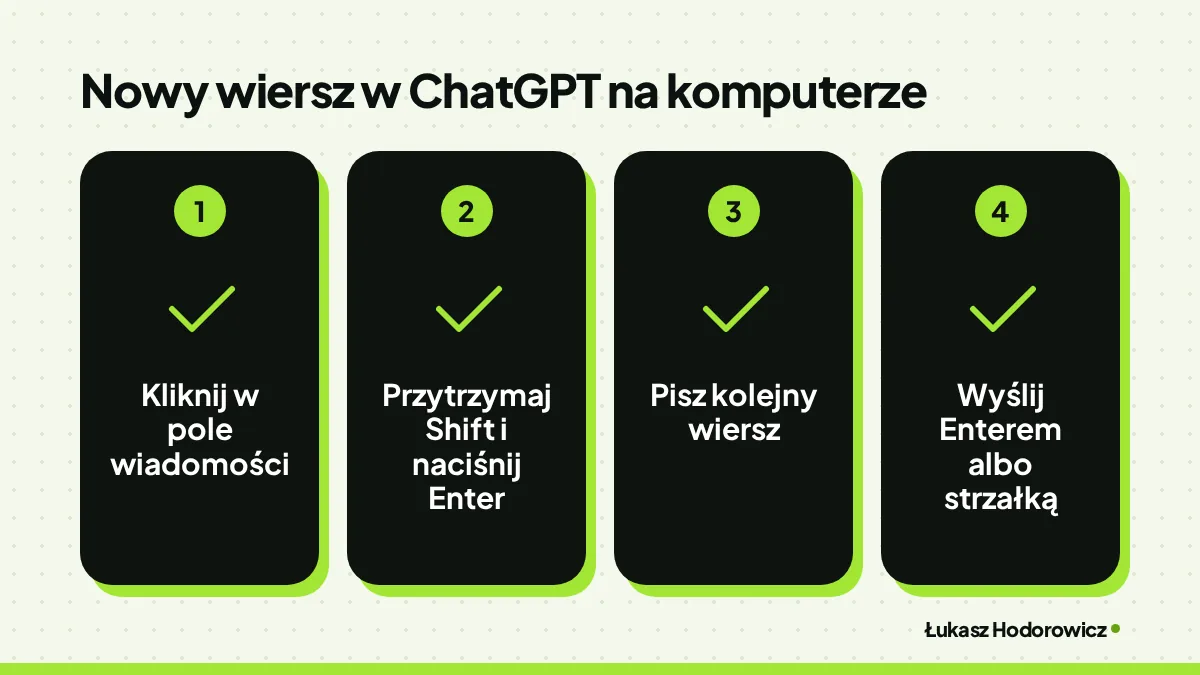
Jak zrobić enter w ChatGPT na komputerze? Przytrzymaj Shift i naciśnij Enter. Kursor przejdzie do nowego wiersza, a tekst zostanie w polu. Sam Enter wysyła wiadomość od razu.
Pytanie o nowy wiersz brzmi banalnie, a jednak ludzie wpisują je w Google. W Polsce to około 20 wyszukiwań miesięcznie, a w ostatnim roku liczba wahała się od 10 do 30. Mało? Wpisuje je pewnie ktoś, kto przed chwilą wysłał pół oferty. Teraz patrzy, jak ChatGPT odpowiada na zdanie urwane w połowie.
Japończycy mają gorzej. Piszą na klawiaturze literami łacińskimi, a system zamienia je na japońskie znaki. Każde zamienione słowo zatwierdzają Enterem, a nie wysyłają nim wiadomości.
Shift+Enter: nowy wiersz w polu wiadomości
Cały ruch zajmuje sekundę:
- Kliknij w pole wiadomości na dole okna ChatGPT.
- Przytrzymaj Shift i naciśnij Enter, a kursor przeskoczy do nowego wiersza.
- Pisz kolejny wiersz i powtarzaj ten ruch przy każdym następnym. Gotową wiadomość wyślij zwykłym Enterem.
Długie polecenie: napisz je w Notatniku albo Wordzie i wklej w całości
Shift+Enter działa, dopóki pamiętasz o Shifcie. Przy dłuższym tekście wystarczy chwila nieuwagi. Bezpieczniej pisać w Notatniku, w Wordzie albo w szkicu maila, a potem skopiować całość do ChatGPT.
Tak może wyglądać polecenie dla małej firmy sprzątającej:
Napisz ofertę dla klienta, który pyta o sprzątanie biura.
Klient: małe biuro rachunkowe w Krakowie.
Uwzględnij w punktach:
- sprzątanie dwa razy w tygodniu,
- mycie okien raz w miesiącu,
- własne środki czystości.
Ton: uprzejmy, bez nadęcia.
Długość: krótki wstęp i lista usług.
W oknie ChatGPT to kilka Shift+Enterów z rzędu, a każdy to okazja do pomyłki. W Notatniku czy Wordzie po prostu piszesz. Gdy już umiesz łamać wiersze, sprawdź, co wpisać w polecenie, żeby dostać ofertę, którą wyślesz klientowi bez długiego przepisywania.
Co zrobić, gdy wiadomość poszła za wcześnie
Nie kasuj rozmowy i nie zaczynaj od nowa. Napisz w następnej wiadomości: „To był początek polecenia, poniżej reszta. Odpowiedz na całość”. Potem wklej brakującą część.
Odpowiedź na urwany fragment możesz przeczytać i o niej zapomnieć.
Jeśli wiadomość wychodzi Ci za wcześnie co kilka dni, przestaw Enter tak, żeby w ogóle nie wysyłał wiadomości.
Jak sprawić, żeby Enter w ogóle nie wysyłał wiadomości?
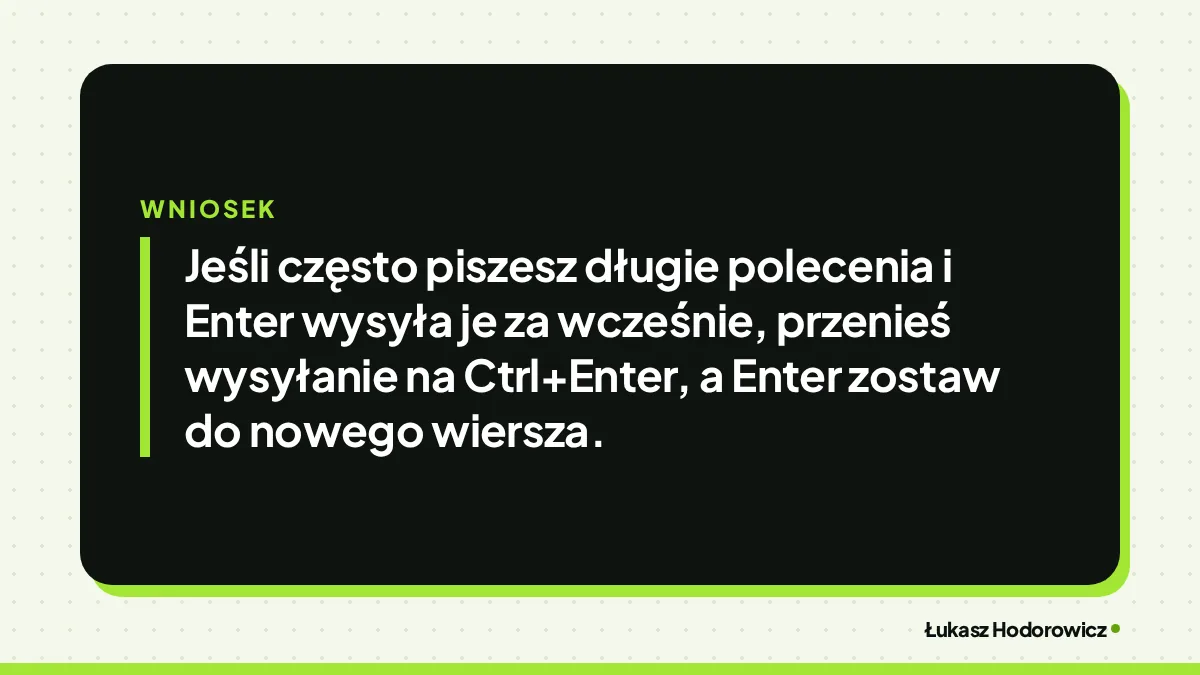
Zainstaluj w Chrome rozszerzenie ChatGPT Ctrl+Enter Sender, które działa w rozmowach z ChatGPT. Enter robi wtedy nowy wiersz, a wiadomość wysyłasz dopiero skrótem Ctrl+Enter.
Dzięki temu lista usług z cenami trafia do ChatGPT w całości, za pierwszym razem.
Rozszerzenie ChatGPT Ctrl+Enter Sender: co zmienia w działaniu klawisza Enter
| Klawisz | Bez rozszerzenia | Z rozszerzeniem |
|---|---|---|
| Enter | wysyła wiadomość | nowy wiersz |
| Shift+Enter | nowy wiersz | nowy wiersz |
Drobny szczegół: rozszerzenie działa w przeglądarce. Użytkownicy aplikacji ChatGPT na komputerze piszą, że tam Enter zawsze wysyła wiadomość, bez względu na ustawienia.
Jak zainstalować rozszerzenie w przeglądarce
Całość zajmie Ci mniej czasu niż parzenie kawy:
- Otwórz Chrome i wejdź do Chrome Web Store, czyli sklepu z rozszerzeniami.
- Wpisz w wyszukiwarkę sklepu nazwę ChatGPT Ctrl+Enter Sender.
- Kliknij „Dodaj do Chrome” i potwierdź instalację.
- Odśwież kartę z ChatGPT, żeby rozszerzenie zaczęło działać.
- Napisz testowo dwa wiersze i wyślij je skrótem Ctrl+Enter.
W sklepie trafisz też na rozszerzenia o podobnych nazwach. Przed instalacją przeczytaj opis i sprawdź, na jakich stronach działa.
Kiedy rozszerzenie ma sens w pracy
Wtedy, gdy w czacie piszesz długie teksty: oferty, maile do klientów, listy usług z cenami. Shift+Enter wymaga uwagi przy każdym wierszu. Na forum OpenAI użytkownicy skarżą się, że gdy raz zapomną o Shifcie, wiadomość wychodzi niepełna. Przy liście punktów łatwo o taką pomyłkę.
Rozszerzenie robi to za Ciebie: nie musisz już pamiętać o Shifcie.
Używasz też Gemini? Zobacz, czym różni się od ChatGPT.
Jeśli zadajesz krótkie pytania w jednym wierszu, rozszerzenie Ci się nie przyda. Zwykły Enter i tak robi wtedy dokładnie to, czego chcesz.
Jak zrobić nowy wiersz w ChatGPT na telefonie i czy trzeba płacić za czat?
Jak zrobić enter w ChatGPT na telefonie? Naciśnij Enter na klawiaturze ekranowej. W aplikacji Enter robi nowy wiersz. Nic za to nie płacisz.
Na telefonie jest odwrotnie niż na komputerze: tam Enter wysyła wiadomość, a tu robi nowy wiersz. Użytkownicy Androida proszą OpenAI, żeby Enter wysyłał wiadomość, bo dziś tylko łamie wiersz. Użytkownicy komputera proszą o coś dokładnie odwrotnego: żeby Enter w ogóle nie wysyłał wiadomości.
Aplikacja na telefonie: Enter na klawiaturze i strzałka wysyłania
W aplikacji ChatGPT na telefonie klawisze mają osobne zadania:
- Enter na klawiaturze ekranowej przenosi kursor do nowego wiersza i niczego nie wysyła.
- Jeśli nie dotkniesz strzałki wysyłania, czyli przycisku obok pola wiadomości, tekst czeka w polu, więc możesz spokojnie dopisać kolejne punkty oferty.
Takie zachowanie opisują użytkownicy Androida. Masz iPhone’a? Wpisz najpierw dwa krótkie wiersze na próbę, zanim zaczniesz pisać długą ofertę.
Enter w przeglądarce na telefonie i w aplikacji
ChatGPT w planie Free działa w przeglądarce oraz w aplikacjach na iOS i Androida. Rozszerzenie do wysyłania przez Ctrl+Enter opisuję w wersji dla Chrome na komputerze.
Nie wiem na pewno, jak Enter zachowa się w przeglądarce na Twoim telefonie. To zależy od klawiatury i samej przeglądarki. Przy dłuższych tekstach wybierz aplikację: tam od razu wiadomo, który klawisz co robi.
Ile to kosztuje: plan Free wystarczy
Plan Free jest dostępny dla każdego, kto założy konto. OpenAI podaje, że plan Free nie wygasa, a rozmowy tekstowe są w nim oznaczone jako „Unlimited*”. W planie Free do GPT Instant możesz wkleić naraz około 12 stron tekstu. Oferta czy mail do klienta zmieszczą się więc bez trudu.
| Gdzie piszesz | Nowy wiersz | Wysyłanie | Koszt w zł |
|---|---|---|---|
| Komputer | Shift+Enter | Enter | 0 zł |
| Komputer z rozszerzeniem ChatGPT Ctrl+Enter Sender | Shift+Enter | 0 zł | |
| Aplikacja na telefonie | Enter na klawiaturze robi nowy wiersz | 0 zł |
Hasło „chatgpt” Polacy wpisują w Google około 9,1 mln razy miesięcznie. W ostatnim roku było to od 6120000 do 11100000 wyszukiwań. Pytanie, jak zrobić enter w ChatGPT, zadaje z tej grupy garstka osób, a odpowiedź nic nie kosztuje.
Za co w czatach z AI warto zapłacić? Sprawdź, co dostajesz za darmo w każdym planie.
Piszesz w czacie oferty, maile do klientów i listy usług w kilku wierszach? Zostań w planie Free za 0 zł miesięcznie. Shift+Enter na komputerze, rozszerzenie w Chrome albo Enter w aplikacji na telefonie wystarczą. Płatny plan wybierasz dopiero wtedy, gdy w darmowym zabraknie Ci czegoś konkretnego, na przykład analizy dużych dokumentów.
Najczęstsze pytania
Czy sam Enter w ChatGPT na komputerze wysyła wiadomość?
Tak. Sam Enter wysyła wiadomość od razu. Żeby przejść do nowego wiersza, przytrzymaj Shift i naciśnij Enter. Kursor przejdzie do nowego wiersza, a tekst zostanie w polu. Gotową wiadomość wyślij zwykłym Enterem. Po tym ruchu piszesz kolejny wiersz i powtarzasz go przy każdym następnym.
Czy rozszerzenie (mały dodatek do przeglądarki, który zmienia działanie Entera) działa w aplikacji ChatGPT na komputerze?
Nie. Rozszerzenie działa w przeglądarce. Użytkownicy aplikacji ChatGPT na komputerze piszą, że tam Enter zawsze wysyła wiadomość, bez względu na ustawienia. Zainstaluj je w przeglądarce Chrome, w sklepie z dodatkami Chrome Web Store. Po instalacji odśwież stronę ChatGPT (klawisz F5), żeby zaczęło działać.
Czy w aplikacji ChatGPT na telefonie Enter wysyła wiadomość?
Nie. W aplikacji Enter na klawiaturze ekranowej robi nowy wiersz i niczego nie wysyła. Wiadomość wysyłasz strzałką wysyłania, czyli przyciskiem obok pola wiadomości. Tak opisują użytkownicy Androida. Użytkownicy Androida proszą OpenAI, firmę tworzącą ChatGPT, żeby Enter wysyłał wiadomość, bo dziś tylko przechodzi do nowego wiersza. Masz iPhone’a? Wpisz najpierw dwa krótkie wiersze na próbę.
Czy plan Free pomieści długą ofertę do klienta?
Tak. W darmowym planie Free, w modelu GPT Instant (to „silnik”, który odpowiada w czacie), możesz wkleić naraz około 12 stron tekstu. Oferta czy mail do klienta zmieszczą się więc bez trudu. Plan Free jest dostępny dla każdego, kto założy konto. OpenAI podaje, że plan Free nie wygasa, a rozmowy tekstowe są w nim oznaczone jako „Unlimited*” (po polsku: bez limitu, z drobnym zastrzeżeniem).