Codex CLI: jak zainstalować, ustawić bezpieczne tryby i który plan kupić
Spis treści
- Co to jest Codex CLI i czym różni się od Codex w czacie?
- Jak zainstalować Codex CLI krok po kroku?
- Instalacja przez npm
- Instalacja przez Homebrew na Macu
- Instalacja Codex CLI na Windowsie
- Jak zalogować się do Codex CLI kontem ChatGPT albo kluczem API?
- Jak ustawić tryby zatwierdzania, żeby Codex CLI nie zrobił nic bez Twojej zgody?
- Tryb sugestii na start
- Kiedy włączyć tryb Auto, a kiedy danger-full-access
- Jak dać Codex CLI pierwsze zadanie i sprawdzić jego wynik?
- Plik AGENTS.md z zasadami projektu
- Pliki i zrzuty ekranu jako kontekst
- Sprawdzenie zmian przed zatwierdzeniem
- Gdzie Codex CLI się sprawdza, a gdzie traci czas i limit?
- Co użytkownicy chwalą w Codex CLI
- Na co użytkownicy narzekają w Codex CLI
- Ile kosztuje Codex CLI i który plan ChatGPT kupić?
- Plany ChatGPT bez Codex CLI: Free i Go
- Jedna osoba: Plus
- Zespół i intensywna praca: Business i Pro
Codex CLI to otwartoźródłowy agent OpenAI do programowania, który działa w terminalu. Czyta pliki projektu i poprawia kod w piaskownicy, czyli w wydzielonym obszarze komputera. Instalujesz go przez npm albo Homebrew, logujesz się kontem ChatGPT albo kluczem API. Plany Free i Go nie obejmują CLI. Najtańszy plan z CLI to Plus za około 82 zł miesięcznie. Na start ustaw tryb sugestii.
Co to jest Codex CLI i czym różni się od Codex w czacie?
Codex CLI to wersja Codex do wiersza poleceń (stąd skrót CLI, od angielskiego «command line interface»). Pracuje na Twoim komputerze, w terminalu, czyli oknie, do którego wpisujesz polecenia zamiast klikać. Czyta projekt, pisze i edytuje kod w piaskownicy, czyli wydzielonym obszarze, poza który nie wyjdzie bez Twojej zgody. Czym różni się Codex od zwykłego ChatGPT, wyjaśnia osobne zestawienie.
W czacie wklejasz kawałek kodu i dostajesz odpowiedź. Potem sam kopiujesz ją do pliku, sam sprawdzasz, sam poprawiasz. Codex CLI odwraca ten układ: pracuje w folderze projektu i te kroki wykonuje za Ciebie. Polecenia i ustawienia z terminala nie działają w ChatGPT w przeglądarce.
W projekcie agent robi trzy rzeczy:
- Czyta pliki projektu, żeby zrozumieć, jak jest zbudowany i jakie zasady w nim obowiązują.
- Proponuje poprawki w kodzie, a jeśli mu na to pozwolisz, sam wprowadza je w plikach.
- Uruchamia polecenia w terminalu, na przykład testy, i sprawdza, co z nich wyszło.
OpenAI udostępnia go na swojej stronie w serwisie GitHub, gdzie programiści publikują kod. Cały kod leży tam publicznie. Każdy programista może więc sprawdzić, co dokładnie uruchamia się na jego komputerze.
Zainteresowanie jest spore. W Polsce fraza „codex cli” ma 3600 wyszukiwań miesięcznie, a w ciągu ostatniego roku wahała się od 1300 do 4400.
Jak zainstalować Codex CLI krok po kroku?
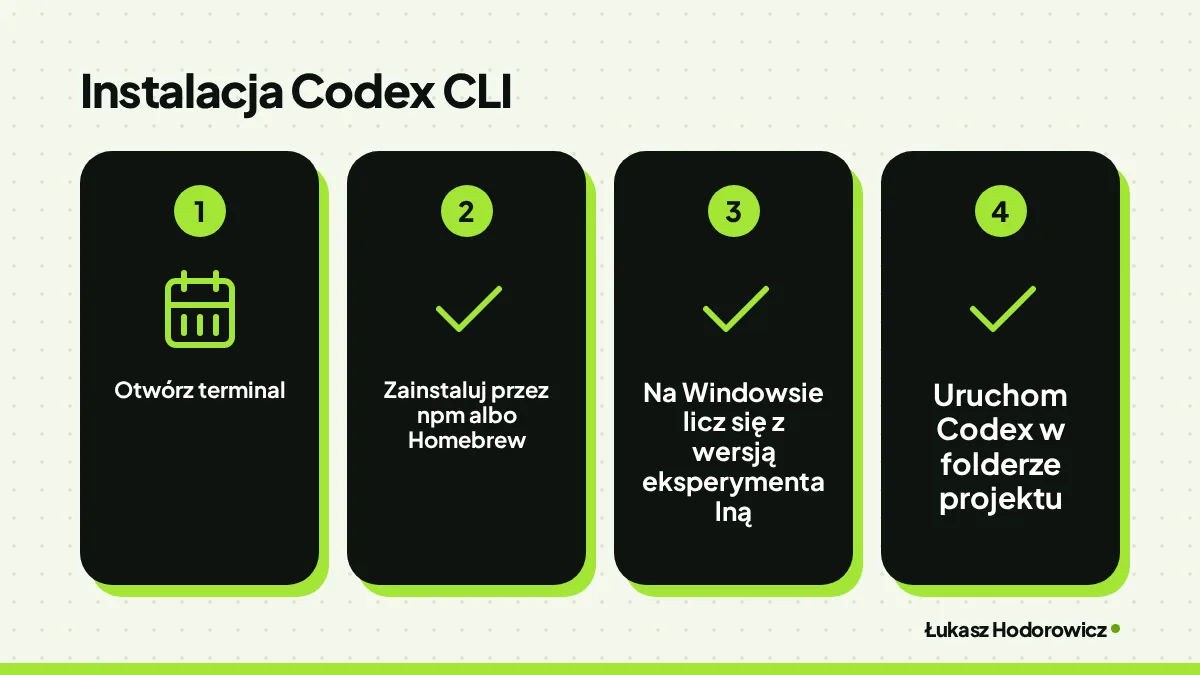
Codex CLI instalujesz jednym poleceniem w terminalu. Masz dwie drogi: menedżer pakietów npm albo Homebrew. Obie kończą się tym samym programem, który uruchamiasz słowem codex.
Jeśli terminal kojarzy Ci się z czarnym oknem z filmów o hakerach, mam dobrą wiadomość. Wpisujesz jedną linijkę i naciskasz Enter. Tyle.
Instalacja przez npm
npm to menedżer pakietów, czyli program, który pobiera i instaluje narzędzia dla programistów. Instalacja Codex CLI przez npm wygląda tak:
- Otwórz terminal.
- Wpisz
npm i -g @openai/codex. Dopisek-ginstaluje narzędzie dla całego systemu, więc uruchomisz je z każdego folderu. - Przejdź do folderu projektu poleceniem
cd, na przykładcd moj-projekt. - Wpisz
codex. Przy pierwszym uruchomieniu program poprosi Cię o wybór sposobu logowania.
Instalacja przez Homebrew na Macu
Homebrew to menedżer pakietów, z którego korzysta wielu użytkowników Maca. Jeśli już go masz, wpisz w terminalu brew install codex. Dalej przejdź do folderu projektu poleceniem cd i wpisz codex, tak samo jak przy instalacji przez npm.
Instalacja Codex CLI na Windowsie
Bezpieczniejsza droga prowadzi przez podsystem Linuksa w Windowsie (w skrócie WSL). To wbudowany w Windows Linux, na którym Codex CLI działa tak, jak został zaprojektowany. Od wersji 0.115 Codex CLI nie obsługuje pierwszej wersji WSL, więc przed instalacją upewnij się, że masz nowszą.
Jak zalogować się do Codex CLI kontem ChatGPT albo kluczem API?
Do Codex CLI logujesz się na dwa sposoby: kontem ChatGPT albo kluczem API. Klucz API to specjalny ciąg znaków, który działa jak hasło dla programów. Przy pierwszym uruchomieniu w folderze projektu program sam prosi o zalogowanie, a potem otwiera sesję pracy. Od Twojego wyboru zależy, skąd idą pieniądze za pracę agenta.
Konto ChatGPT to prostsza droga. Wpisujesz codex login, przeglądarka otwiera stronę logowania, a Ty potwierdzasz swoje konto. Jeśli masz plan Plus, Pro albo Business, Codex CLI korzysta z tego planu i nie musisz osobno ustawiać płatności. Agent zużywa wtedy limit wiadomości wliczony w abonament. To tyle poleceń dla agenta, ile Twój plan pozwala wysłać w danym czasie. Poleceniem codex login status sprawdzisz, czy logowanie się udało.
Klucz API to ciąg znaków z Twojego konta na platformie OpenAI dla programistów. Z takim kluczem Codex CLI pomija limit z planu, a OpenAI rozlicza każde zadanie agenta według cennika API. Płacisz więc za zużycie jak za prąd. Krótka poprawka kosztuje niewiele, kilkugodzinna praca agenta zauważalnie więcej. Ta droga pasuje do pracy, w której limit z abonamentu przestaje Ci wystarczać. Z kluczem API część funkcji działa jednak w ograniczonym zakresie albo wcale. Na przykład zadania w chmurze OpenAI (Codex cloud) wymagają logowania kontem ChatGPT.
Jak ustawić tryby zatwierdzania, żeby Codex CLI nie zrobił nic bez Twojej zgody?
Codex CLI ma tryby zatwierdzania, które decydują, ile agent zrobi bez pytania. Zakres sięga od samych sugestii zmian po pełną samodzielność, w której agent wykonuje całe zadanie bez nadzoru. Polecenia działają w odizolowanej piaskownicy, a dostęp do sieci jest domyślnie wyłączony. Agent sam niczego więc nie pobierze z internetu ani nie wyśle Twoich plików.
Zanim dasz agentowi dostęp do plików firmy, chcesz mieć pewność, że niczego Ci nie zepsuje. Ta ostrożność ma sens. Codex CLI pozwala wybrać, jak szczelna ma być piaskownica, ale granice i tak wyznaczasz sam.
Tryby w Codex CLI, od najostrożniejszego do najbardziej samodzielnego:
read-only, czyli tryb sugestii: agent czyta pliki i proponuje zmiany, ale niczego nie zapisuje. To ustawienie dla folderów bez kontroli wersji, czyli bez historii zmian, w której cofniesz każdy krok.workspace-writerazem z--ask-for-approval on-request: agent edytuje pliki i uruchamia polecenia w folderze projektu, a o wszystko poza nim, na przykład o dostęp do internetu, pyta Cię najpierw. OpenAI nazywa ten zestaw trybem Auto.danger-full-access: agent działa bez piaskownicy, więc jego polecenia mogą skasować pliki w dowolnym folderze komputera. Dokumentacja zaleca pracę bez piaskownicy tylko w środowisku zabezpieczonym z zewnątrz.
Tryb sugestii na start
Zacznij od read-only. W trakcie sesji przełączysz go poleceniem /permissions, więc nic nie blokujesz na zawsze. Przez pierwsze dni patrzysz, co agent proponuje, i poznajesz jego nawyki.
Jeśli folder nie ma historii zmian, zostaw go w tym trybie na stałe.
Kiedy włączyć tryb Auto, a kiedy danger-full-access
Tryb Auto włączaj w projekcie, który ma historię zmian, na przykład w Git. Wtedy każdą poprawkę agenta cofniesz jednym poleceniem.
Tryb danger-full-access trzymaj dla maszyny wirtualnej albo dla osobnego serwera testowego. Maszyna wirtualna to odizolowany komputer uruchomiony jako program na Twoim sprzęcie. Jeden z użytkowników pisze, że Codex CLI zostawiony na noc bez nadzoru robi błędy. Ich poprawianie zjada kolejny limit i czas.

Jak dać Codex CLI pierwsze zadanie i sprawdzić jego wynik?
Pierwsze zadanie dla Codex CLI wpisujesz zwykłym zdaniem w oknie sesji. Im węższe zadanie, tym łatwiej ocenisz wynik. Zacznij od drobiazgu, na przykład od poprawki formularza na stronie firmy:
W pliku kontakt.html pole „telefon” ma przyjmować wyłącznie cyfry. Pokaż mi zmianę, zanim ją zapiszesz.
Takie zadanie piszesz według tych samych zasad co polecenie w czacie. Zobacz, jak budować dobre zadanie dla agenta.
Plik AGENTS.md z zasadami projektu
Codex CLI czyta plik AGENTS.md, czyli zwykły plik tekstowy. Z niego agent poznaje zasady i konwencje projektu: jak nazywać pliki, jakiego stylu kodu się trzymać, czego nie ruszać. Reguła może brzmieć tak: „Folderu faktury nie dotykaj, teksty na stronie piszemy po polsku”. Plik tworzysz poleceniem /init. Potem dopisujesz w nim własne zasady. Raz zapisane, działają w każdej sesji.
Pliki i zrzuty ekranu jako kontekst
Do zadania dołączasz konkretne pliki, żeby agent nie przekopywał całego projektu. Codex CLI przyjmuje też zrzuty ekranu, diagramy i makiety, a potem pracuje na tym, co na nich widzi. Obraz najbardziej pomaga w zadaniach z wyglądem strony. Wklejasz zrzut, na którym logo zasłania menu, i piszesz, że logo ma być o połowę mniejsze. Zrzut dołączasz do pierwszego zadania albo wklejasz w okno sesji.
Sprawdzenie zmian przed zatwierdzeniem
Kod po zmianach sprawdzasz, zanim go przyjmiesz. Codex CLI brzmi tak samo pewnie, kiedy ma rację i kiedy się myli. Z pełnym przekonaniem napisze, że pole telefonu przyjmuje już tylko cyfry, choć nadal wpiszesz w nie litery. Przed zatwierdzeniem przejdź tę listę:
- Przejrzyj zmienione pliki i upewnij się, że agent ruszył tylko te, o które go prosiłeś.
- Przeczytaj różnice w kodzie, czyli dodane i usunięte linie, choćby pobieżnie.
- Uruchom testy albo otwórz stronę w przeglądarce i sam wypełnij formularz.
- Sprawdź, czy agent nie dodał bibliotek, czyli gotowych pakietów cudzego kodu, ani plików ustawień, o które nie prosiłeś.
- Dopiero potem zapisz zmiany w historii zmian, na przykład w Git.
Gdzie Codex CLI się sprawdza, a gdzie traci czas i limit?
Codex CLI najlepiej wypada przy małych, precyzyjnych poprawkach i przy przeglądzie gotowego kodu. Gorzej bywa, gdy zadanie jest proste, a agent sam je rozbudowuje i zużywa limit na niezamówioną pracę.
Użytkownicy rzadko oceniają Codex CLI w oderwaniu od konkurencji. Najczęściej porównują go z Claude, agentem AI firmy Anthropic. W ciągu 90 dni czytelnicy trafili na mojego bloga przez 40 różnych zapytań o Codex, co dało 2944 wyświetlenia. Samo „claude codex” zebrało 222 wyświetleń, a „claude vs codex” 183.
Co użytkownicy chwalą w Codex CLI
- Jeden z użytkowników dał Codex CLI rolę drugiego recenzenta: w kodzie od Claude wyłapał sporo rzeczy, które Claude przeoczył mimo kilku próśb o przegląd.
- Codex CLI wprowadza małe, punktowe poprawki, a Claude według jednego z użytkowników produkuje tysiące linii przegadanego kodu.
Jeśli wahasz się między tymi narzędziami, zajrzyj na porównanie Claude i Codex.
Na co użytkownicy narzekają w Codex CLI
- Autor jednego z wątków pisze, że Codex przesadnie komplikuje proste zadania: dokłada kolejne sprawdzenia, aż uruchomienie, które trwało pół minuty, ciągnie się ponad godzinę.
- Inny użytkownik zrezygnował z płatnego planu, bo agent robi rzeczy, o które nikt go nie prosił, i bez końca weryfikuje własną pracę, co zjada limit.
Ten sam agent bywa chirurgiem i biurokratą. O różnicy decyduje zakres zadania. Zlecaj mu po jednej rzeczy i w poleceniu jasno opisz, czego ma nie ruszać. W pliku AGENTS.md dopisz, że dodatkowe testy i sprawdzenia uruchamia tylko na Twoją prośbę. W trakcie sesji Codex CLI pokaże Ci pozostały limit po wpisaniu /status.
Ile kosztuje Codex CLI i który plan ChatGPT kupić?
Sam Codex CLI to otwarty kod. Płacisz za plan ChatGPT, z którego agent bierze limit, albo za zużycie przez klucz API. Do pracy w terminalu z kontem ChatGPT potrzebujesz co najmniej planu Plus.
| Plan | Cena miesięcznie w zł | Codex w CLI | Dla kogo |
|---|---|---|---|
| Free | 0 zł | nie, Codex tylko w ograniczonym zakresie | do sprawdzenia, czym jest Codex |
| Go | około 33 zł | nie | osoba, która pracuje głównie w czacie |
| Plus | około 82 zł | tak | jedna osoba, kilka zadań dziennie |
| Business | około 102 zł za użytkownika | tak | zespół od dwóch osób |
| Pro | od około 408 zł | tak | codzienna, intensywna praca z agentem |
Pełne zestawienie, także poza Codex, obejmuje wszystkie plany ChatGPT.
Plany ChatGPT bez Codex CLI: Free i Go
Free i Go nie obejmują Codex CLI. Dają Codex w ograniczonym zakresie, ale nie w terminalu. Kupisz Go, zainstalujesz Codex CLI i odkryjesz, że konto ChatGPT nie wystarczy. Zostaje wtedy klucz API z osobnymi opłatami.
Jedna osoba: Plus
Plus to najtańszy plan z Codex CLI. Pięciogodzinny limit wiadomości liczy się od pierwszej wiadomości: napiszesz ją o dziewiątej, a o czternastej limit odnawia się od nowa. Kiedy go wyczerpiesz, dokupisz kredyty, czyli płatne dodatkowe wiadomości dla agenta, bez zmiany planu.
Zespół i intensywna praca: Business i Pro
Business wymaga minimum dwóch użytkowników. Pro obecnie nie ma pięciogodzinnego limitu, więc pasuje do pracy przez cały dzień. Nie każdy uważa, że Codex się opłaca. Jeden z użytkowników narzeka, że płaci za Codex dwa razy więcej niż u konkurencji. Dostaje przy tym o połowę mniej pracy, więc rezygnuje z dwóch kont.
Wybór planu wygląda tak. Właściciel małej firmy albo freelancer, który sam poprawia stronę i drobne skrypty, bierze Plus za około 82 zł miesięcznie. Zespół programistów wybiera Business za około 102 zł na osobę. Ktoś, kto pracuje z agentem codziennie po kilka godzin, przechodzi na Pro od około 408 zł.